
Páginas Personalizadas
A ferramenta Páginas Personalizadas da JET permite que você crie e gerencie as páginas institucionais da sua loja de forma simples e prática.
Com ela, é possível criar páginas institucionais como: Quem Somos, Nossas Lojas, Políticas de Frete, Formas de Pagamento, Campanhas Promocionais, entre outras.
Neste tutorial, você aprenderá como criar e/ou atualizar as páginas institucionais da sua loja de maneira rápida e organizada.
Por padrão, a plataforma já disponibiliza algumas páginas criadas, porém sem conteúdo. Elas são organizadas nas seguintes categorias:
INSTITUCIONAL
– Quem Somos
– Política de Privacidade
DÚVIDAS
– Este site é seguro?
– Entregas
– Pagamentos
– Trocas e Devoluções
Você pode editar essas páginas a qualquer momento, inserindo as informações da sua loja e personalizando o conteúdo conforme a sua necessidade.
Caminho: Painel administrativo >> Minha loja >> Conteúdo online >> Páginas Personalizadas
Cadastrando uma nova página
Escolha o grupo no qual você deseja criar uma nova página personalizada e clique no ícone de + para adicionar uma nova página:
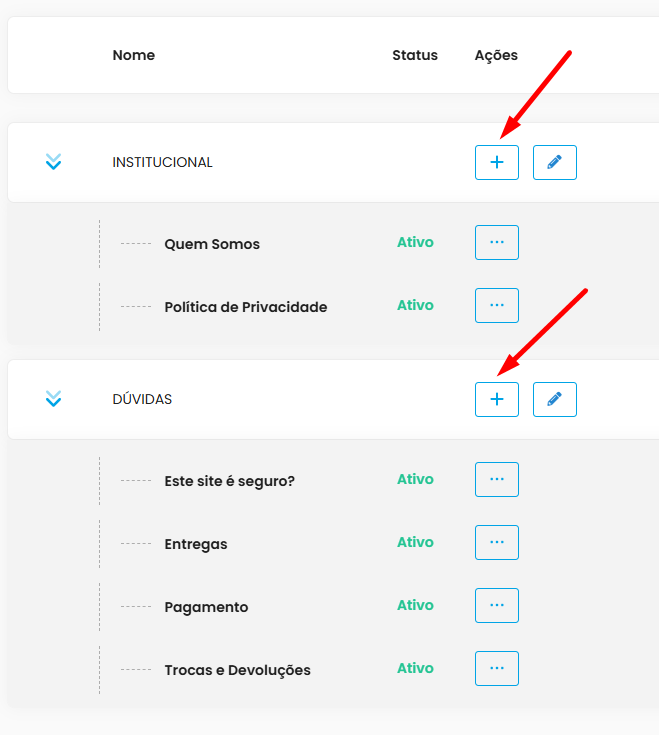
Após clicar no botão de +, preencha os campos abaixo:
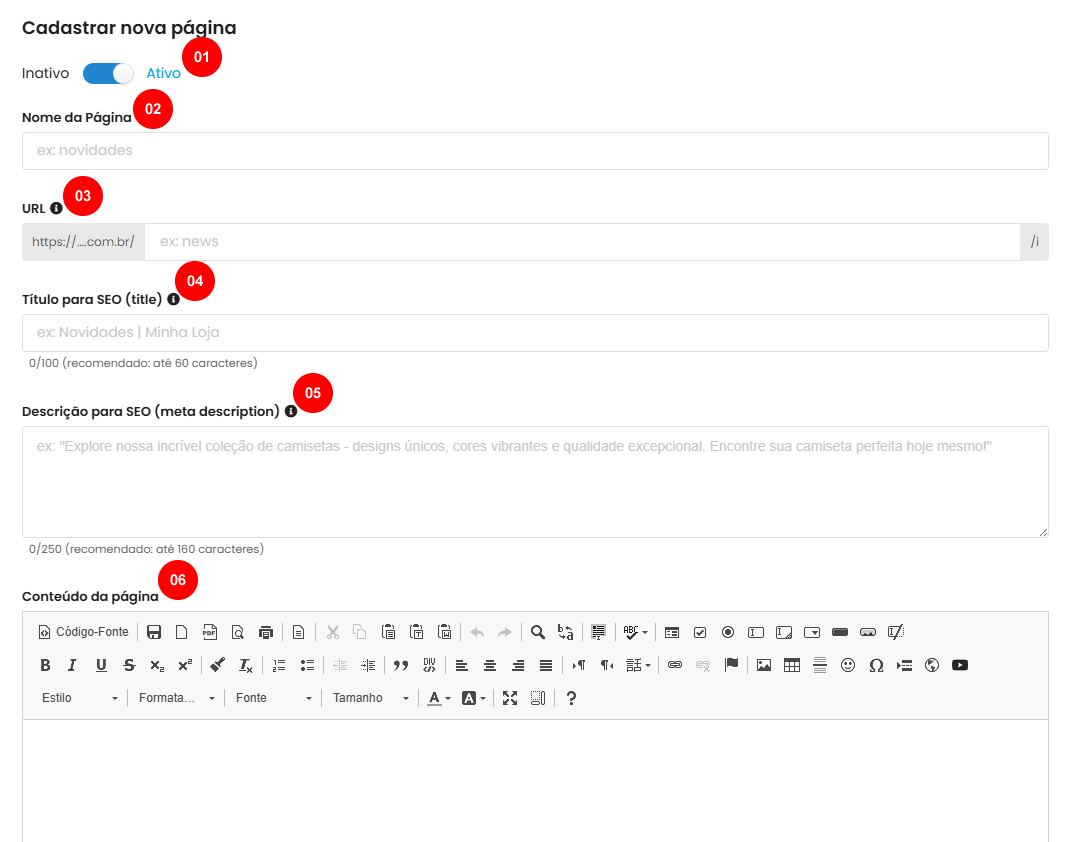
1 – Status da página: defina se a página será exibida na loja, escolhendo entre deixá-la ativa (visível para os clientes) ou inativa (oculta na loja).
2 – Nome da página: defina o nome da sua página. Essa será a informação exibida na loja para os seus clientes.
3 – URL: a URL será preenchida automaticamente de acordo com o nome da página. Caso prefira, você poderá editar esse campo para personalizar o endereço da sua página.
4 – Título para SEO (title): insira aqui o título da página que será exibido nos resultados de busca em mecanismos como o Google.
5 – Descrição para SEO (meta description): insira aqui a descrição da página, que também poderá aparecer nos resultados de busca, ajudando a atrair mais visitantes para a sua loja.
6 – Conteúdo da página: é neste campo que você deverá inserir o conteúdo da sua página. Utilize a barra de ferramentas disponível para personalizar o texto, como alterar cores, ajustar formatação, inserir imagens, vídeos e outros elementos que deixem a página mais completa e atrativa.
Depois de preencher todos os campos necessários, clique em Cadastrar página:

Editando as páginas cadastradas
Para editar qualquer página que já está cadastrada, clique e Mais ações:
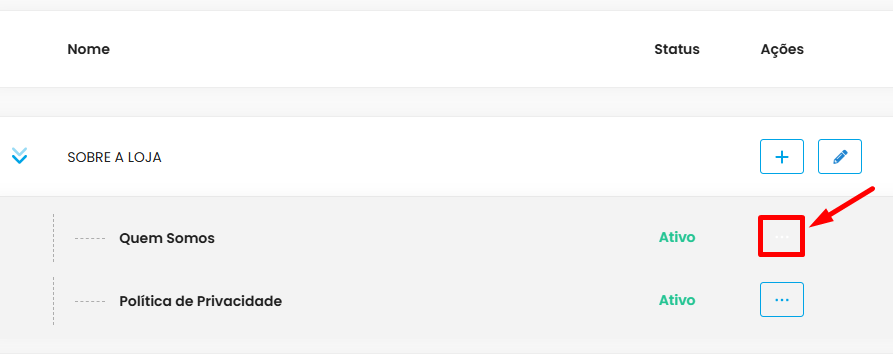
E depois em Editar:
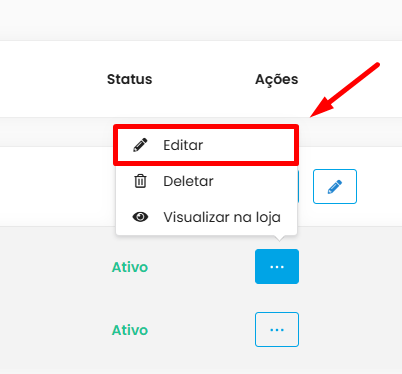
Atualizando os grupos de páginas
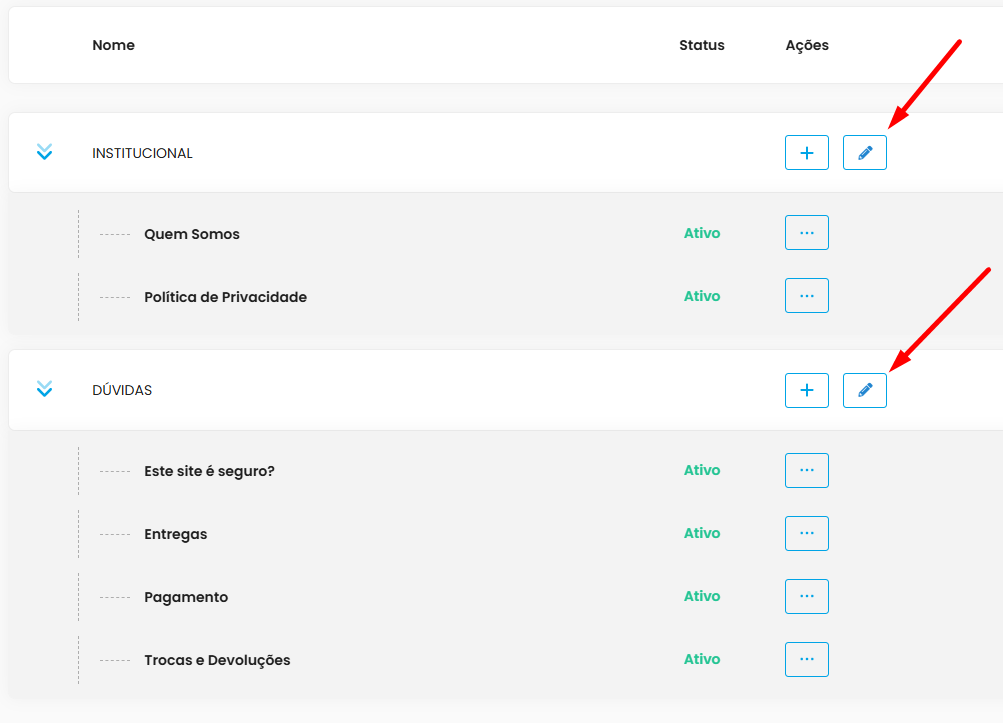
Você pode atualizar o nome dos dois grupos disponíveis na plataforma. Para isso, clique no ícone de lápis:
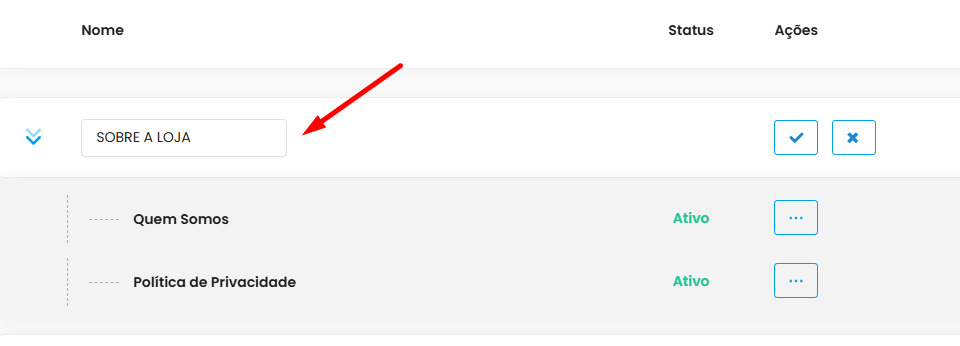
Atualize o título da sua página:
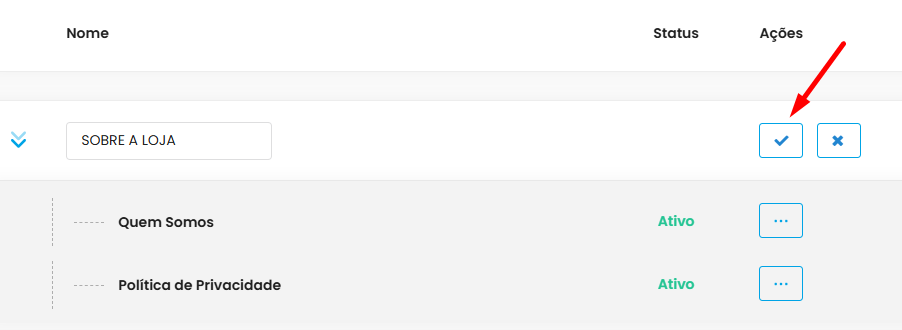
Clique no botão abaixo para salvar as alterações:
Pronto! A alteração no título do grupo foi salva com sucesso, e essa atualização já será refletida na sua loja.
Reordenando as páginas
A forma como as páginas são exibidas na loja segue a mesma ordem definida no painel da JET.
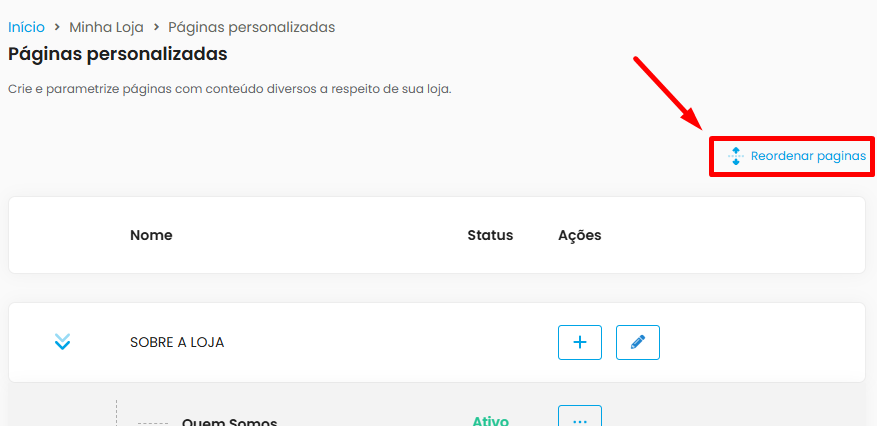
Caso seja necessário alterar essa ordem, clique em Reordenar Páginas para ajustar as posições conforme desejar:
 Precisa de ajuda? Clique aqui e fale com um dos nossos especialistas!