
Neste tutorial, você aprenderá como realizar a integração com a Lincros, que permite à loja utilizar a solução para realizar a cotação de frete diretamente na JET.
Read More
A integração com o gateway Antom permite que sua loja aceite pagamentos via PIX e cartão de crédito de forma segura e integrada à plataforma JET. Neste tutorial, você aprenderá como configurar a integração com o Antom e habilitar essas formas de pagamento.
Read More
A ferramenta de Formas de Pagamento por Produto permite definir quais meios de pagamento estarão disponíveis para itens específicos da sua loja.
Neste tutorial, você aprenderá como configurar essa funcionalidade no painel da JET e associar formas de pagamento específicas aos produtos desejados.
⚠️ Importante: As formas de pagamento que não estiverem associadas a nenhuma regra serão consideradas globais e, portanto, exibidas para todos os produtos da loja, inclusive para aqueles que possuírem regras específicas configuradas.
Para restringir a exibição de uma forma de pagamento a determinados produtos, é necessário associá-la a uma regra.
Passo 1 – Acesse a ferramenta através do caminho Configurações > Forma de pagamento por produto.
💡 Atenção: Caso a ferramenta não esteja disponível para você, verifique se ela está habilitada para o seu usuário por meio da ferramenta Gerenciar Usuários Administradores. Clique aqui para saber como realizar essa liberação.
Passo 2 – Clique em Cadastrar ou Cadastrar nova regra.
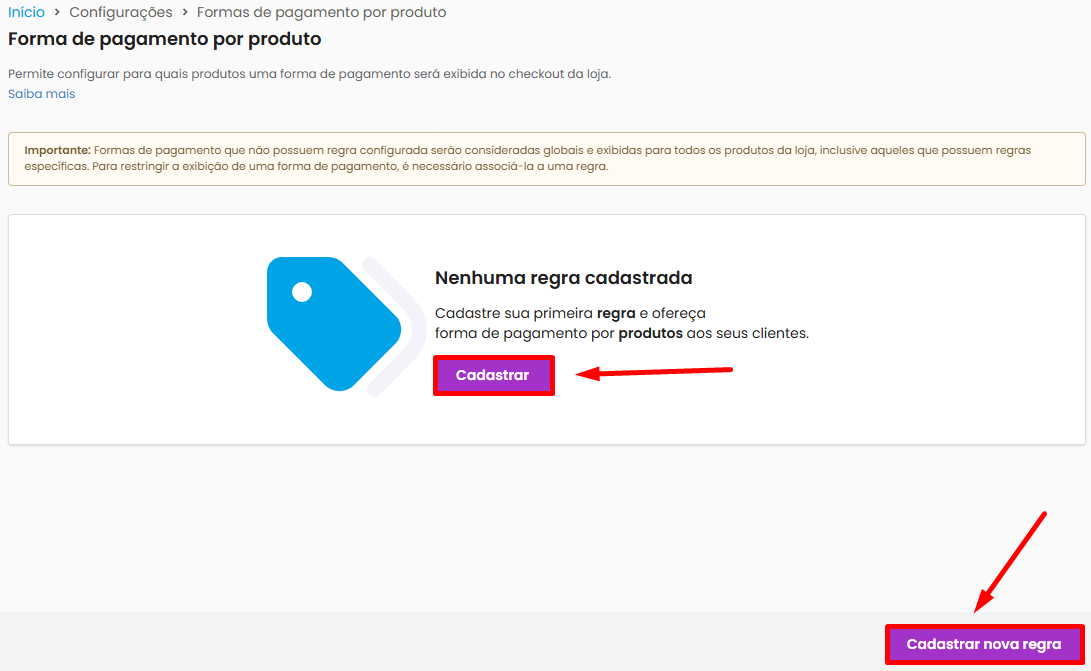
Passo 3 – Preencha os campos básicos da sua regra.
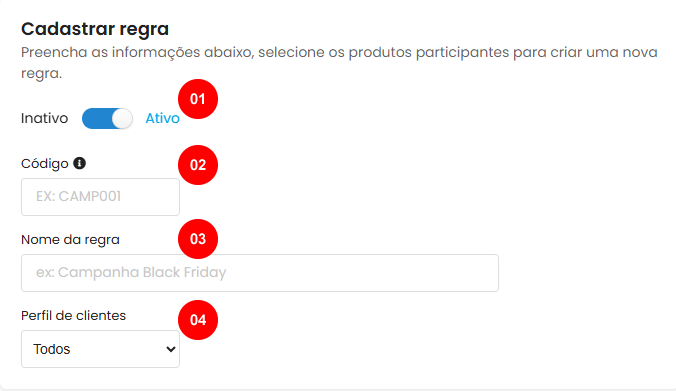
01 – Status: Defina se a regra ficará ativa ou inativa.
02 – Código: Informe um código de identificação para a regra.
03 – Nome da regra: Preencha com o nome que deseja atribuir à regra.
04 – Perfil de clientes: Defina para qual perfil de cliente a regra será aplicada, escolhendo entre as opções Todos, Pessoa Física ou Pessoa Jurídica.
Passo 4 – Selecione quais formas de pagamento farão parte da regra.
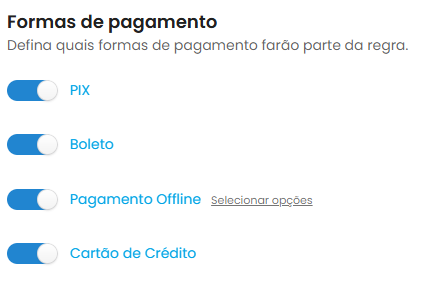
⚠️ Atenção: As formas de pagamento disponíveis para seleção dependerão dos métodos que estiverem ativos na ferramenta Gestão de Pagamentos.
Passo 5 – Selecione como os produtos serão associados à regra. É possível realizar a seleção por categorias, marcas, grupos ou até mesmo por produtos específicos.
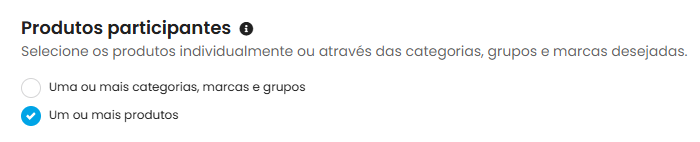
Caso a opção Um ou mais produtos tenha sido selecionada, você poderá selecionar produtos de forma individual:
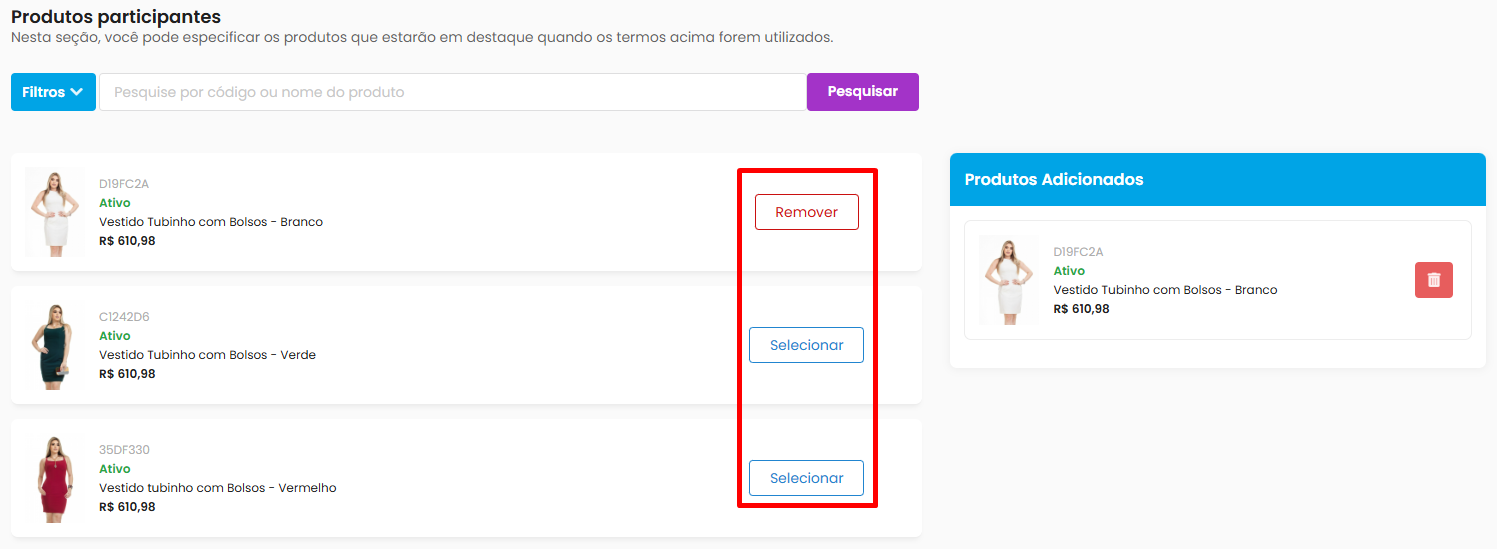
Ou utilizar a funcionalidade de importação de produtos por meio de uma planilha:
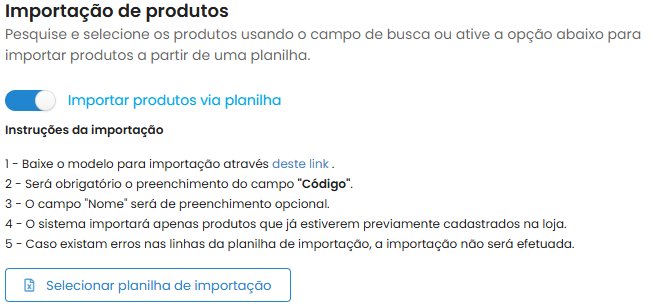
Caso a opção Uma ou mais categorias, marcas e grupos tenha sido selecionada, você poderá definir os itens que farão parte da regra por meio de cada um desses tipos de configuração:
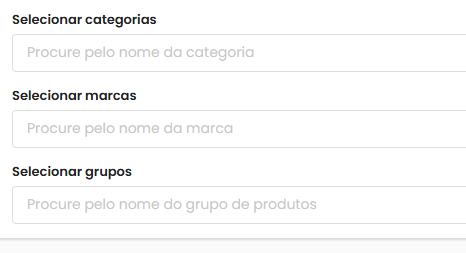
Passo 6 – Por fim, clique em Cadastrar regra.

Pronto! A sua regra foi cadastrada com sucesso.
 Precisa de ajuda? Clique aqui e fale com um dos nossos especialistas!
O Antifraude Braspag é uma solução que ajuda a proteger sua operação contra transações suspeitas, realizando análises de risco antes da aprovação dos pedidos. Integrado à plataforma JET, ele contribui para reduzir fraudes e aumentar a segurança das vendas online.
Neste tutorial, você aprenderá como configurar a integração com o Antifraude Braspag e habilitar a análise automática de pedidos em sua loja.
Read More
A plataforma JET conta com uma integração nativa com a Serasa Experian (ClearSale), solução especializada em prevenção e análise de fraudes. Por meio de inteligência artificial e análise de dados em tempo real, a ClearSale avalia o comportamento de compra e as informações do cliente para identificar possíveis riscos.
Com base nessa análise, é atribuído um nível de risco à transação, permitindo que a loja tome decisões mais seguras sobre a aprovação ou revisão dos pedidos, reduzindo a exposição a fraudes.
Read More
A integração com o Itaú Boleto permite que sua loja ofereça pagamentos por boleto bancário de forma segura e integrada ao ambiente da JET. Com ela, é possível automatizar a geração dos boletos e simplificar o processo de pagamento para seus clientes.
Read More
A Fiserv é uma solução de pagamentos disponível na JET para operações que utilizam as funcionalidades de MultiCD e Divisão de Contas por CD. Neste tutorial, você aprenderá como configurar essa integração e habilitar o processamento de pagamentos de acordo com a estrutura logística da sua operação.
Read More
O Pixel do TikTok permite acompanhar as ações realizadas pelos visitantes em sua loja, auxiliando na mensuração de campanhas, criação de públicos e otimização de anúncios.
Criando o pixel no TikTok
1. Acesse o Ads Manager do TikTok.
2. No menu superior, clique em Ferramentas > Gerenciador de Eventos.
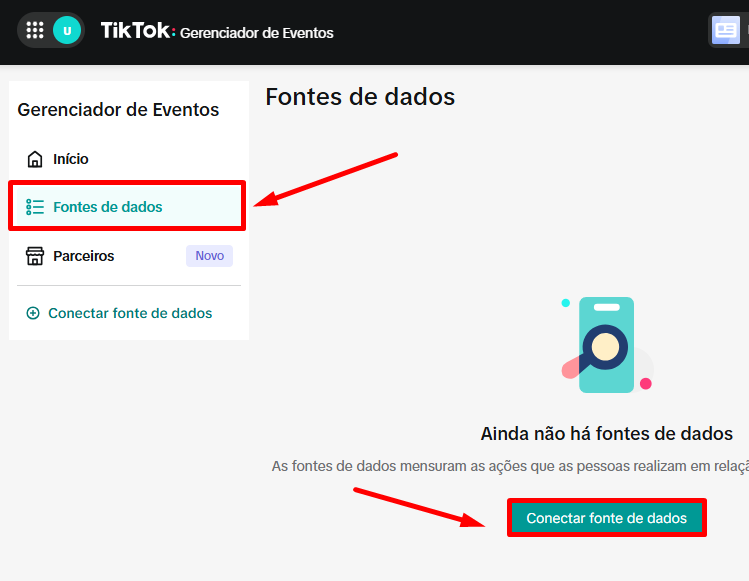
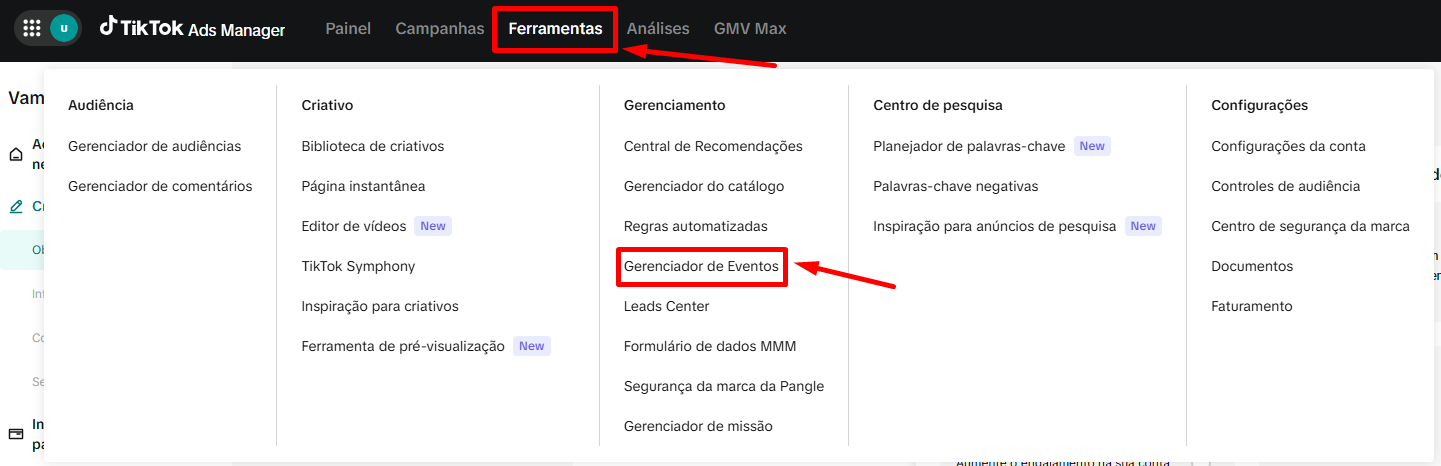 3. Clique em Fonte de dados e depois em Conectar Fonte de Dados.
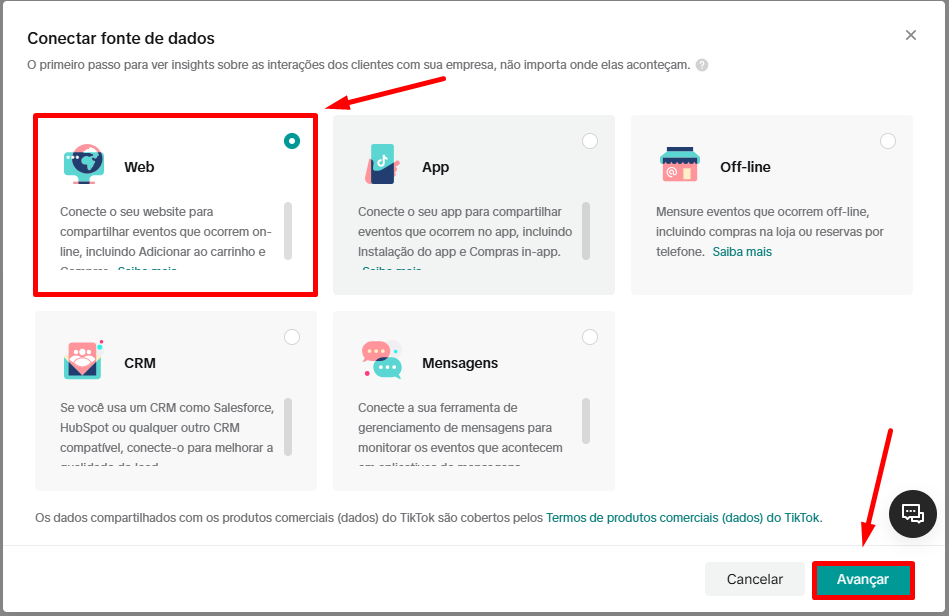
4. Selecione Web e clique em Avançar.
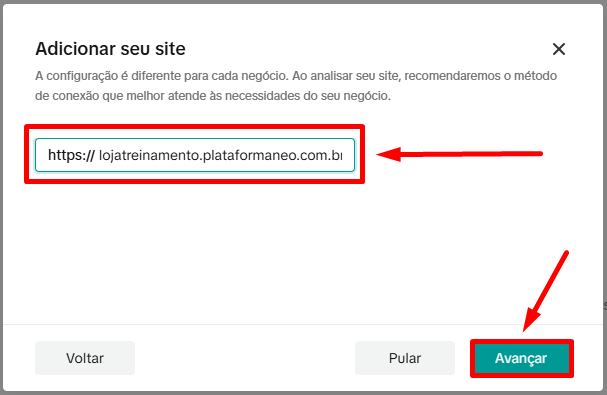
5. Insira o seu domínio e clique em Avançar.
6. Selecione a opção Configurar com o Google Tag Manaer e clique em Avançar.
7. Selecione a opção Tags do lado do cliente e clique em Avançar.
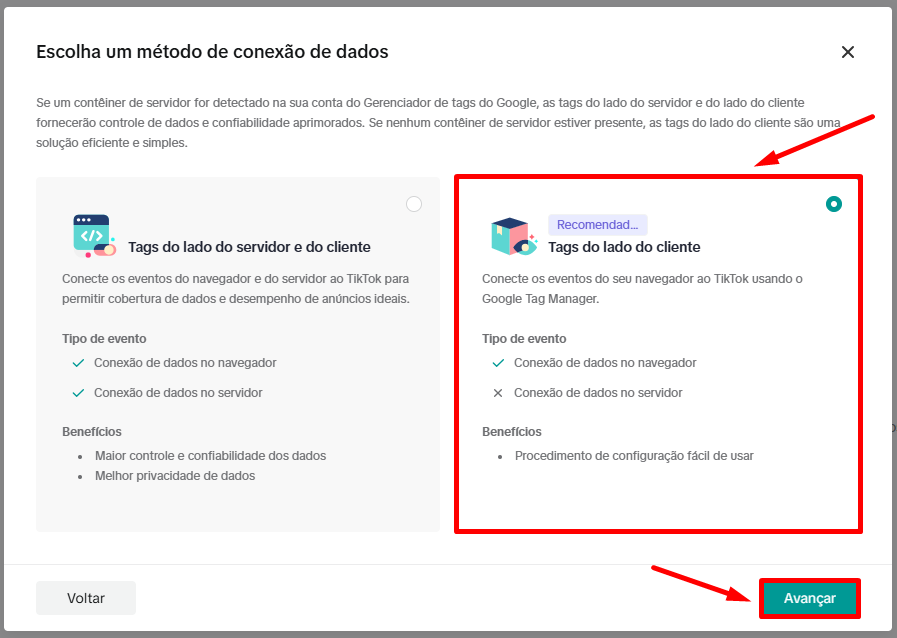
8. Clique em Iniciar para ser direcionado ao Google Tag Manager.
9. Selecione a conta que você possuí o Google Tag Manager configurado e aceite a conexão como TikTok.
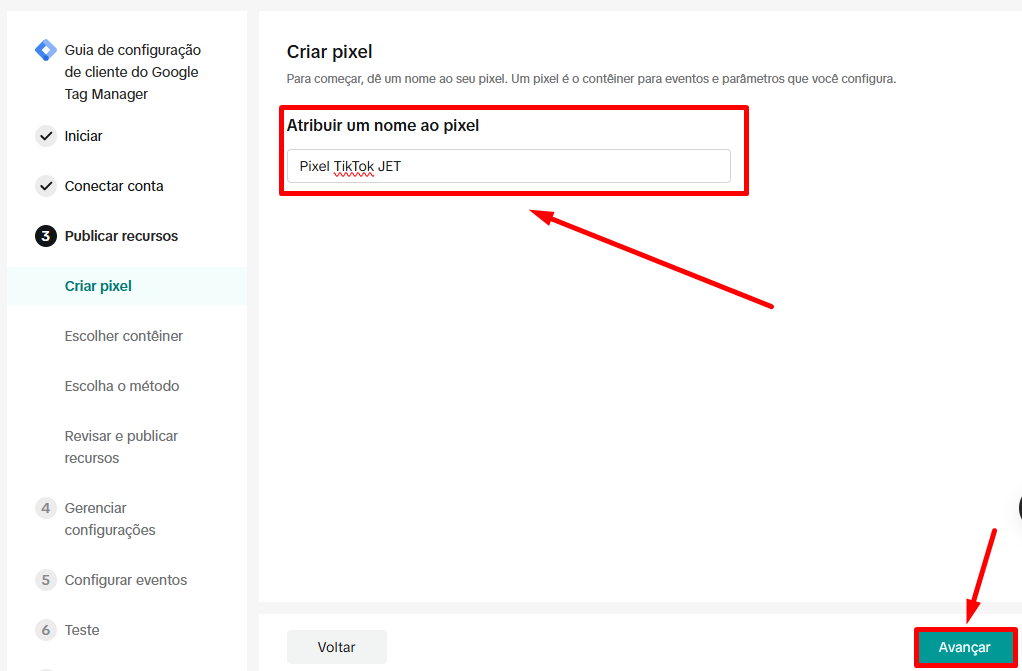
10. Escolha um nome para o seu pixel e depois clique em Avançar.
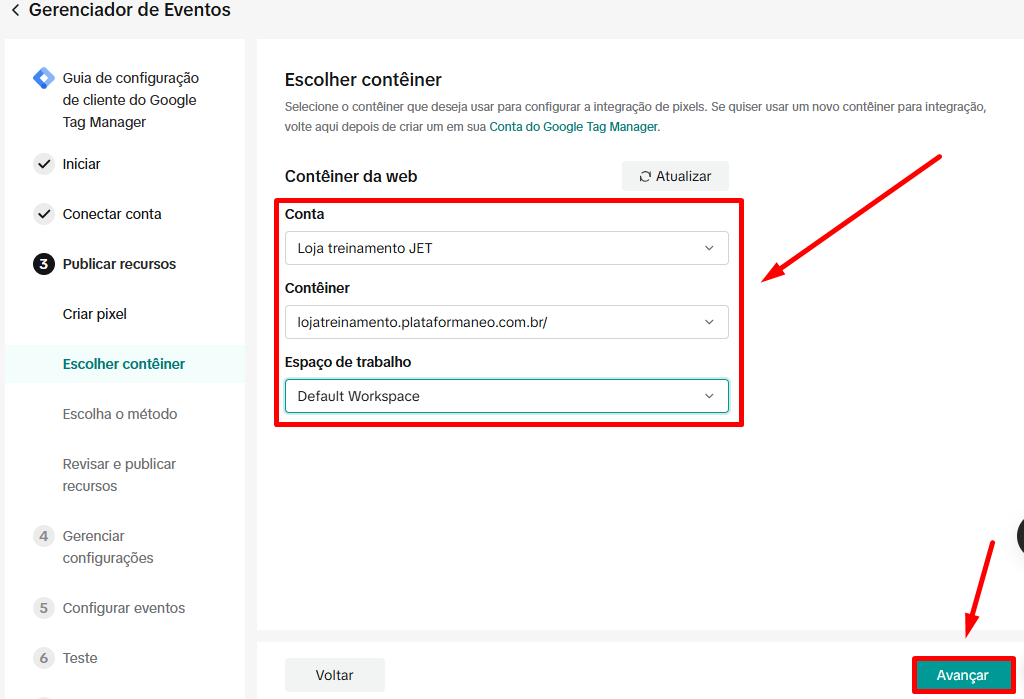
11. Selecione as informações de Conta, Contêiner e Espaço de trabalho e depois clique em Avançar.
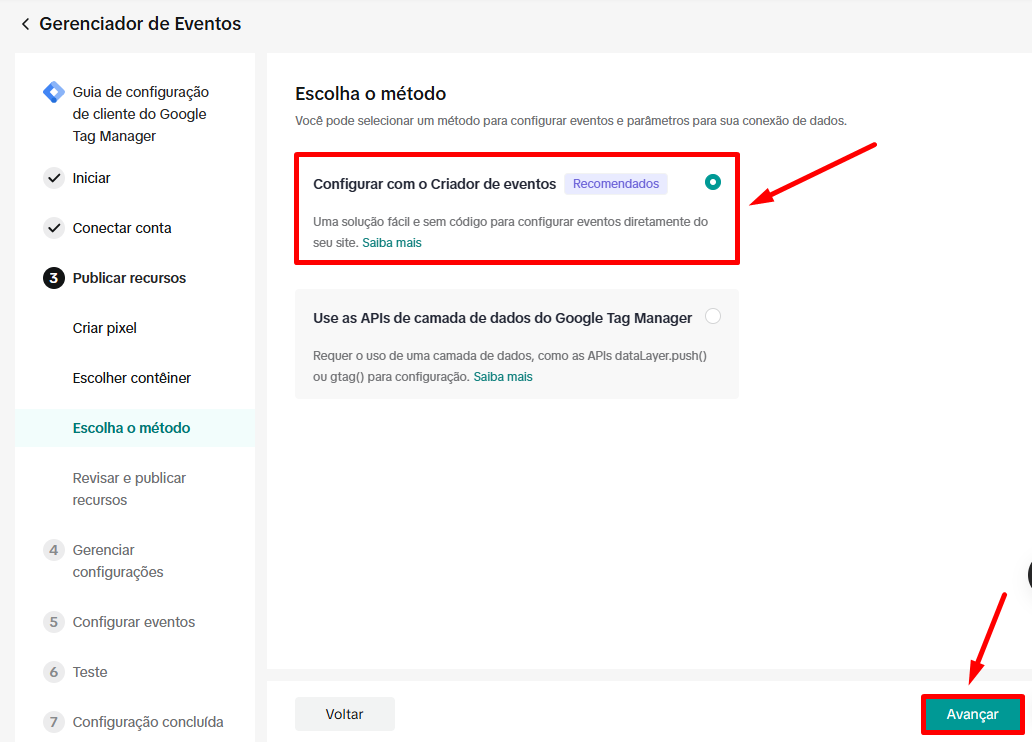
12. Deixe selecionado a opção Configurar com o criador de eventos e depois clique em Avançar.
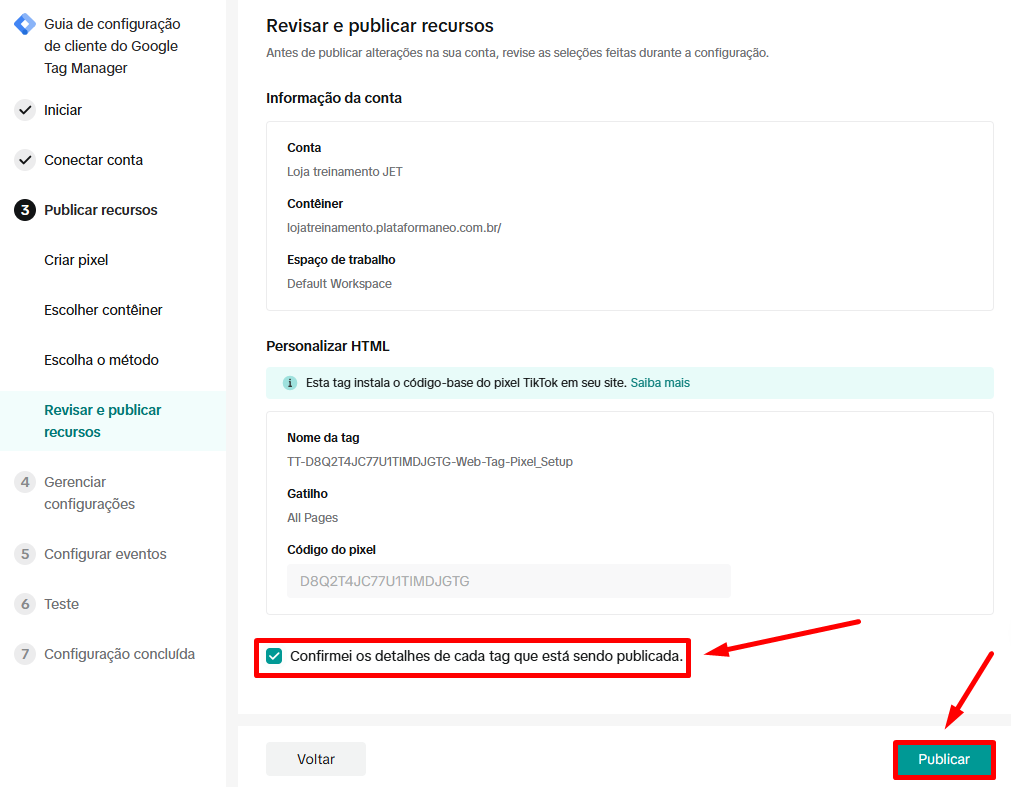
13. Marque a opção Confirmei os detalhes de cada tag que está sendo publicada e depois clique em Publicar.
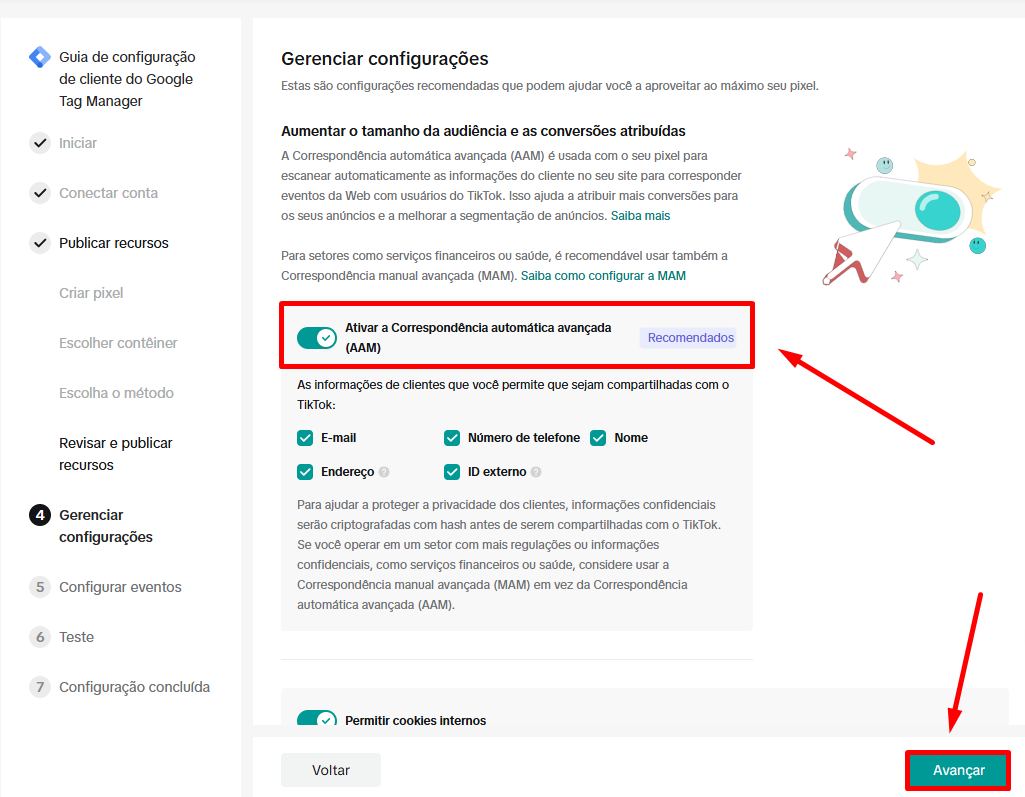
14. Agora, ative a opção recomendada Ativar a Correspondência automática avançada e depois clique em Avançar.
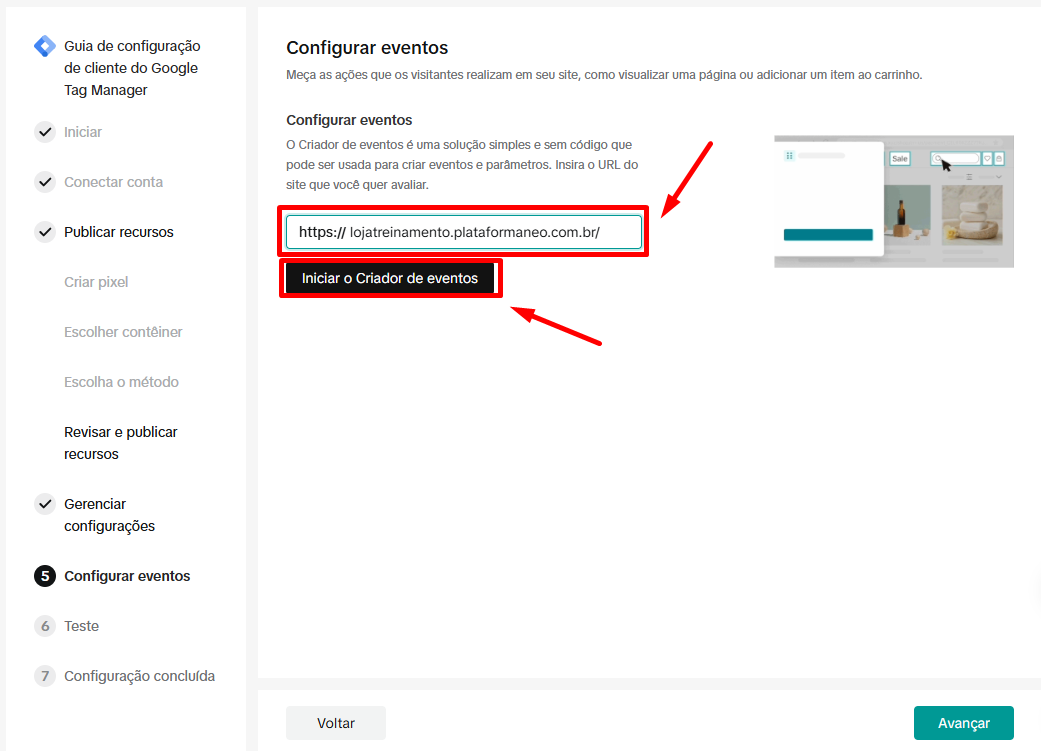
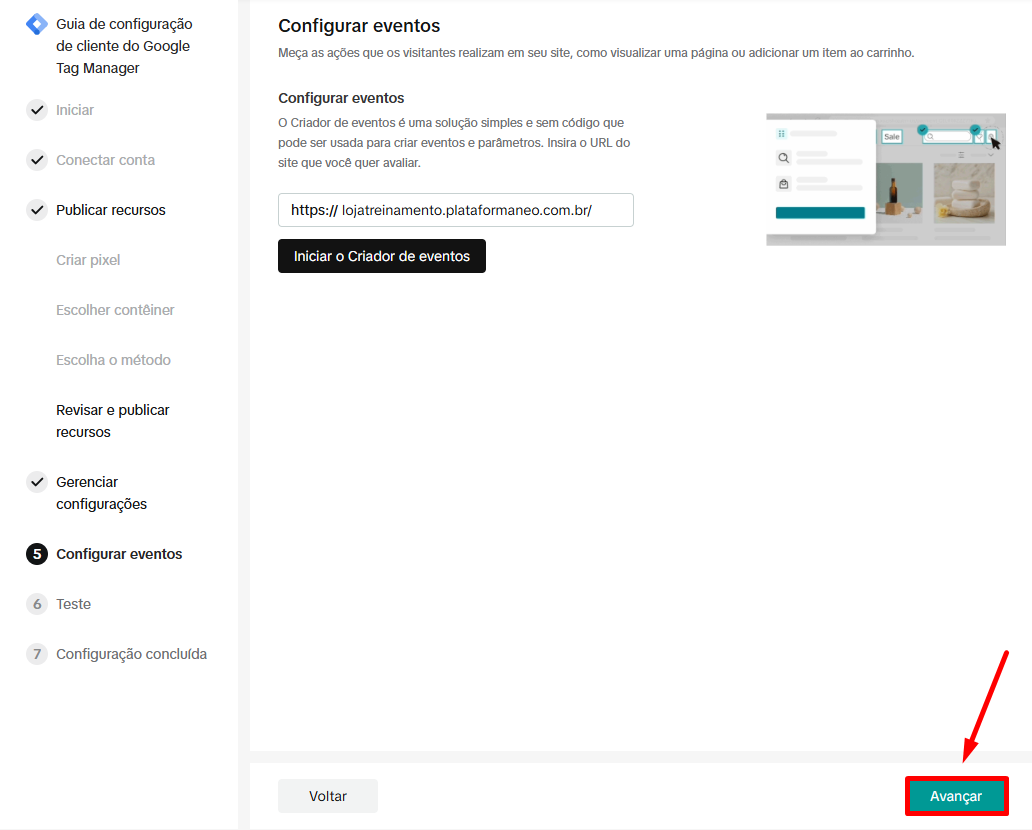
15. Insira a URL da sua loja e depois clique em Iniciar o Criador de eventos.
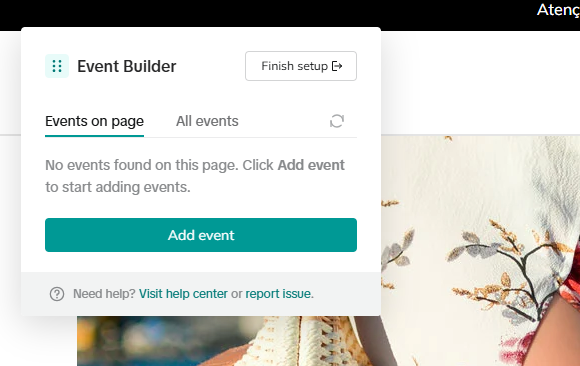
16. Nesse momento, você será direcionado para a sua loja. Caso o contêiner tenha sido criado corretamente e o Google Tag Manager esteja devidamente configurado, o Event Builder será exibido automaticamente, permitindo que você crie e configure os eventos desejados.
17. Vamos usar de exemplo a página de um produto. Ao acessá-la, clique em Add event.
18. Selecione o tipo de evento que você deseja registrar. Por exemplo, Button clicks:
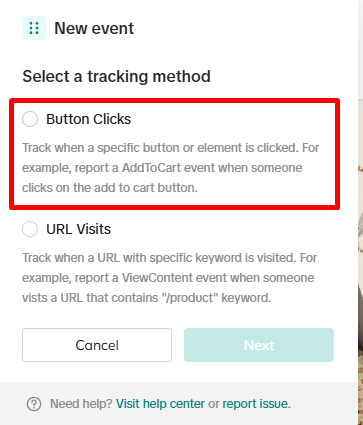
19. Selecione o elemento que, neste caso, o cliente deverá clicar para que o evento seja registrado. Essa ação permitirá que o Event Builder identifique automaticamente o local da interação e configure o rastreamento correspondente. Vamos usar de exemplo o botão Comprar da página do produto. Depois selecionado, clique em Next.
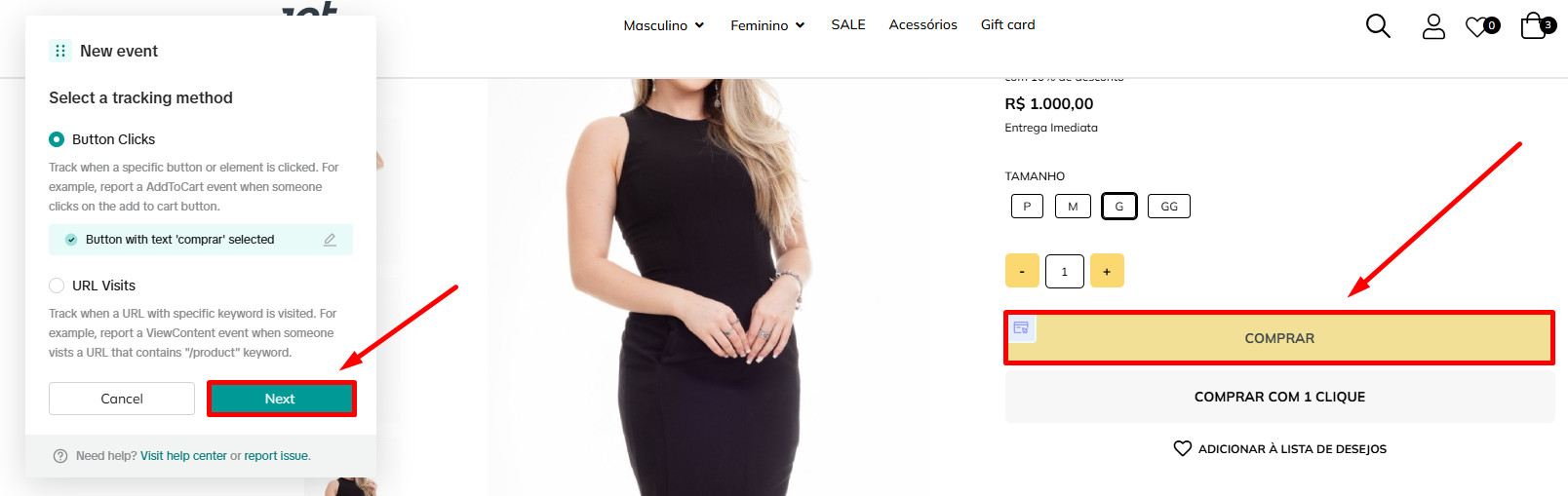
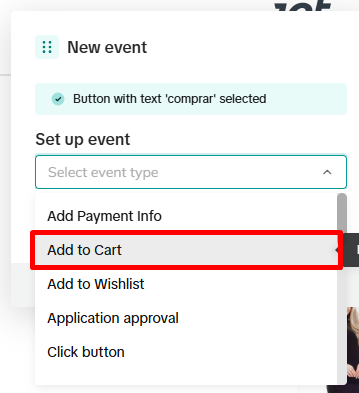
20. Selecione o tipo do evento, que nesse caso é o Add to Cart.
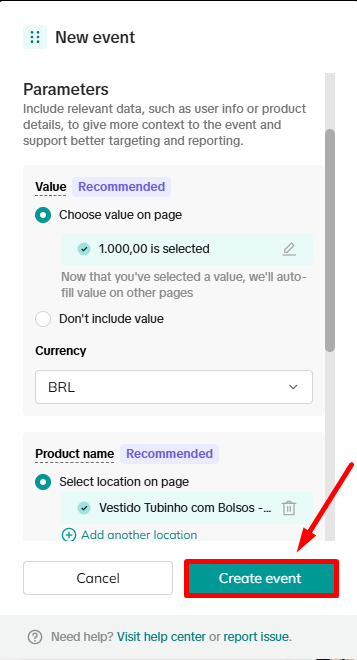
21. Após selecionar o evento, o Event Builder solicitará algumas informações relacionadas ao produto, como valor, moeda, nome do produto e código do produto. Confira um exemplo:
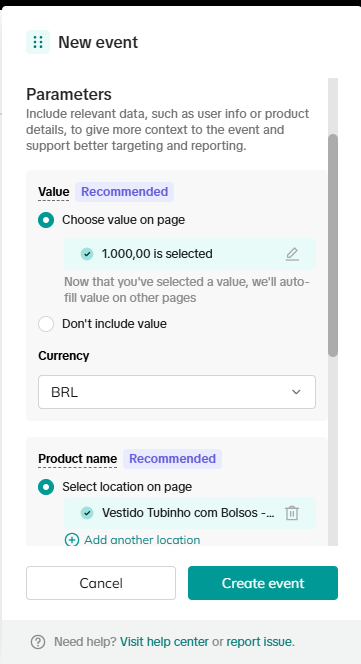
💡Recomendamos que todos esses campos sejam preenchidos, pois essas informações ajudam a enriquecer os dados enviados para a plataforma de marketing, possibilitando análises mais precisas e um melhor aproveitamento dos recursos de mensuração e automação.
22. Clique em Create event.
23. Depois de mapear os principais eventos da loja, clique em Finish setup.
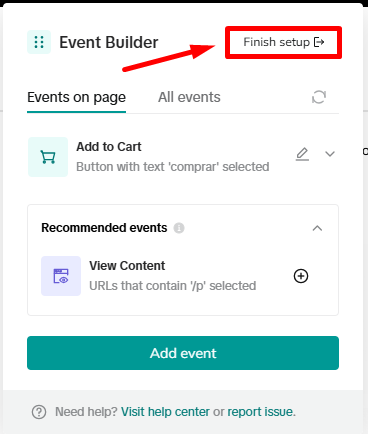
💡Repita esse processo para adicionar todos os eventos necessários.
24. Clique em Exit now para ser redirecionado ao TikTok.
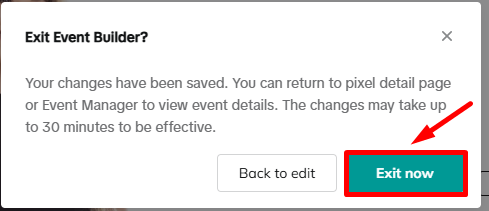
💡As alterações nos eventos podem levar até 30 minutos para serem refletidas.
25. Voltando ao gerenciador de anúncios, clique em Avançar.
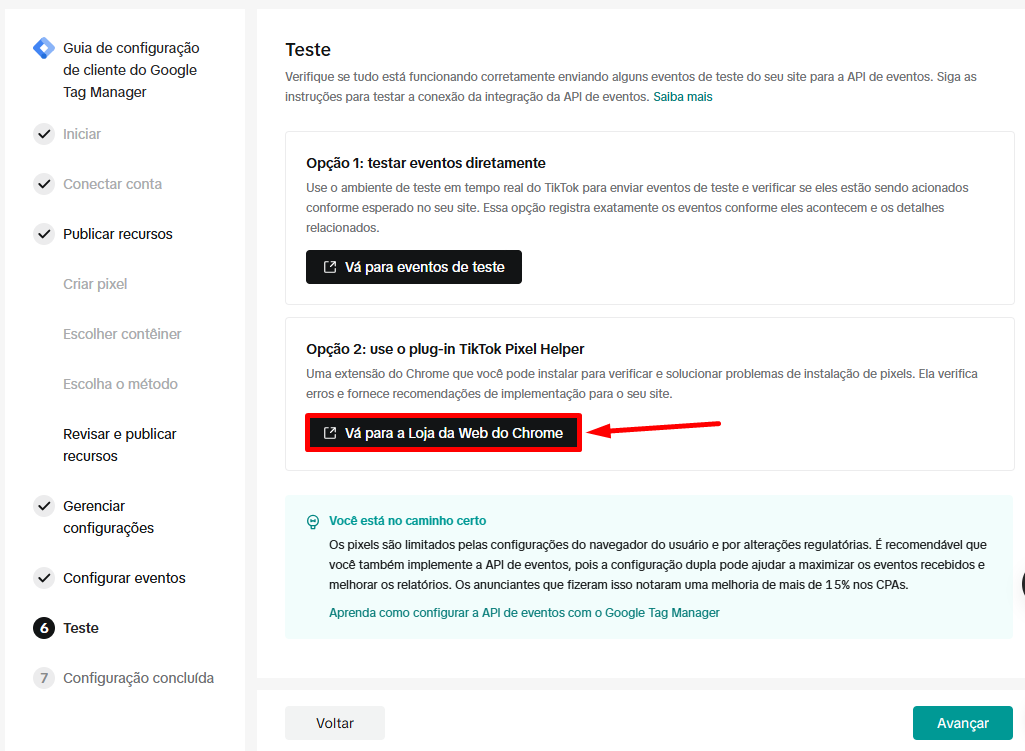
26. Na etapa de testes, recomendamos que utilize a extensão do TikTok para o Google Chrome. Para instalar, clique em Vá para a loja da Web do Chrome e instale no seu navegador.
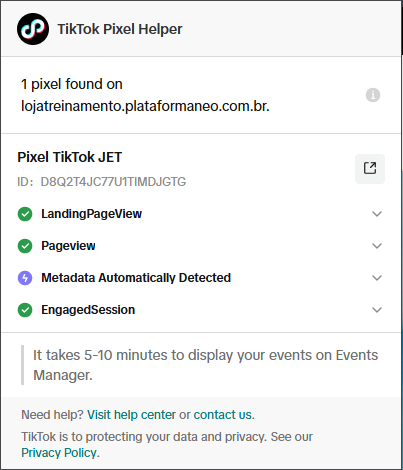
27. Depois de instalado, acesse sua loja e abra a extensão instalada. Caso apareça conforme o exemplo abaixo, significa que o Pixel foi encontrado corretamente.
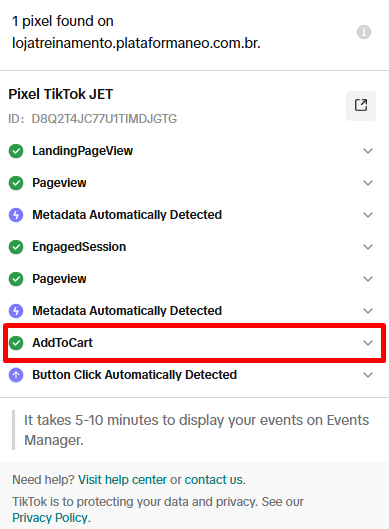
28. Execute o evento para visualizar se ele foi disparado corretamente. Seguindo o nosso exemplo anterior, podemos ver na imagem abaixo que o evento Add to Cart foi acionado corretamente.
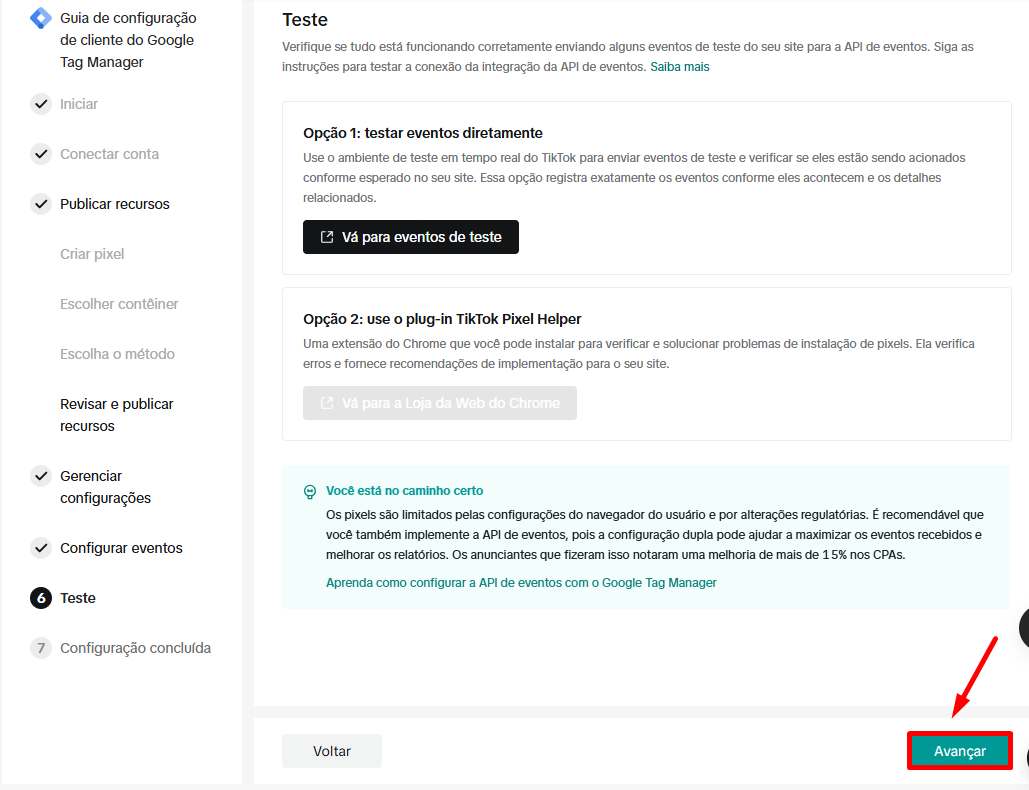
29. Voltando ao painel do TikTok, clique em Avançar.
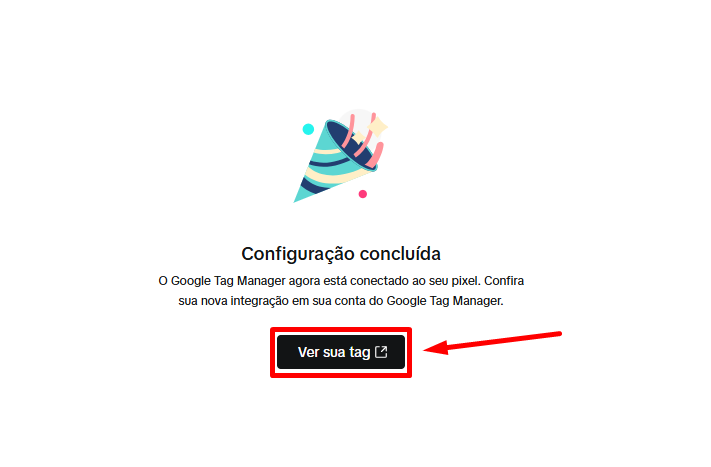
30. Agora, clique em Ver sua Tag para ser direcionado ao Google Tag Manager e conferir se está tudo correto.
31. Para finalizar, clique em Concluir.
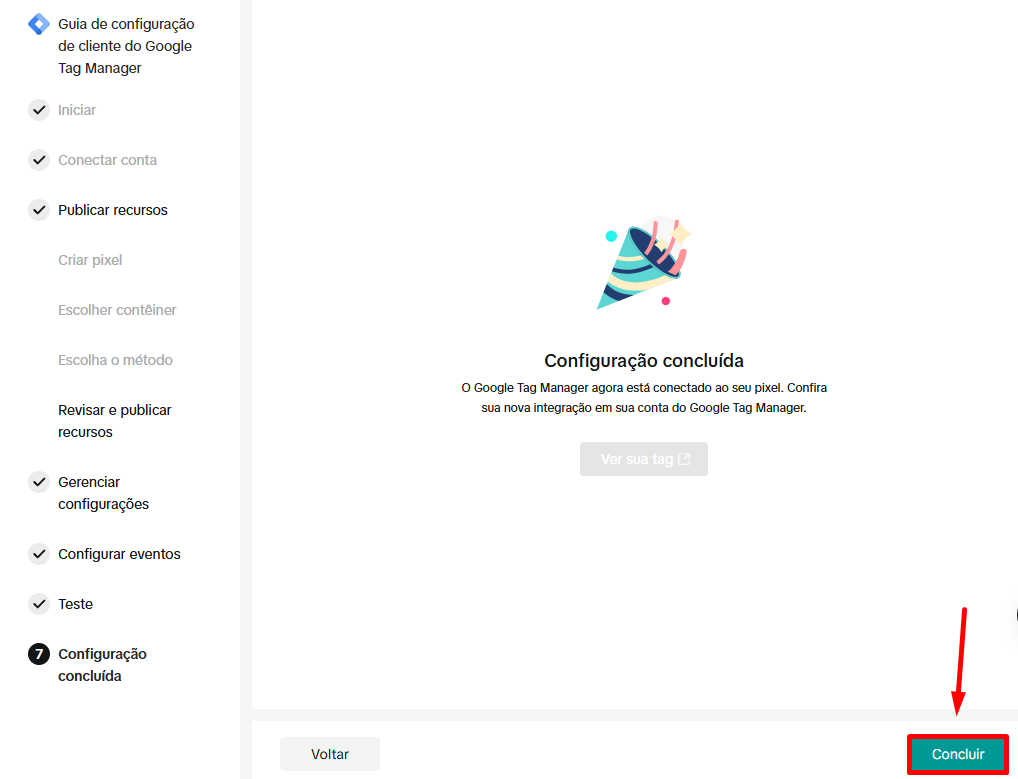
Pronto! O Pixel do TikTok foi implementado com sucesso e a captura de eventos será iniciada automaticamente. A partir de agora, as interações configuradas começarão a ser enviadas para o TikTok Ads, permitindo o acompanhamento das ações dos usuários e a otimização das suas campanhas.
Visualizando os eventos
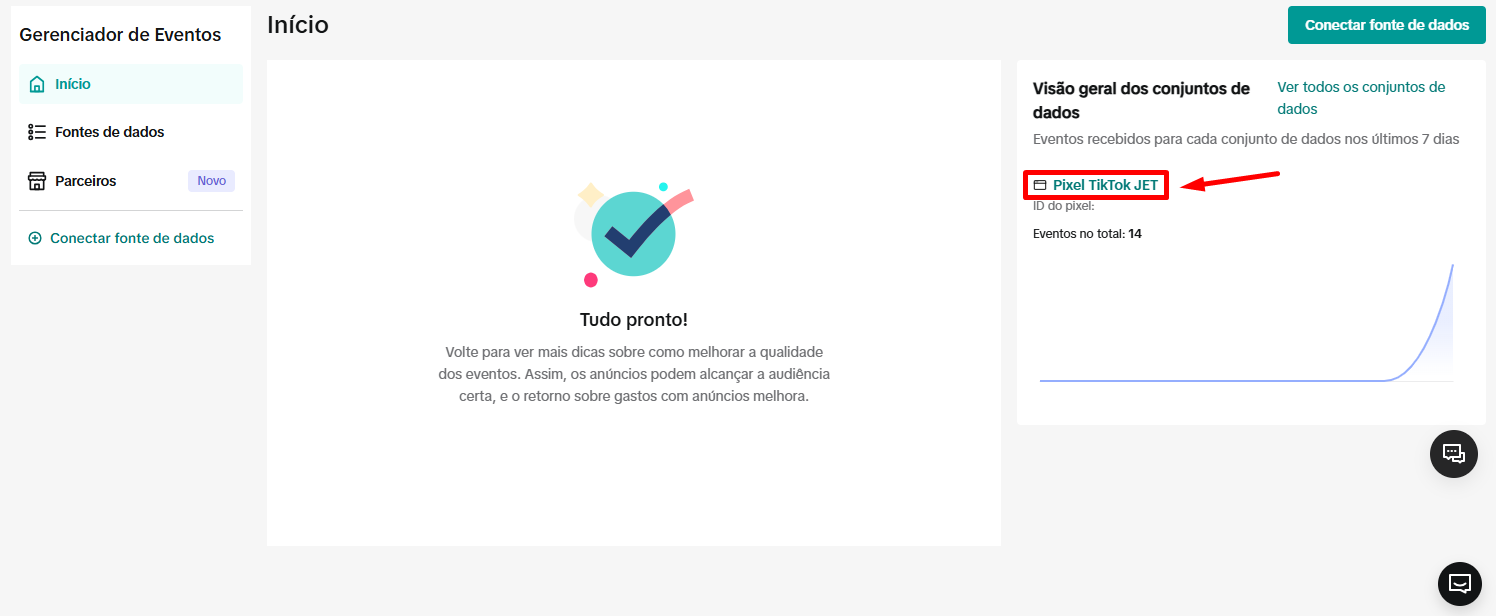
Após o pixel ser instalado e ele começar a capturar os eventos, você poderá acessar o Gerenciador de Eventos dentro do TikTok Ads e clicar no pixel parametrizado para visualizar os dados fornecidos.
Precisa de ajuda? Clique aqui e fale com um dos nossos especialistas!
Através do Portal do Cliente, você pode acompanhar todas as suas solicitações em um único lugar, consultando o status, as interações realizadas e o histórico completo de cada atendimento.
Read More
O Portal do cliente foi desenvolvido para facilitar o registro e o acompanhamento de solicitações relacionadas à sua loja, seja para tirar dúvidas, solicitar suporte ou reportar comportamentos inesperados.
Neste tutorial, você aprenderá como abrir um chamado e informar os dados necessários para a análise. Essas informações ajudam nossa equipe a entender o cenário com mais rapidez e oferecer um atendimento mais eficiente.
Read More