
A integração com o gateway Antom permite que sua loja aceite pagamentos via PIX e cartão de crédito de forma segura e integrada à plataforma JET. Neste tutorial, você aprenderá como configurar a integração com o Antom e habilitar essas formas de pagamento.
Para iniciar a configuração, acesse Configurações > Gestão de pagamento > Clique na aba Disponíveis > Clique no botão Selecionar da Antum.
1. Ativando a Antum
É necessário ativar a Antum. Para isso, mude o botão ativo para Sim:

2. Segmentação
Você precisará selecionar o segmento no qual essa forma de pagamento será aplicável, seja B2C e/ou B2B:

Caso você tenha selecionado a opção B2B, você poderá definir tabelas especificas para o seu gateway ou deixar em branco para refletir para todas as tabelas
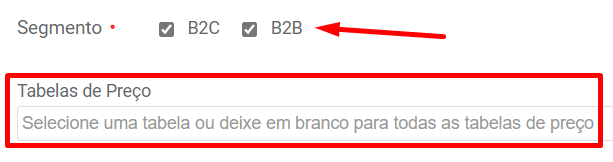
Essa opção está disponível somente para o plano Evolution!
3. Configurando os dados de integração
Nesse momento você deverá escolher o seu ambiente ativo (homologação ou produção), coletar os dados na Antum (Cliente ID, Public Key e Private Key) e configura-los no seu painel JET:

Produção: utilizado quando a sua loja já está aberta e atendendo clientes reais
4. Formas de pagamento
As opções disponíveis para utilização na Antum são PIX, cartão de crédito e débito. Confira abaixo como configurar as opções:
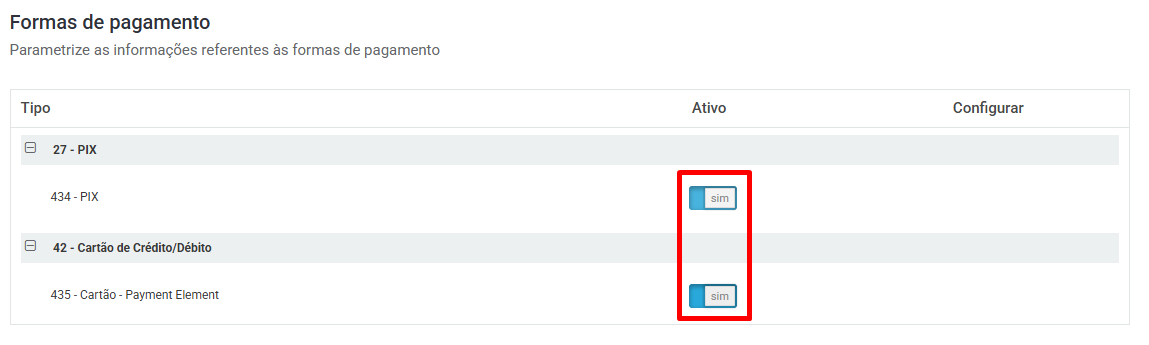
Após ativar, clique no botão Salvar:

5. Sincronizando o parcelamento
Após ativar as formas de pagamento e salvar as configurações, clique em Sincronizar parcelamento para importar as configurações de parcelamento definidas na Antom.

Após isso, clique em Salvar.
6. Configurando as formas de pagamento
Agora, o botão Configurar ficará visível:
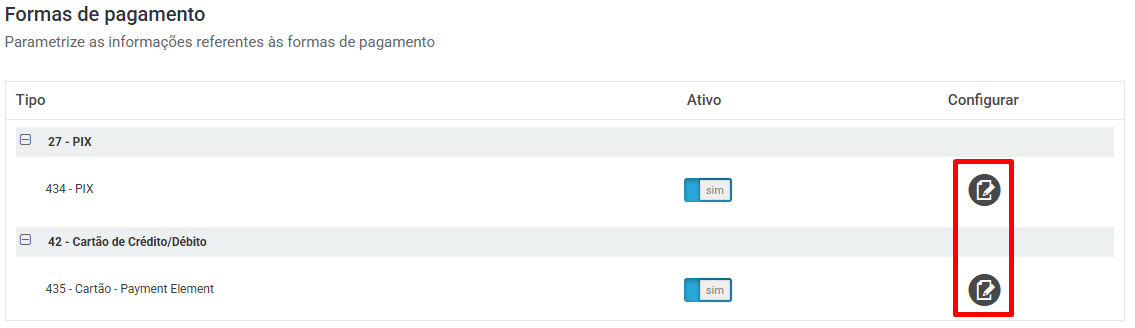
E nesse botão, você conseguirá configurar as condições para cada forma de pagamento.
Para o PIX, você poderá configurar Tipo de desconto, desconto, valor mínimo para desconto e valor mínimo de compra.
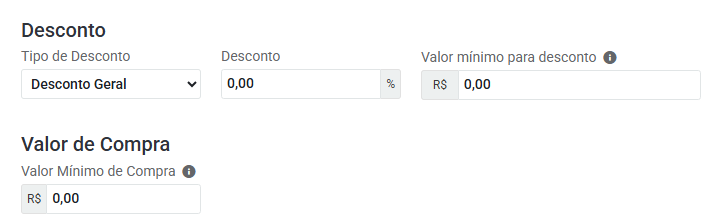
Para o cartão de crédito, você poderá configurar Tipo de desconto, desconto, valor mínimo para desconto e valor mínimo de compra e valor mínimo de parcelas.
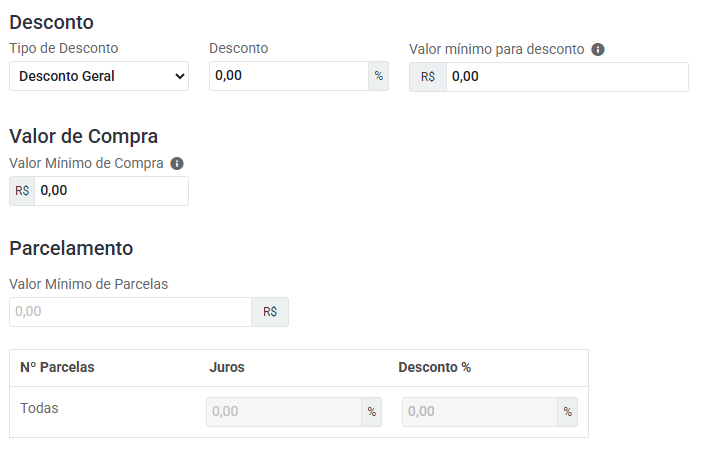
Após configurar o PIX e o cartão de crédito, clique em Salvar configurações.

Pronto! Após realizar todas as configurações, clique em Salvar novamente.
 Precisa de ajuda? Clique aqui e fale com um dos nossos especialistas!