
A ferramenta de Formas de Pagamento por Produto permite definir quais meios de pagamento estarão disponíveis para itens específicos da sua loja.
Neste tutorial, você aprenderá como configurar essa funcionalidade no painel da JET e associar formas de pagamento específicas aos produtos desejados.
Para restringir a exibição de uma forma de pagamento a determinados produtos, é necessário associá-la a uma regra.
Passo 1 – Acesse a ferramenta através do caminho Configurações > Forma de pagamento por produto.
💡 Atenção: Caso a ferramenta não esteja disponível para você, verifique se ela está habilitada para o seu usuário por meio da ferramenta Gerenciar Usuários Administradores. Clique aqui para saber como realizar essa liberação.
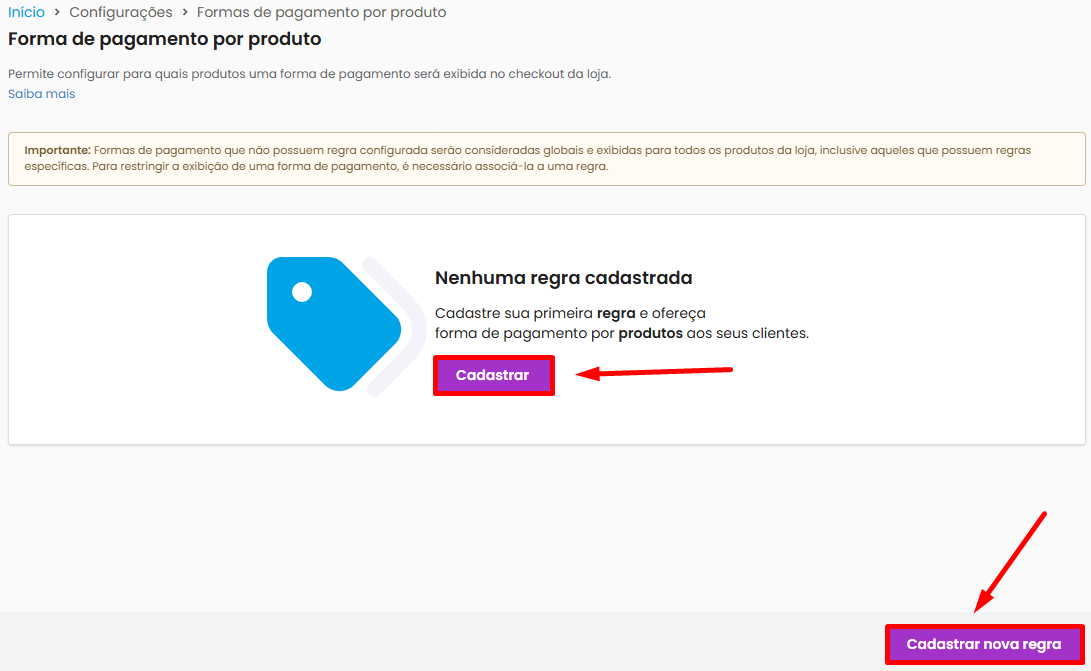
Passo 2 – Clique em Cadastrar ou Cadastrar nova regra.
Passo 3 – Preencha os campos básicos da sua regra.
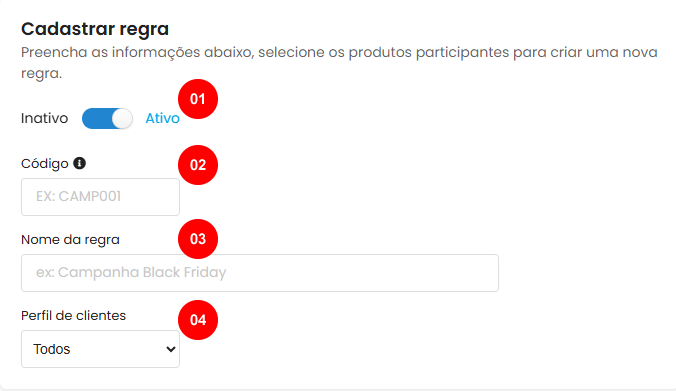
01 – Status: Defina se a regra ficará ativa ou inativa.
02 – Código: Informe um código de identificação para a regra.
03 – Nome da regra: Preencha com o nome que deseja atribuir à regra.
04 – Perfil de clientes: Defina para qual perfil de cliente a regra será aplicada, escolhendo entre as opções Todos, Pessoa Física ou Pessoa Jurídica.
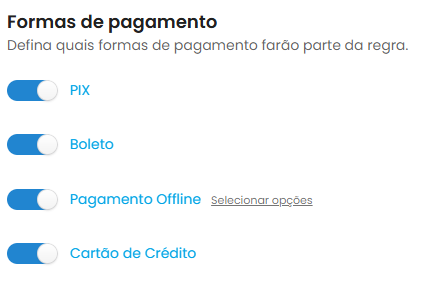
Passo 4 – Selecione quais formas de pagamento farão parte da regra.
Passo 5 – Selecione como os produtos serão associados à regra. É possível realizar a seleção por categorias, marcas, grupos ou até mesmo por produtos específicos.
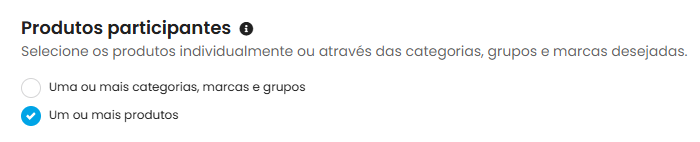
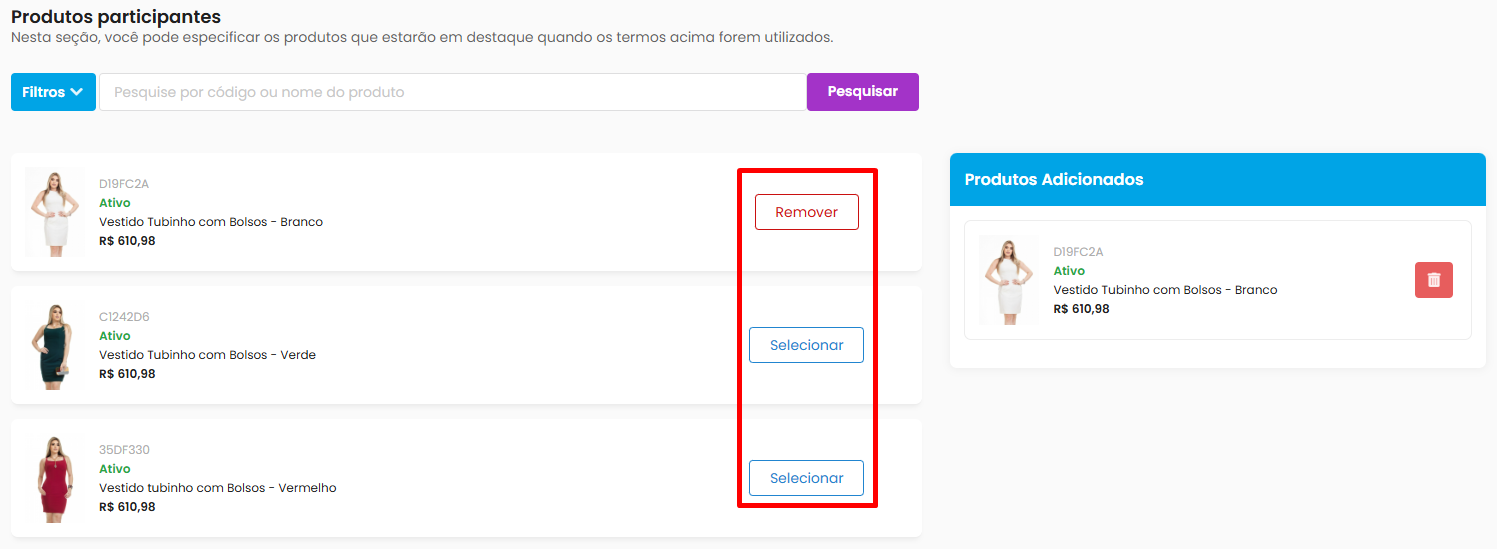
Caso a opção Um ou mais produtos tenha sido selecionada, você poderá selecionar produtos de forma individual:
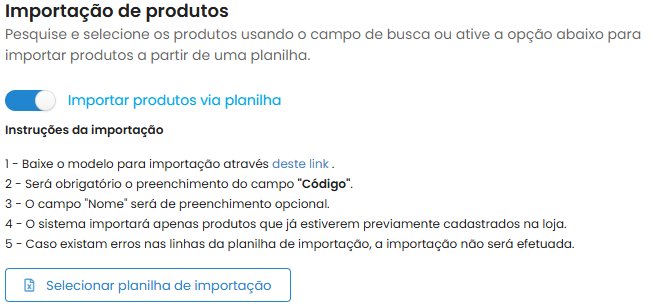
Ou utilizar a funcionalidade de importação de produtos por meio de uma planilha:
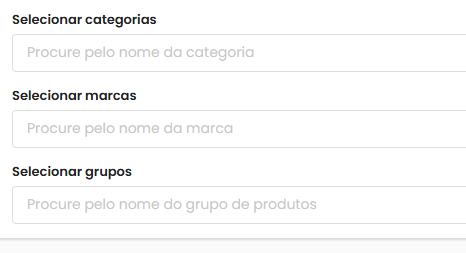
Caso a opção Uma ou mais categorias, marcas e grupos tenha sido selecionada, você poderá definir os itens que farão parte da regra por meio de cada um desses tipos de configuração:
Passo 6 – Por fim, clique em Cadastrar regra.

Pronto! A sua regra foi cadastrada com sucesso.
 Precisa de ajuda? Clique aqui e fale com um dos nossos especialistas!