

Configurando a Cielo
Nesse tutorial ensinaremos como configurar o gateway de pagamento SafraPay e as suas formas de pagamento.
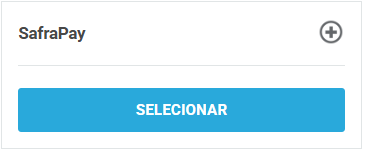
Para configurar, acesse Configurações > Gestão de pagamento > Clique na aba Disponíveis > Clique no botão Selecionar da Safra Pay.
 1. Ativando a SafraPay
É necessário ativar SafraPay. Para isso, mude o botão ativo para Sim:
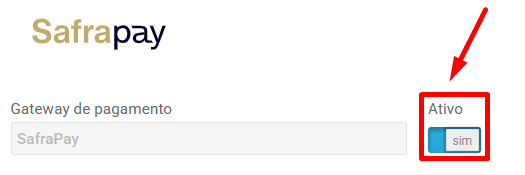 Depois, para prosseguir com as demais configurações, clique no botão Salvar:
3. Segmentando o gateway
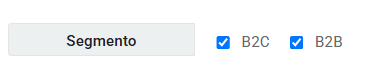
Agora você deverá selecionar em quais módulos de venda da JET esse gateway estará disponível. Para isso, selecione entre as opções disponíveis:
4. Configurando os dados de integração
Nesse momento você deverá escolher o seu ambiente ativo (homologação ou produção), coletar os dados na Cielo (Merchant Id e Merchant Key) e configura-los no seu painel JET:
 5. E-mail de notificação
Configure um e-mail de notificação que será usado para contingência de entrega quando a URL do integrador falhar repetidamente.

6. Antifraude
Defina se irá utilizar o antifraude da SafraPay

7. 3DS
Defina se irá utilizar o sistema 3DS para autenticação de transações com cartão.
 6. Formas de pagamento
As opções disponíveis para utilização na Cielo são boleto bancário, cartão de crédito, e PIX.
Para ativar, clique no botão Ativo para que o campo fique sinalizado como Sim. Confira o exemplo abaixo:

7. Configurando as formas de pagamento
Após ativar a forma de pagamento, o botão Configurar ficará visível, confira:

E para cada forma de pagamento, haverá um tipo de configuração a ser realizada. Confira um exemplo para boleto:

Um exemplo para cartão de crédito:

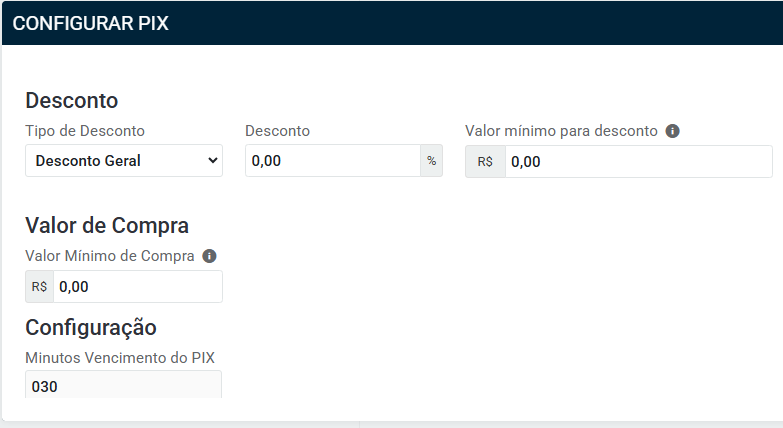
E um exemplo para o PIX:
 8. Salvando as configurações
Após realizar todas as configurações necessárias, clique no botão Salvar para que as informações sejam gravadas e o gateway fique ativo na sua loja:

 Precisa de ajuda? Entre em contato com um dos nossos especialistas clicando aqui!