O módulo de loja internacional da JET permite que você configure idiomas e moedas de outros países, para expandir sua operação e vender em diferentes regiões.
Cadastrando os países
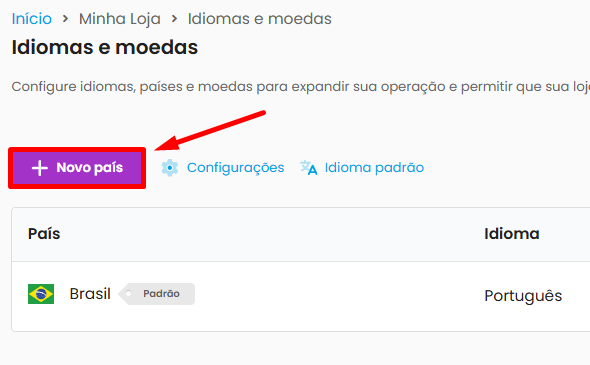
1. Acesse o caminho Minha loja → Idiomas e moedas.
2. Clique em + Novo país:
3. Preencha os campos conforme as orientações abaixo:
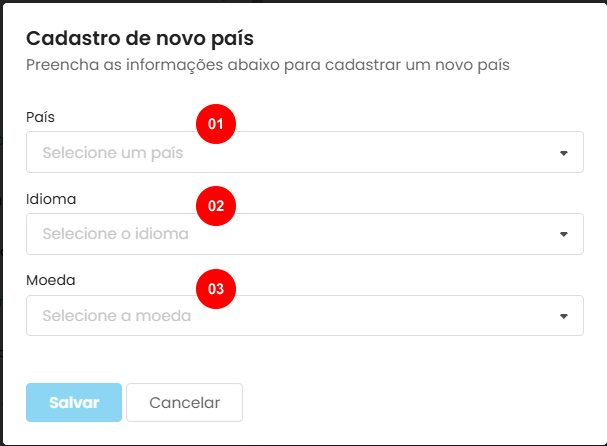
1 – País: selecione o país que você deseja configurar.
2 – Idioma: selecione o idioma: português, inglês ou espanhol.
3 – Moeda: selecione a moeda do país: real, dólar ou euro.
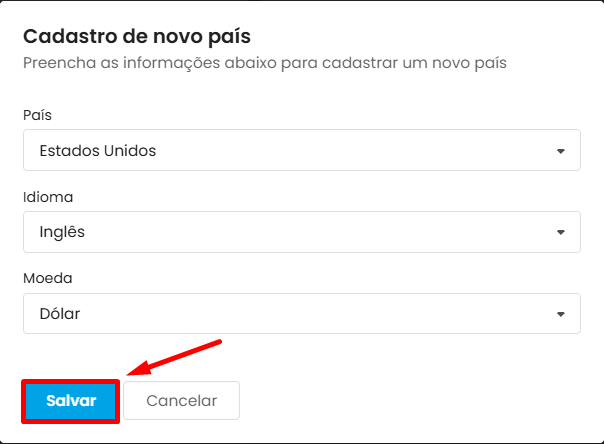
4. Clique em Salvar:
Configurando a taxa de câmbio
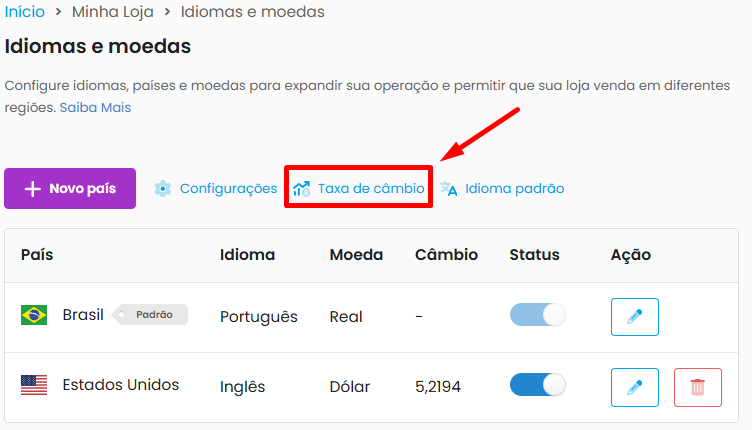
1. Depois de cadastrar um país, a JET sugere automaticamente a taxa de câmbio atual. Se necessário, você pode ajustá-la clicando em Taxa de câmbio:
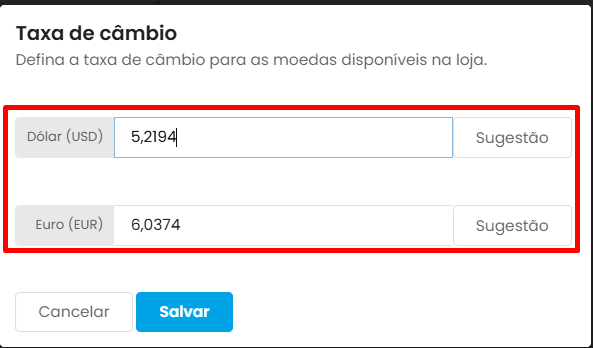
2. Insira o valor desejado para a taxa de câmbio ou clique em Sugestão para preencher automaticamente com a taxa do dia:
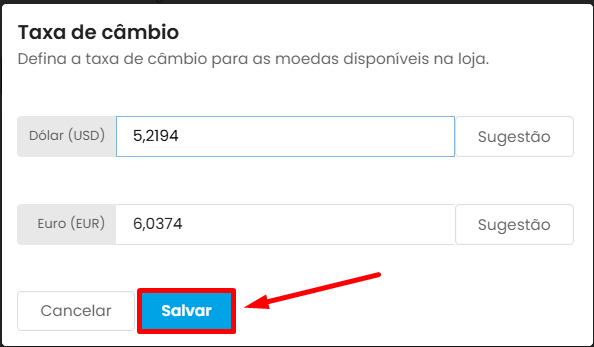
3. Clique em Salvar:
Definindo o idioma padrão
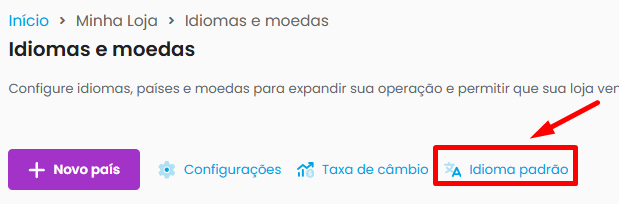
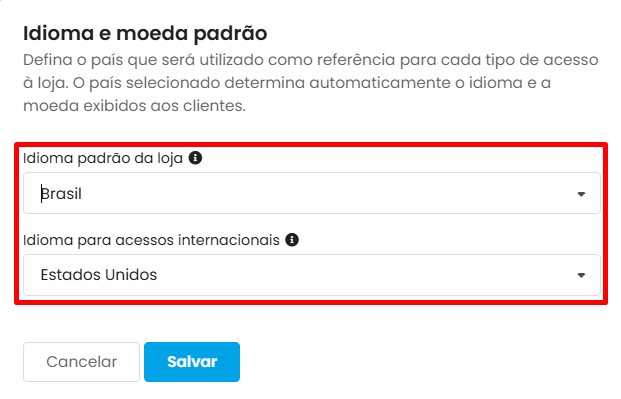
Configure o idioma padrão para acessos do Brasil e também para acessos internacionais. Para isso, clique em Idioma padrão:
Selecione o idioma padrão para acessos do Brasil e o idioma padrão para acessos internacionais:
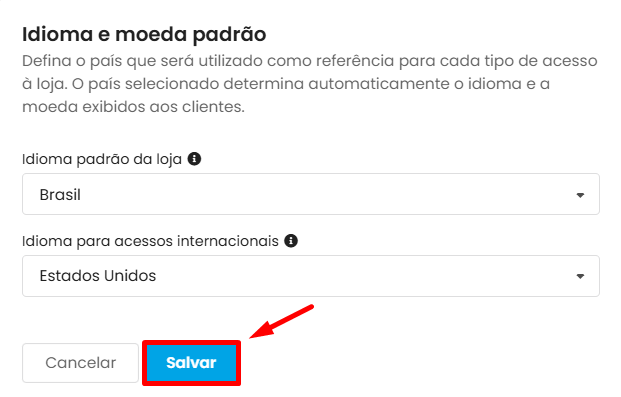
Clique em Salvar:
Cadastrando produtos com dados internacionais
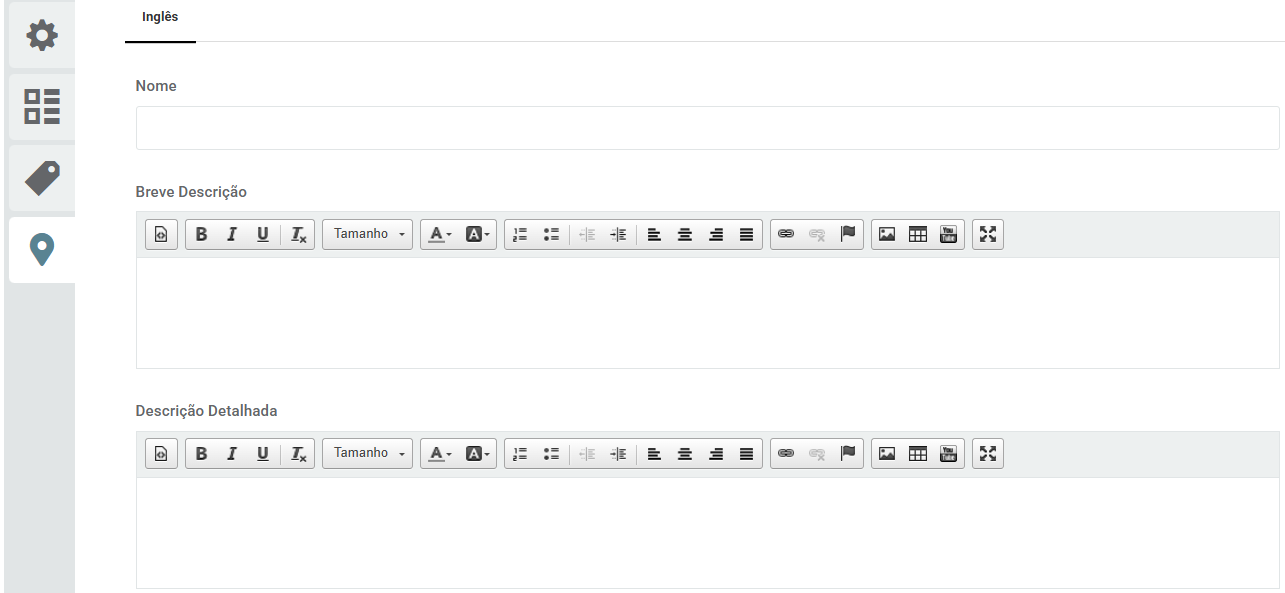
Depois de cadastrar um país e um idioma, você pode configurar os textos dos seus produtos para esse idioma. Por exemplo, ao cadastrar o inglês para os Estados Unidos, você pode acessar o cadastro do produto e configurar os campos Nome, Breve descrição e Descrição detalhada.
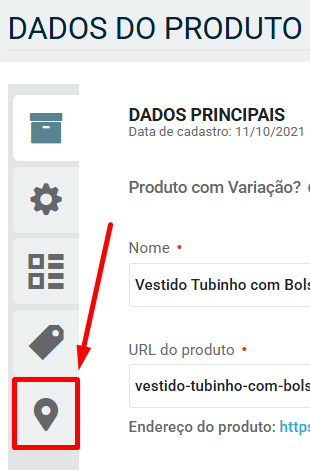
1. Acesse o cadastro do produto e clique na aba Dados internacionais:
2. Preencha os campos Nome, Breve descrição e Descrição detalhada:
3. Clique em Salvar:

Cadastrando banners (opcional)
Você pode cadastrar banners para idiomas específicos. Para isso, acesse Minha loja → Conteúdo online → Banners.
Ao cadastrar ou editar um banner, você pode selecionar o idioma que ele representa:
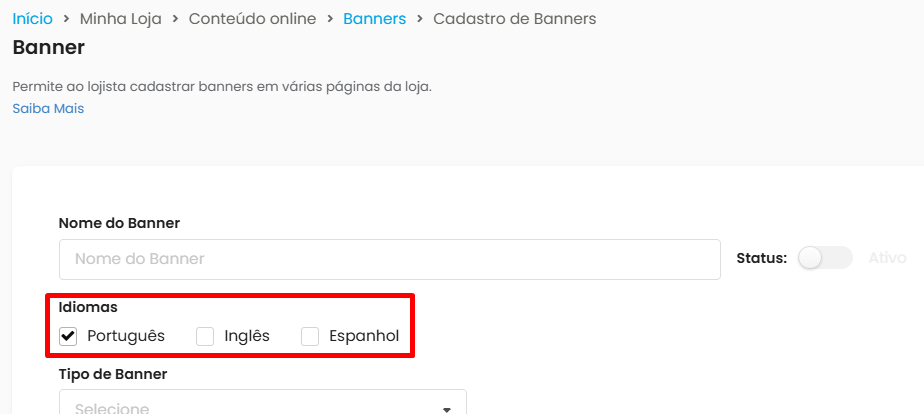
Por exemplo, se o cliente acessar a loja de um país configurado com o idioma inglês, serão exibidos apenas os banners marcados como Inglês no painel da JET.
Cadastrando e-mails transacionais (opcional)
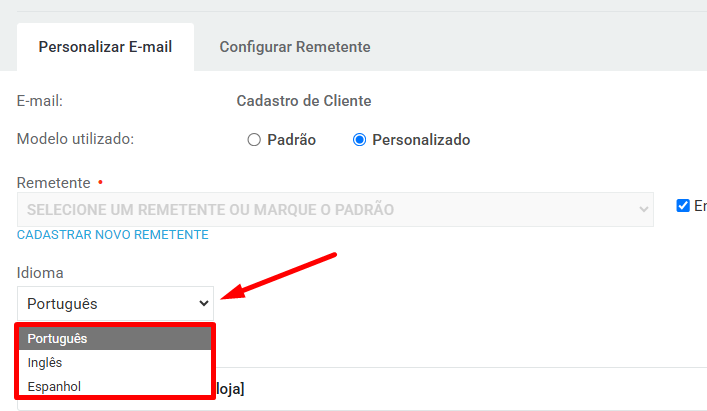
Você também pode cadastrar e-mails transacionais para idiomas específicos. Para isso, acesse Configurações → Personalizar e-mails.
Ao abrir um e-mail transacional, selecione o idioma, edite o conteúdo e clique em Salvar.
Ativando o módulo de loja internacional
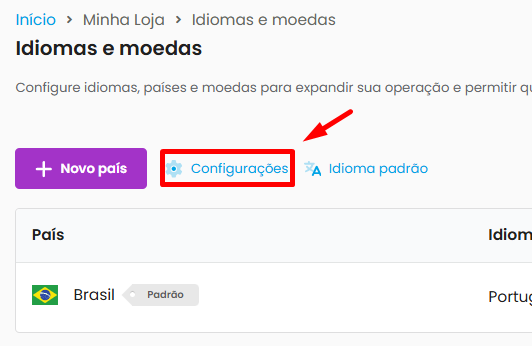
1. Para ativar, acesse o caminho Minha loja → Idiomas e moedas.
2. Clique em Configurações:
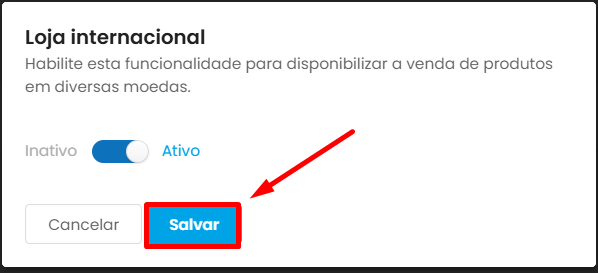
3. Ative o módulo de loja internacional:
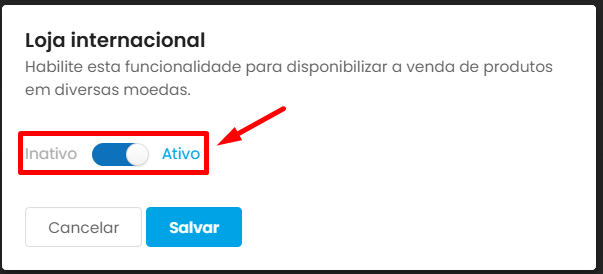
4. Clique em Salvar:
 Precisa de ajuda? Clique aqui e fale com um dos nossos especialistas!