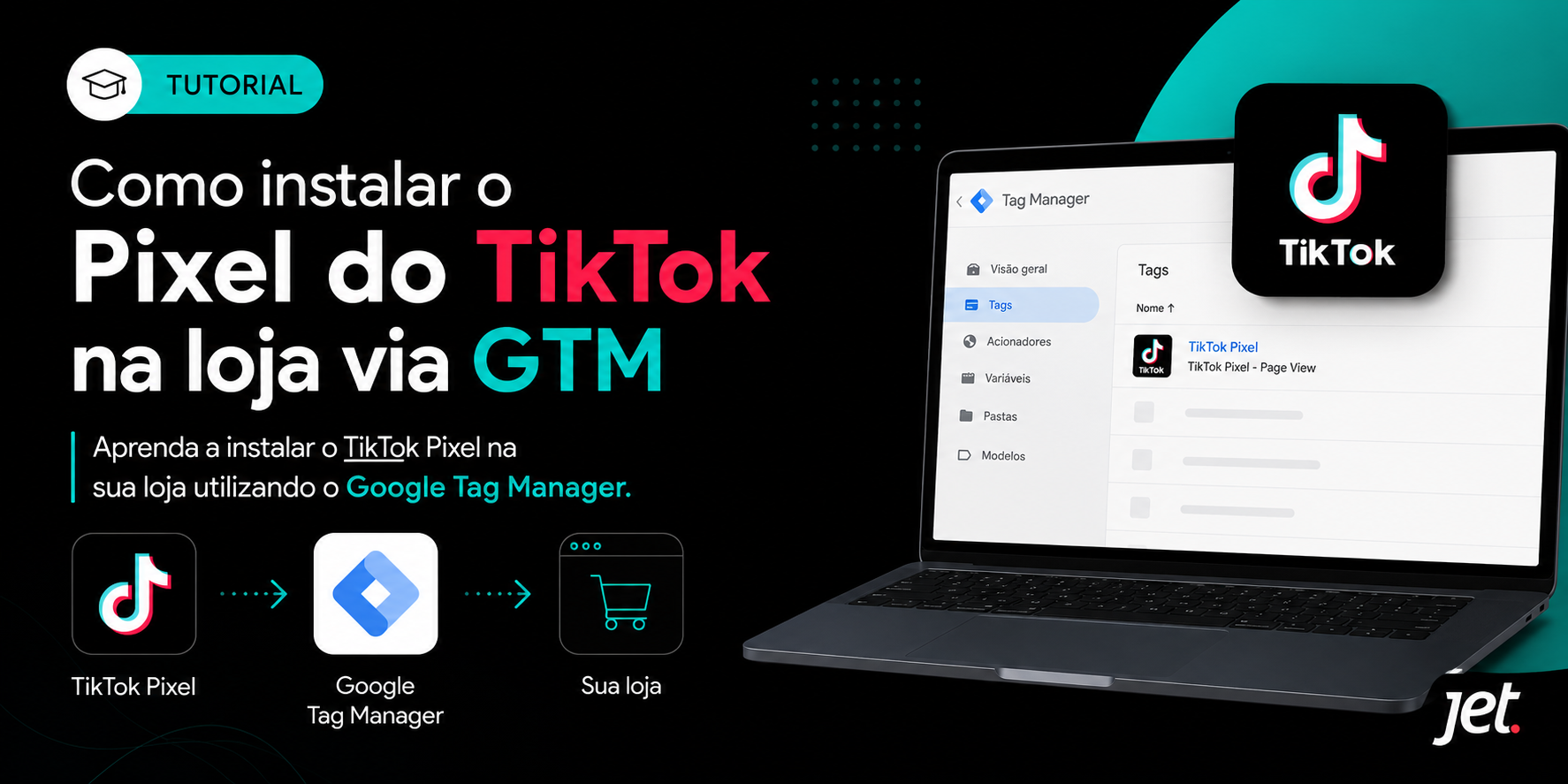
O Pixel do TikTok permite acompanhar as ações realizadas pelos visitantes em sua loja, auxiliando na mensuração de campanhas, criação de públicos e otimização de anúncios.
Criando o pixel no TikTok
1. Acesse o Ads Manager do TikTok.
2. No menu superior, clique em Ferramentas > Gerenciador de Eventos.
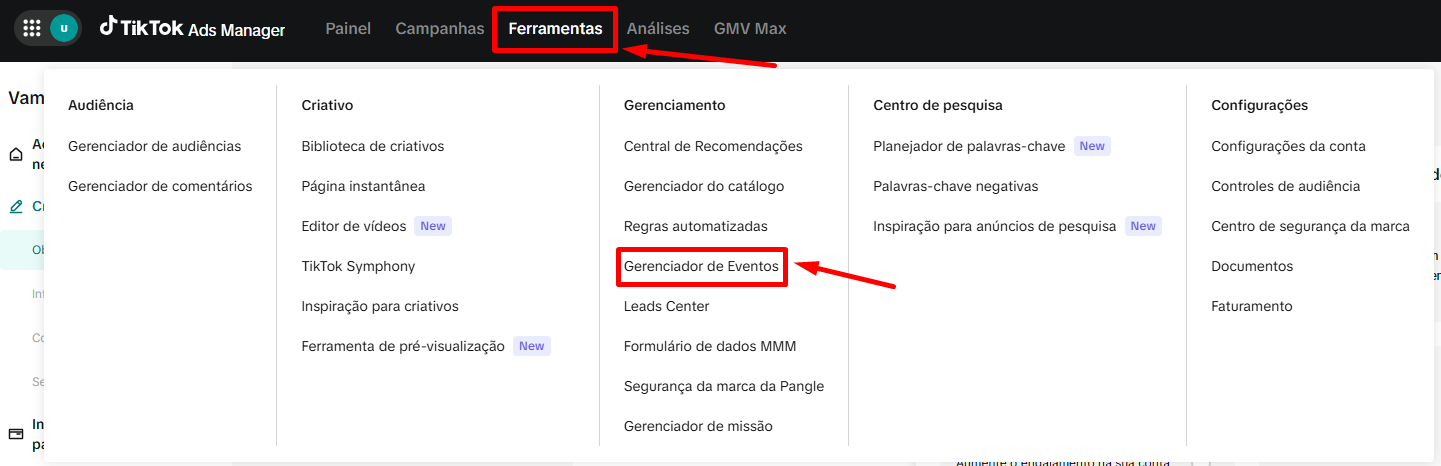 3. Clique em Fonte de dados e depois em Conectar Fonte de Dados.
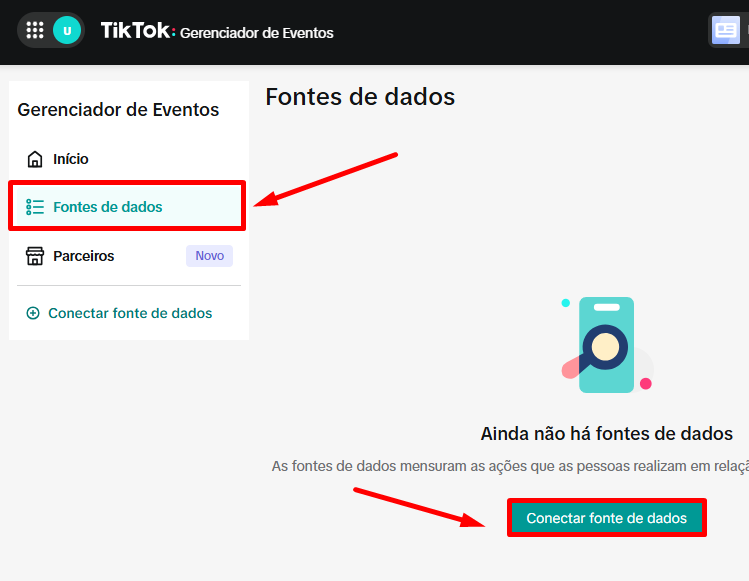
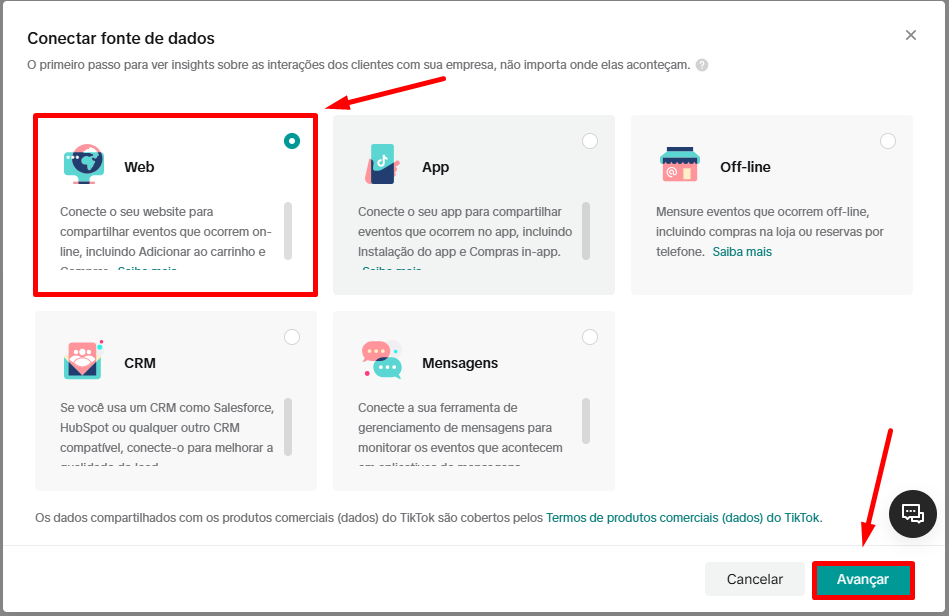
4. Selecione Web e clique em Avançar.
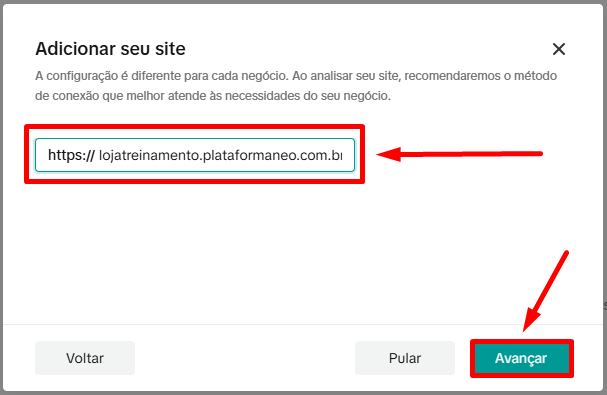
5. Insira o seu domínio e clique em Avançar.
6. Selecione a opção Configurar com o Google Tag Manaer e clique em Avançar.
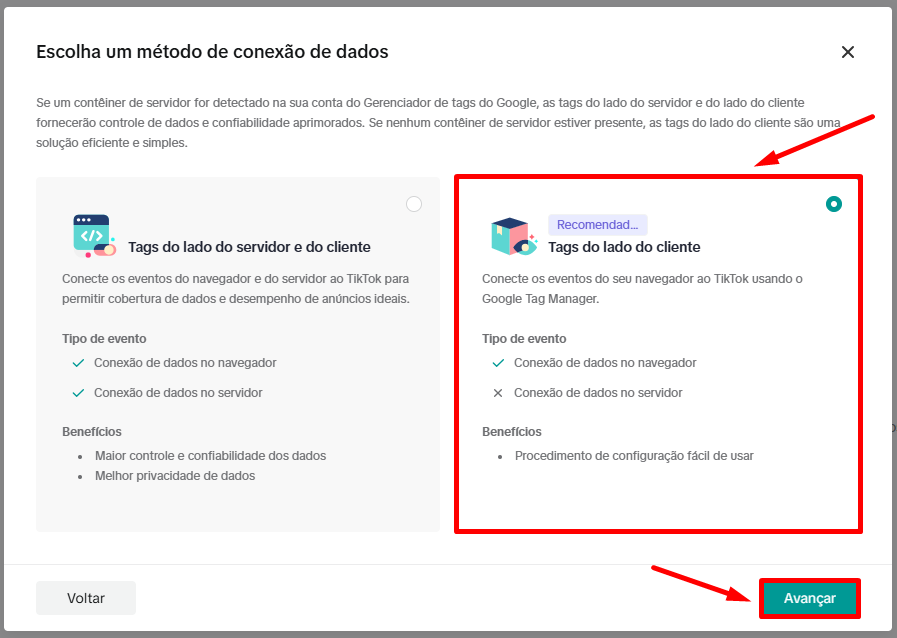
7. Selecione a opção Tags do lado do cliente e clique em Avançar.
8. Clique em Iniciar para ser direcionado ao Google Tag Manager.
9. Selecione a conta que você possuí o Google Tag Manager configurado e aceite a conexão como TikTok.
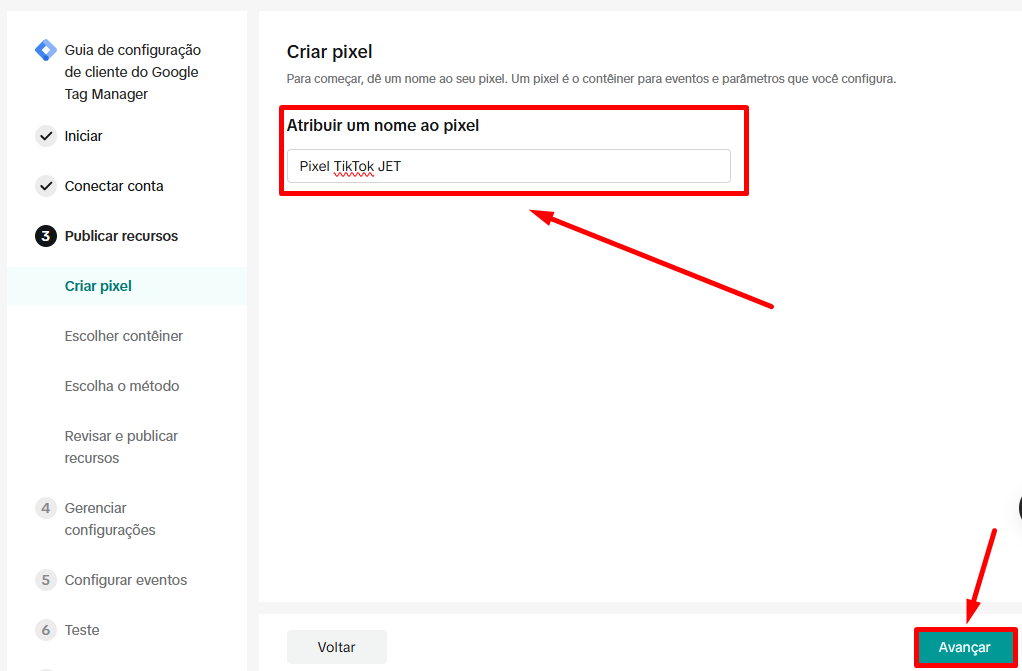
10. Escolha um nome para o seu pixel e depois clique em Avançar.
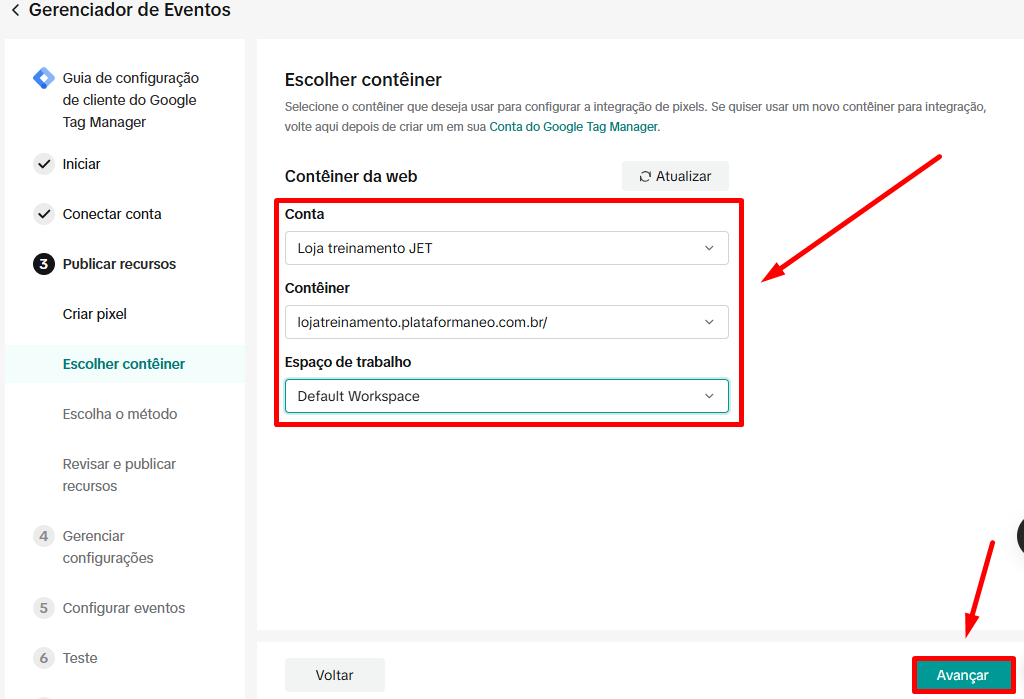
11. Selecione as informações de Conta, Contêiner e Espaço de trabalho e depois clique em Avançar.
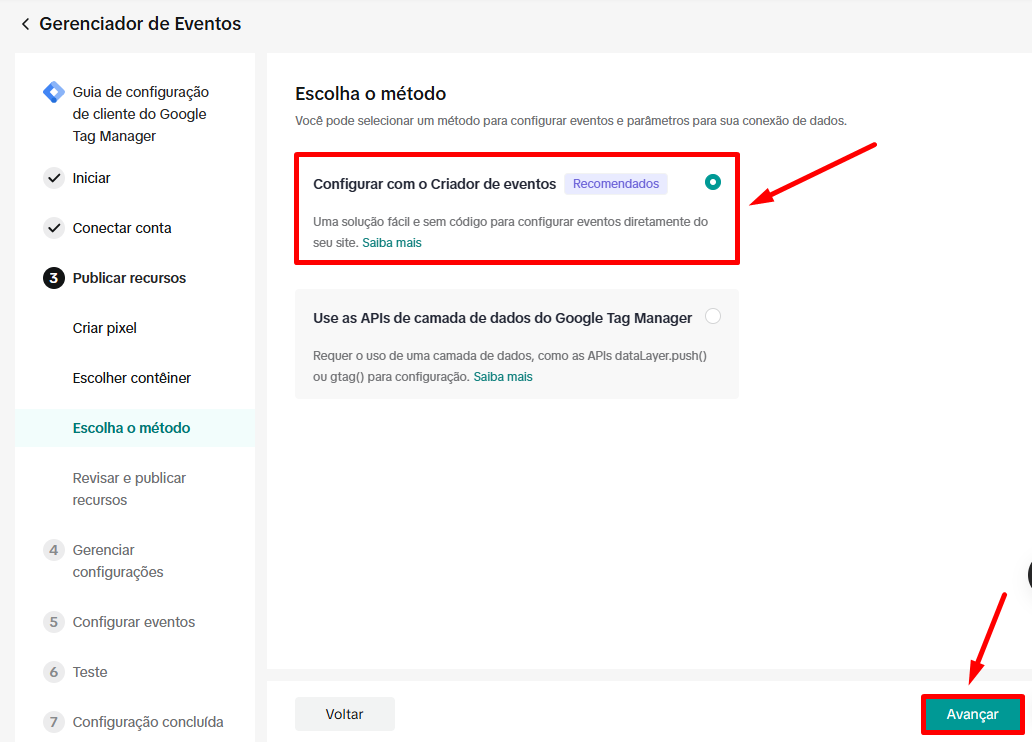
12. Deixe selecionado a opção Configurar com o criador de eventos e depois clique em Avançar.
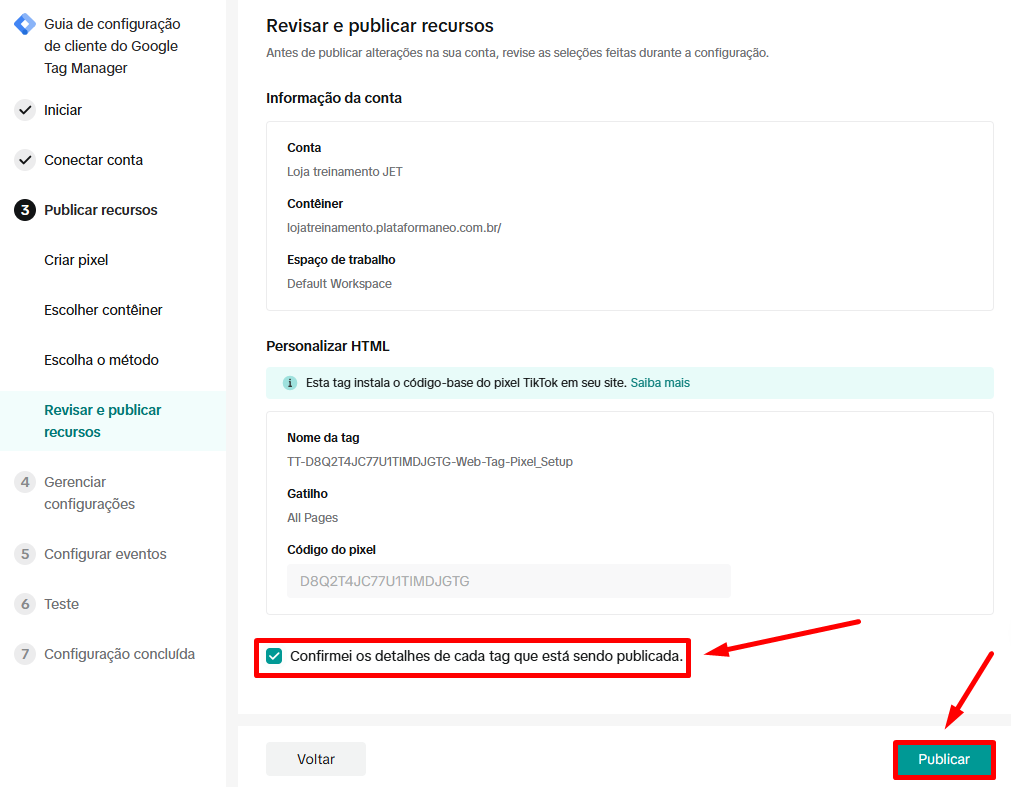
13. Marque a opção Confirmei os detalhes de cada tag que está sendo publicada e depois clique em Publicar.
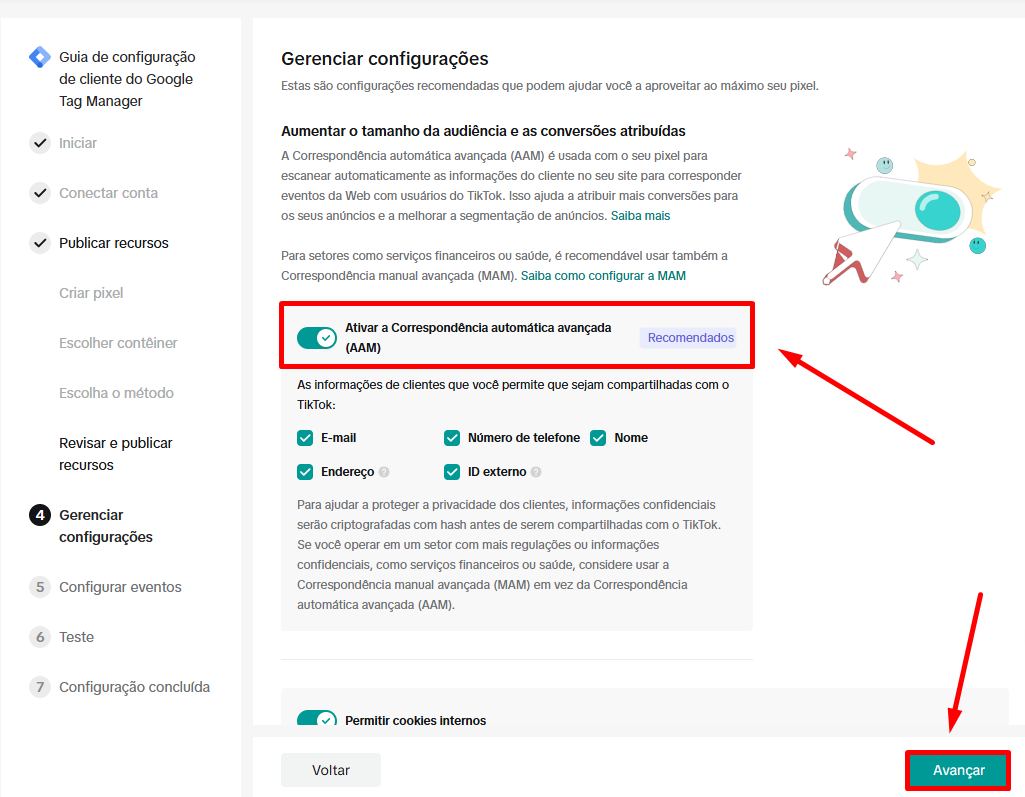
14. Agora, ative a opção recomendada Ativar a Correspondência automática avançada e depois clique em Avançar.
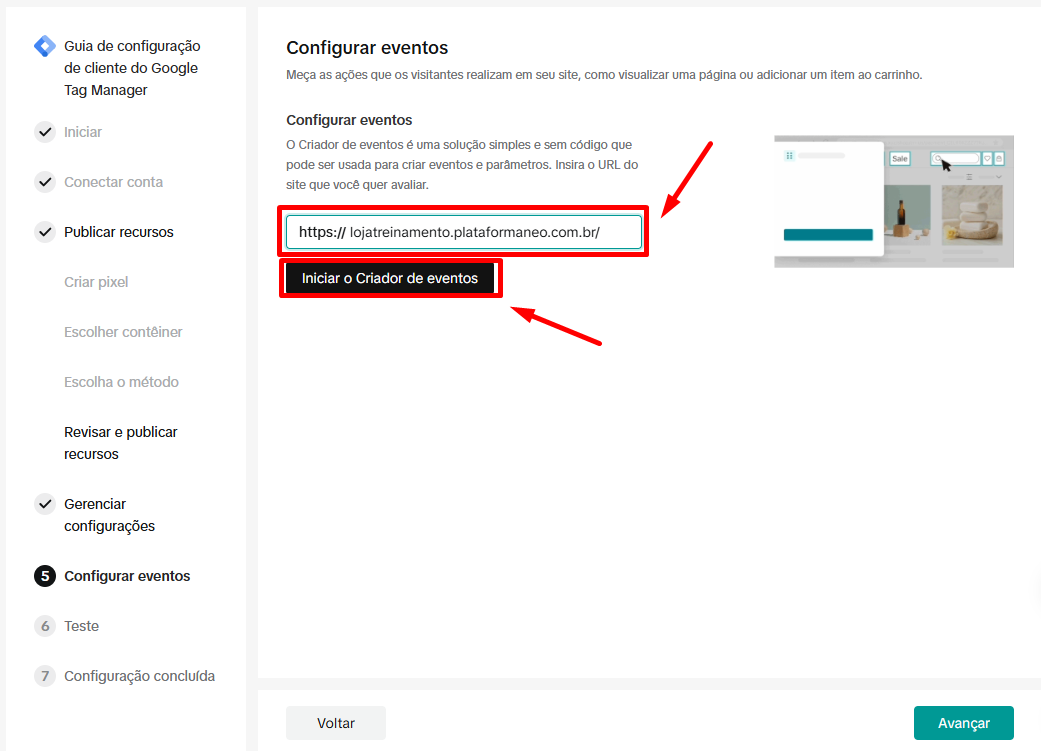
15. Insira a URL da sua loja e depois clique em Iniciar o Criador de eventos.
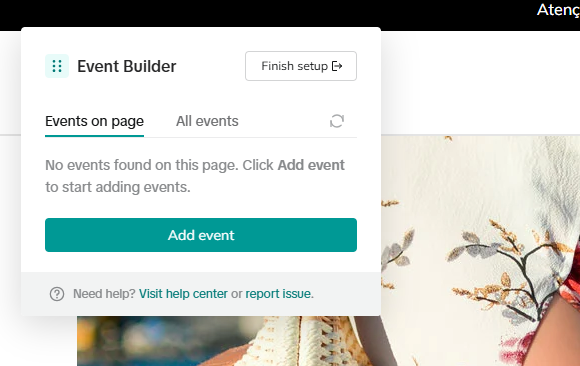
16. Nesse momento, você será direcionado para a sua loja. Caso o contêiner tenha sido criado corretamente e o Google Tag Manager esteja devidamente configurado, o Event Builder será exibido automaticamente, permitindo que você crie e configure os eventos desejados.
17. Vamos usar de exemplo a página de um produto. Ao acessá-la, clique em Add event.
18. Selecione o tipo de evento que você deseja registrar. Por exemplo, Button clicks:
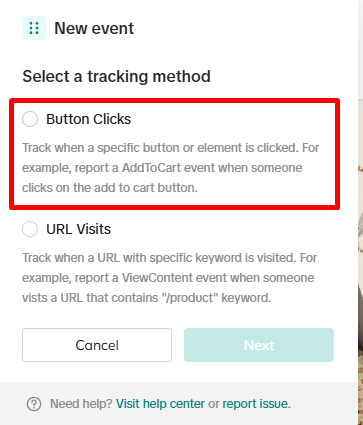
19. Selecione o elemento que, neste caso, o cliente deverá clicar para que o evento seja registrado. Essa ação permitirá que o Event Builder identifique automaticamente o local da interação e configure o rastreamento correspondente. Vamos usar de exemplo o botão Comprar da página do produto. Depois selecionado, clique em Next.
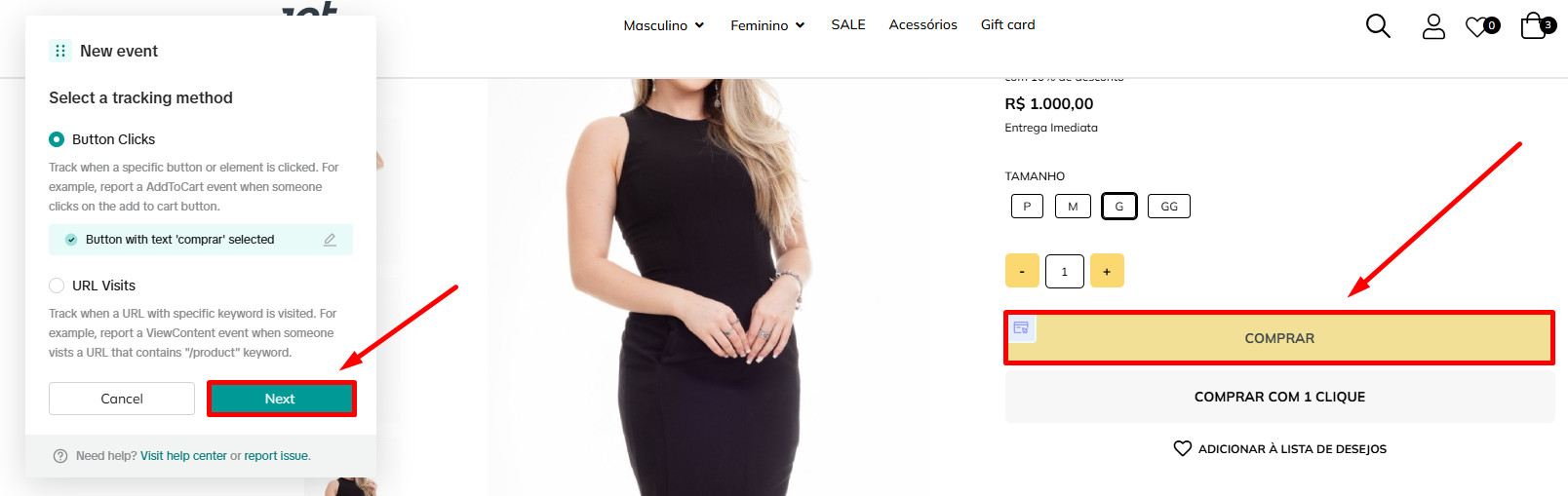
20. Selecione o tipo do evento, que nesse caso é o Add to Cart.
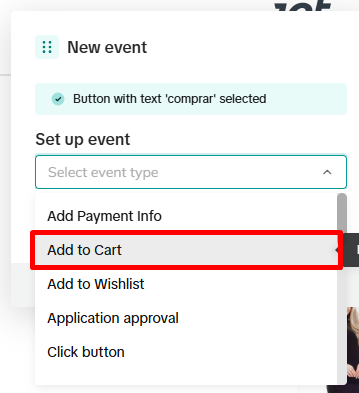
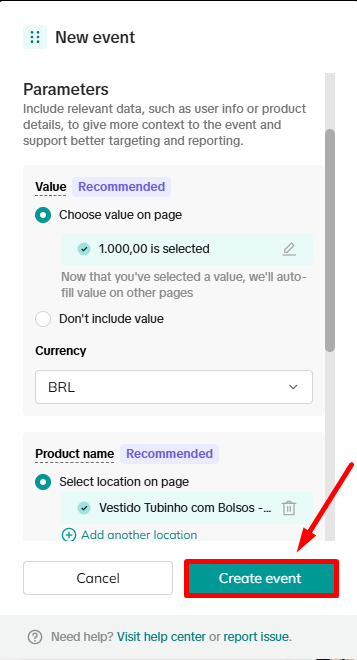
21. Após selecionar o evento, o Event Builder solicitará algumas informações relacionadas ao produto, como valor, moeda, nome do produto e código do produto. Confira um exemplo:
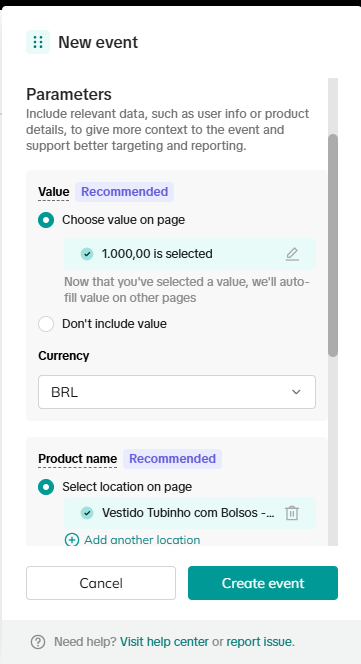
💡Recomendamos que todos esses campos sejam preenchidos, pois essas informações ajudam a enriquecer os dados enviados para a plataforma de marketing, possibilitando análises mais precisas e um melhor aproveitamento dos recursos de mensuração e automação.
22. Clique em Create event.
23. Depois de mapear os principais eventos da loja, clique em Finish setup.
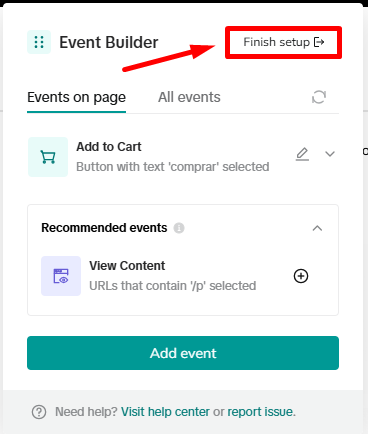
💡Repita esse processo para adicionar todos os eventos necessários.
24. Clique em Exit now para ser redirecionado ao TikTok.
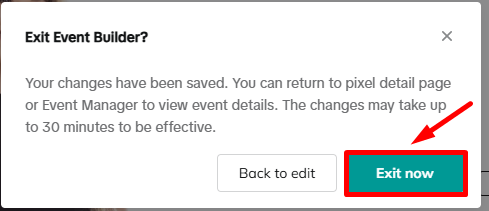
💡As alterações nos eventos podem levar até 30 minutos para serem refletidas.
25. Voltando ao gerenciador de anúncios, clique em Avançar.
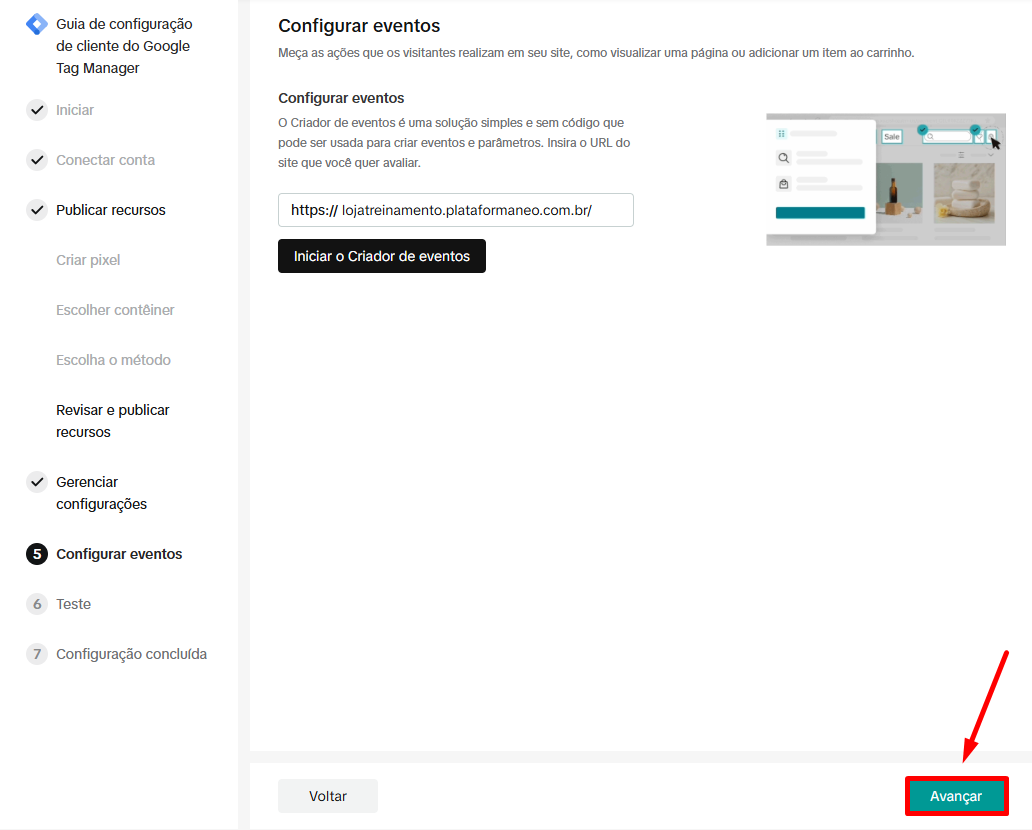
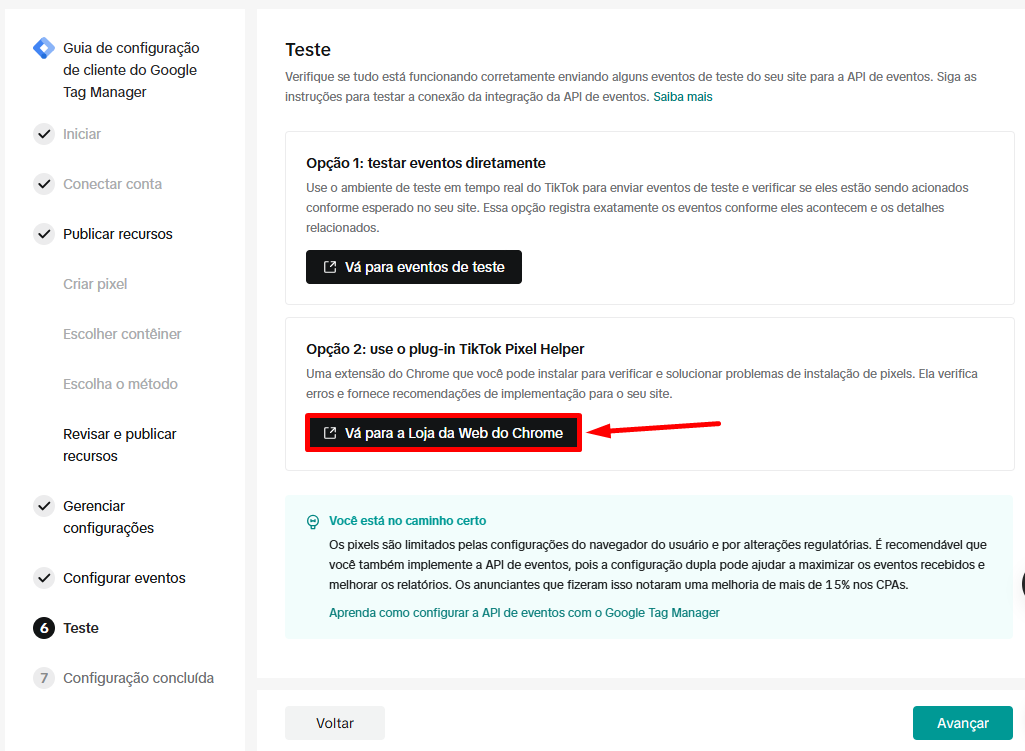
26. Na etapa de testes, recomendamos que utilize a extensão do TikTok para o Google Chrome. Para instalar, clique em Vá para a loja da Web do Chrome e instale no seu navegador.
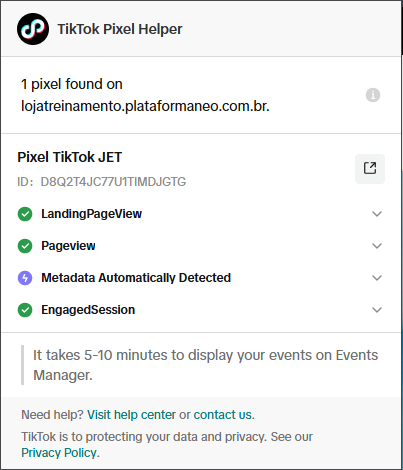
27. Depois de instalado, acesse sua loja e abra a extensão instalada. Caso apareça conforme o exemplo abaixo, significa que o Pixel foi encontrado corretamente.
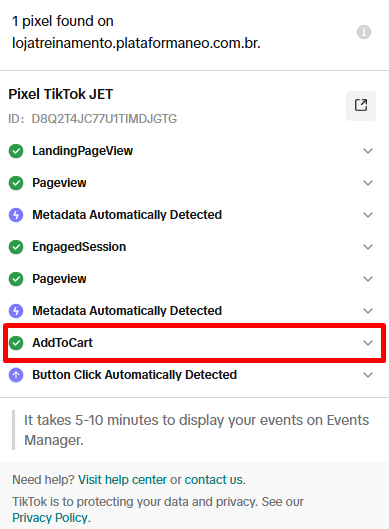
28. Execute o evento para visualizar se ele foi disparado corretamente. Seguindo o nosso exemplo anterior, podemos ver na imagem abaixo que o evento Add to Cart foi acionado corretamente.
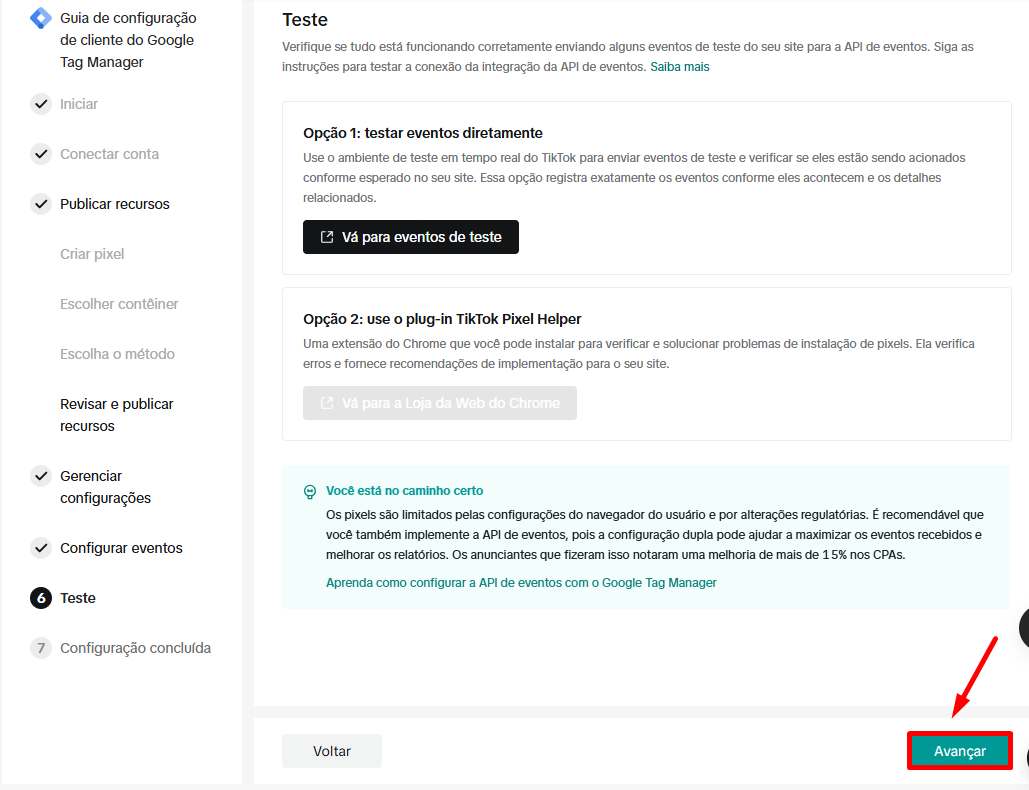
29. Voltando ao painel do TikTok, clique em Avançar.
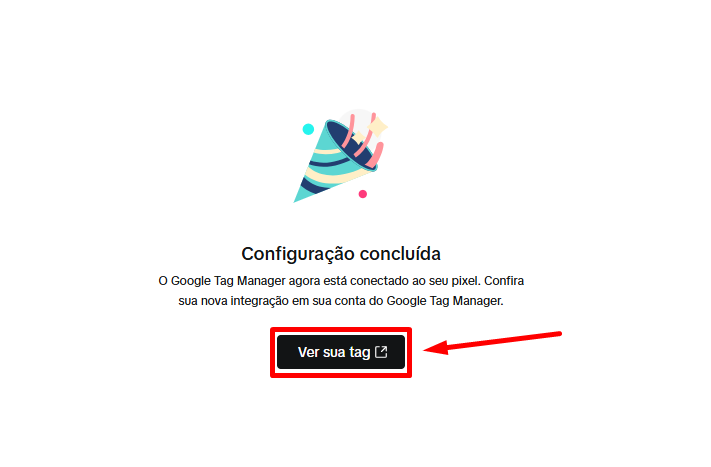
30. Agora, clique em Ver sua Tag para ser direcionado ao Google Tag Manager e conferir se está tudo correto.
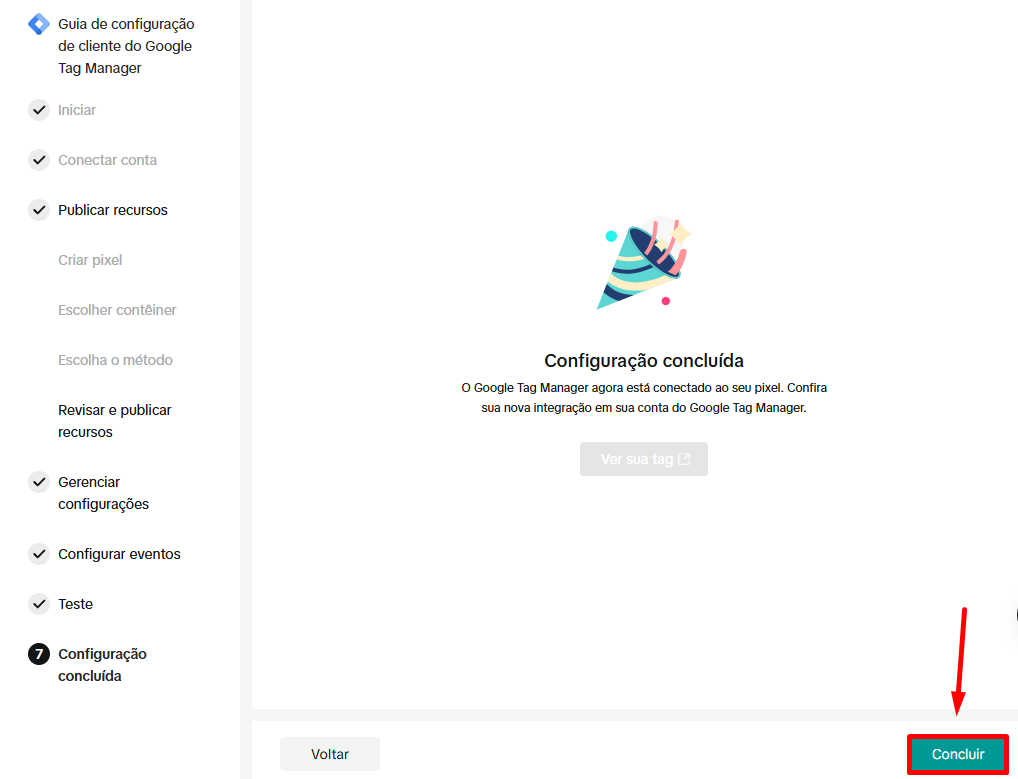
31. Para finalizar, clique em Concluir.
Pronto! O Pixel do TikTok foi implementado com sucesso e a captura de eventos será iniciada automaticamente. A partir de agora, as interações configuradas começarão a ser enviadas para o TikTok Ads, permitindo o acompanhamento das ações dos usuários e a otimização das suas campanhas.
Visualizando os eventos
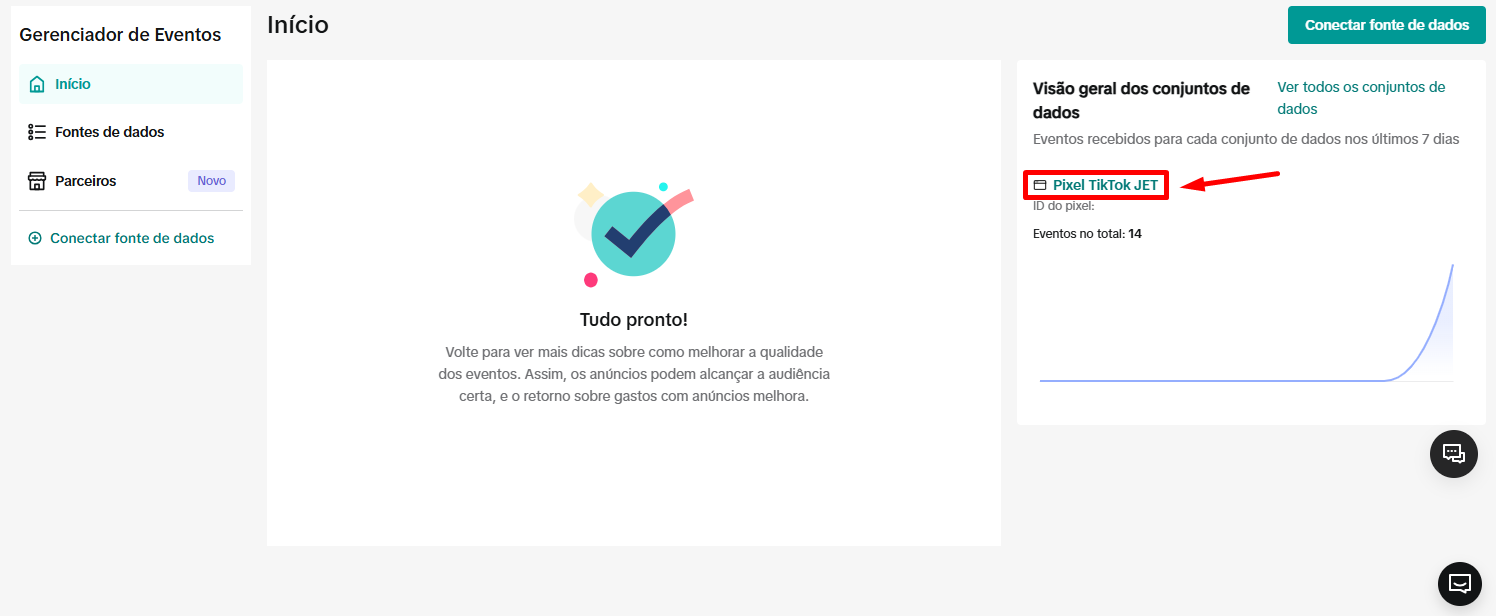
Após o pixel ser instalado e ele começar a capturar os eventos, você poderá acessar o Gerenciador de Eventos dentro do TikTok Ads e clicar no pixel parametrizado para visualizar os dados fornecidos.
 Precisa de ajuda? Clique aqui e fale com um dos nossos especialistas!