Configurando a PayConductor
Neste tutorial, você vai aprender a configurar o gateway de pagamento da PayConductor e as formas de pagamento disponíveis.
Para contratar, fale com a PayConductor.
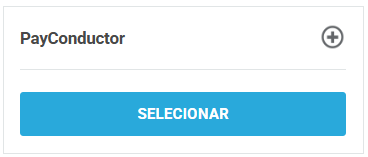
Para configurar, acesse Configurações → Gestão de pagamento, clique na aba Disponíveis e, depois, no botão Selecionar da PayConductor.
 1. Ativando a PayConductor
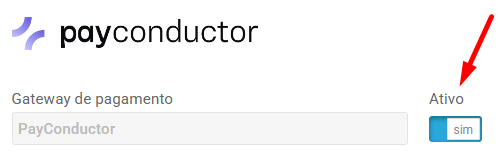
É necessário ativar a PayConductor. Para isso, altere a opção Ativo para Sim:
Depois, para prosseguir com as demais configurações, clique no botão Salvar:
2. Copiando o link de notificação
O link de notificação mantém a conexão entre a JET e a PayConductor e garante que os status dos pedidos sejam atualizados corretamente. Para isso, copie o link na JET e configure-o no seu acesso à PayConductor.

3. Segmentando o gateway
Selecione em quais módulos de venda da JET o gateway ficará disponível. Para isso, escolha entre as opções disponíveis:
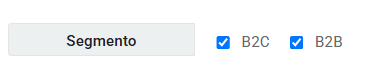
4. Configurando os dados de integração
Agora, copie a Chave pública e a Chave secreta na PayConductor e configure-as no painel da JET:

5. Ativando as formas de pagamento
As opções disponíveis para uso na PayConductor são Boleto bancário, Cartão de crédito e PIX.
Para ativar uma forma de pagamento, clique no botão Ativo e deixe o campo como Sim. Confira o exemplo abaixo:

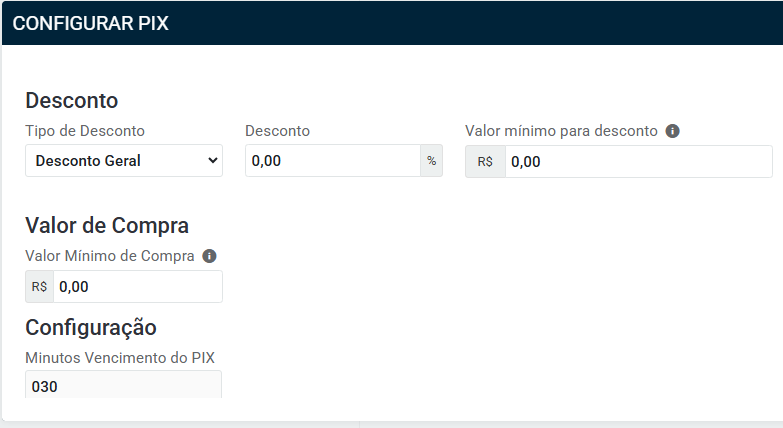
6. Configurando as formas de pagamento
Depois de ativar a forma de pagamento, o botão Configurar fica visível:

Cada forma de pagamento tem uma configuração própria. Exemplo para boleto:

Exemplo para cartão de crédito:

Exemplo para PIX:
 7. Salvando as configurações
Depois de fazer todas as configurações necessárias, clique em Salvar para gravar as informações e ativar o gateway na sua loja:

 Precisa de ajuda? Clique aqui e fale com um dos nossos especialistas!