
O Pixel do TikTok permite acompanhar as ações realizadas pelos visitantes em sua loja, auxiliando na mensuração de campanhas, criação de públicos e otimização de anúncios.
Criando o pixel no TikTok
1. Acesse o Ads Manager do TikTok.
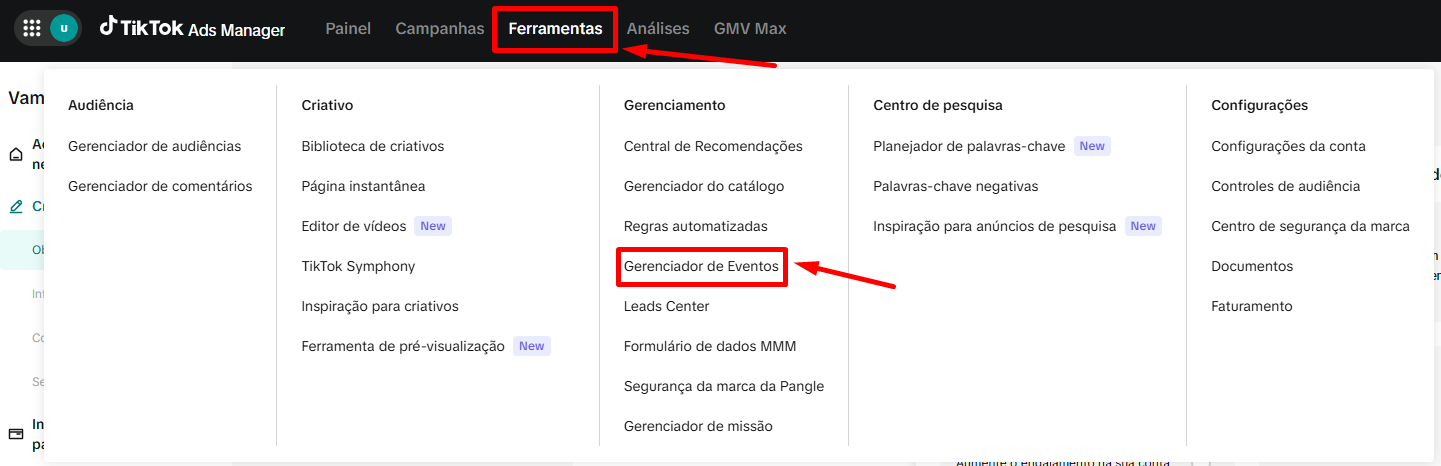
2. No menu superior, clique em Ferramentas > Gerenciador de Eventos.
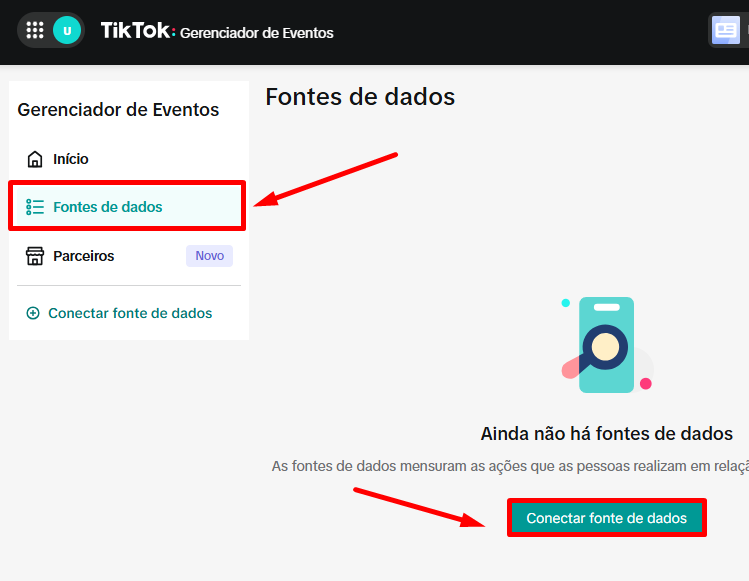
 3. Clique em Fonte de dados e depois em Conectar Fonte de Dados.
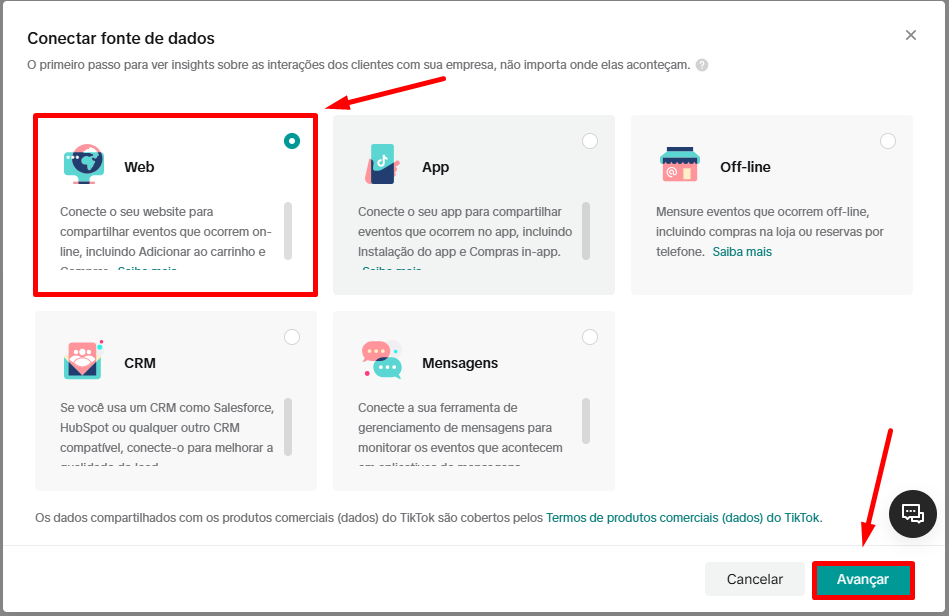
4. Selecione Web e clique em Avançar.
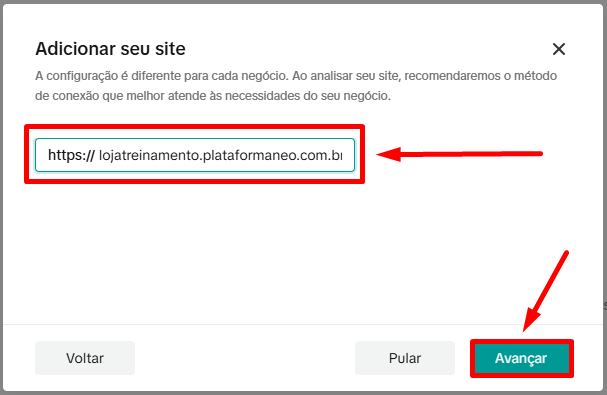
5. Insira o seu domínio e clique em Avançar.
6. Selecione a opção Configurar com o Google Tag Manaer e clique em Avançar.
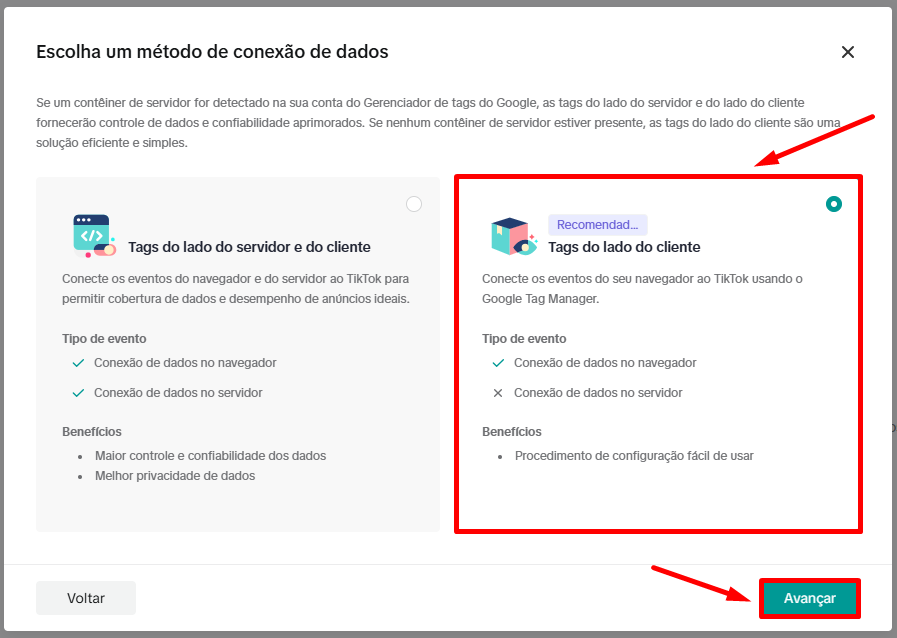
7. Selecione a opção Tags do lado do cliente e clique em Avançar.
8. Clique em Iniciar para ser direcionado ao Google Tag Manager.
9. Selecione a conta que você possuí o Google Tag Manager configurado e aceite a conexão como TikTok.
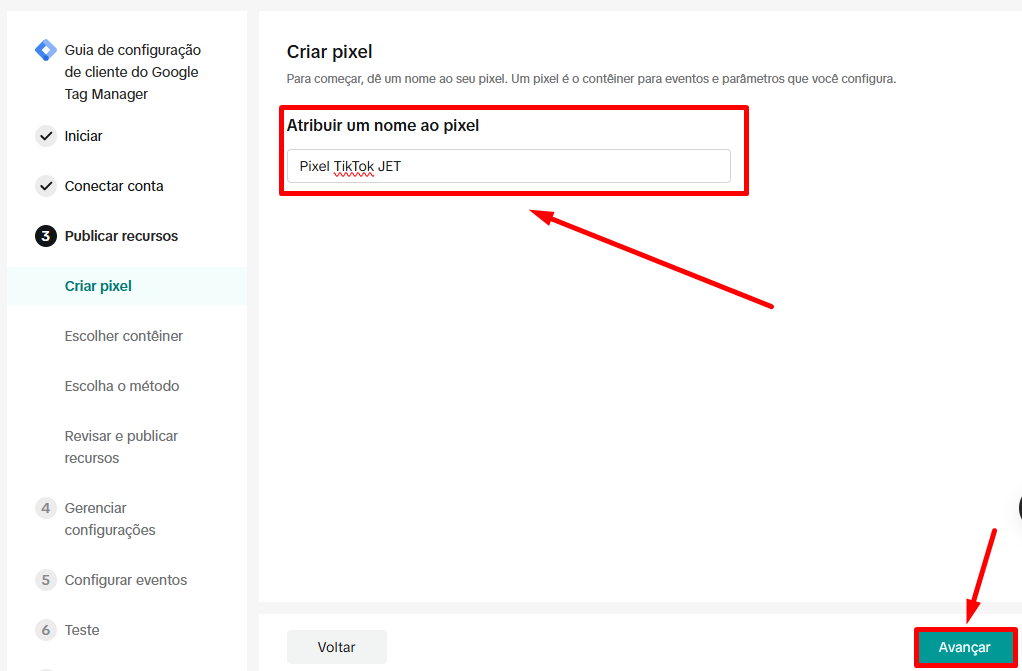
10. Escolha um nome para o seu pixel e depois clique em Avançar.
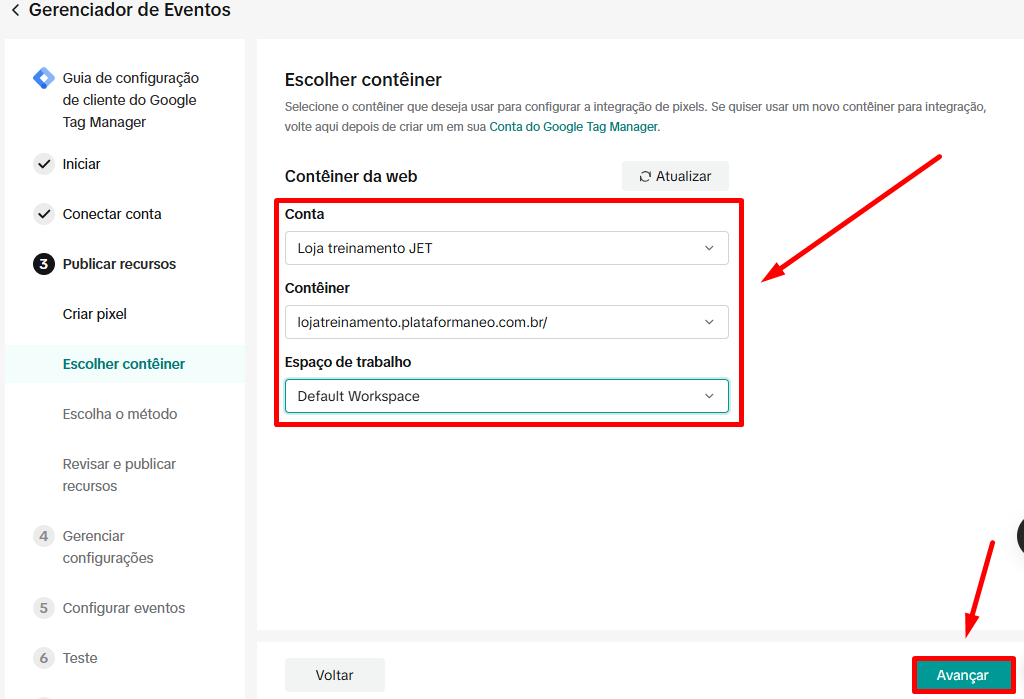
11. Selecione as informações de Conta, Contêiner e Espaço de trabalho e depois clique em Avançar.
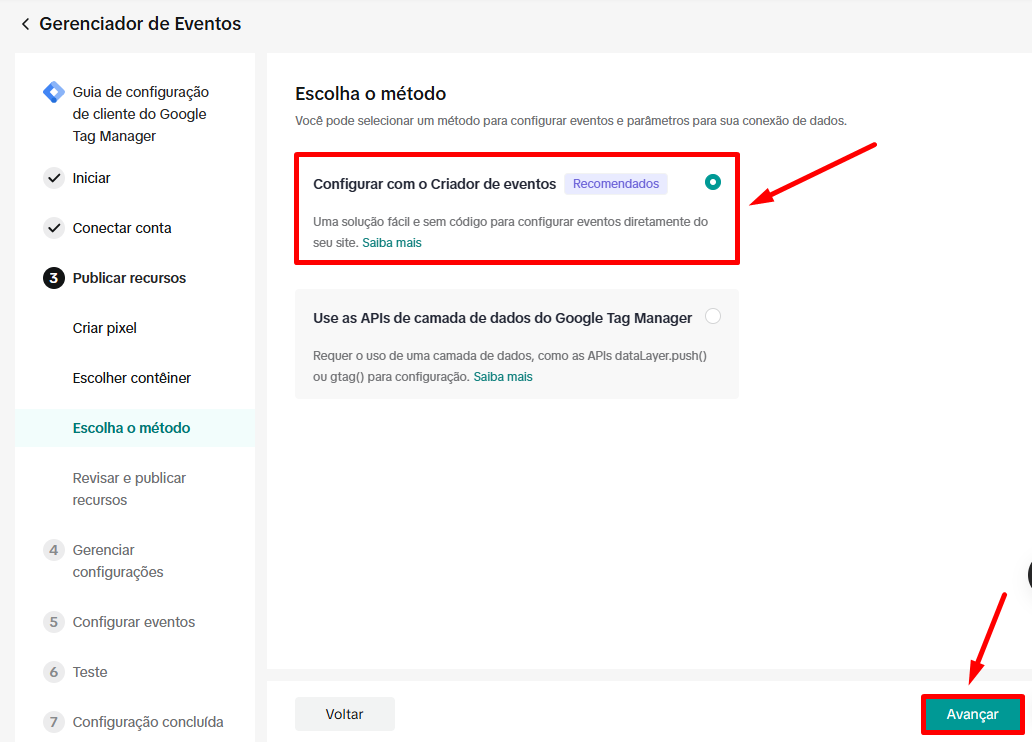
12. Deixe selecionado a opção Configurar com o criador de eventos e depois clique em Avançar.
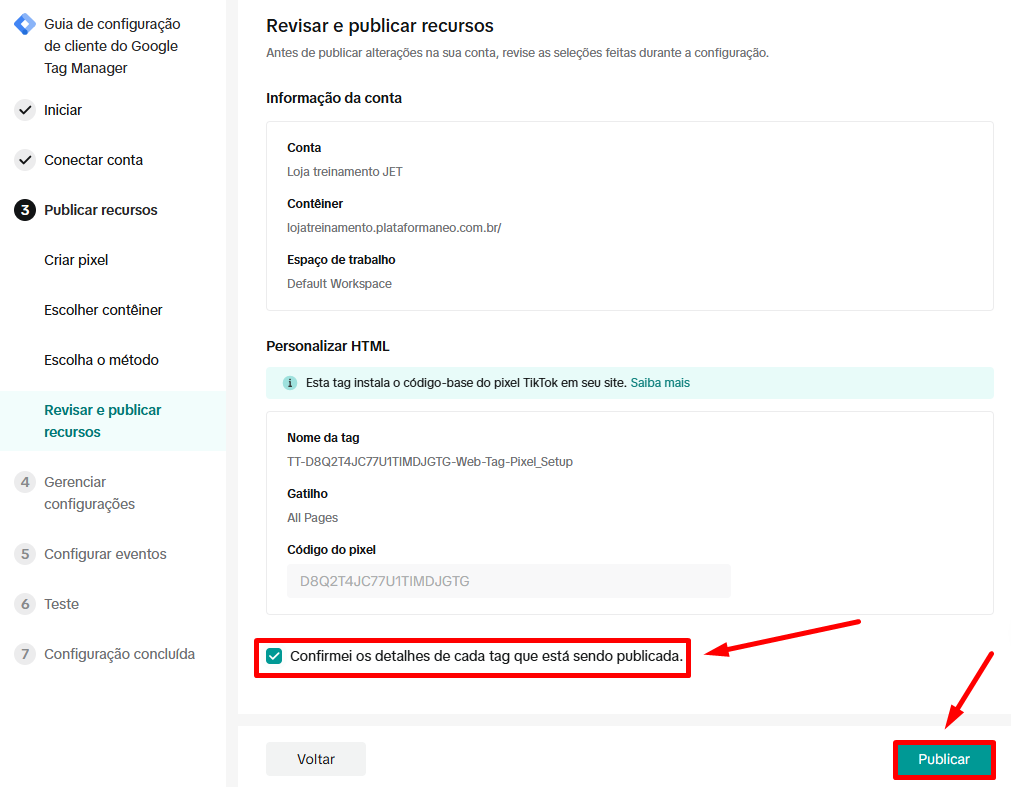
13. Marque a opção Confirmei os detalhes de cada tag que está sendo publicada e depois clique em Publicar.
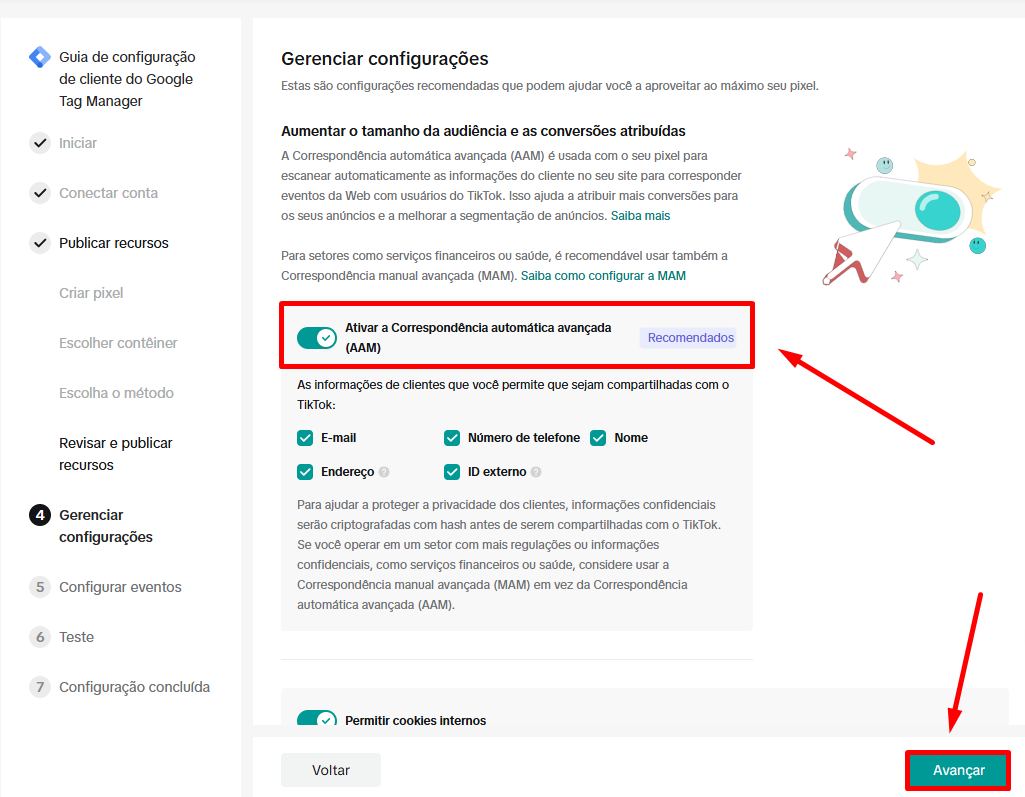
14. Agora, ative a opção recomendada Ativar a Correspondência automática avançada e depois clique em Avançar.
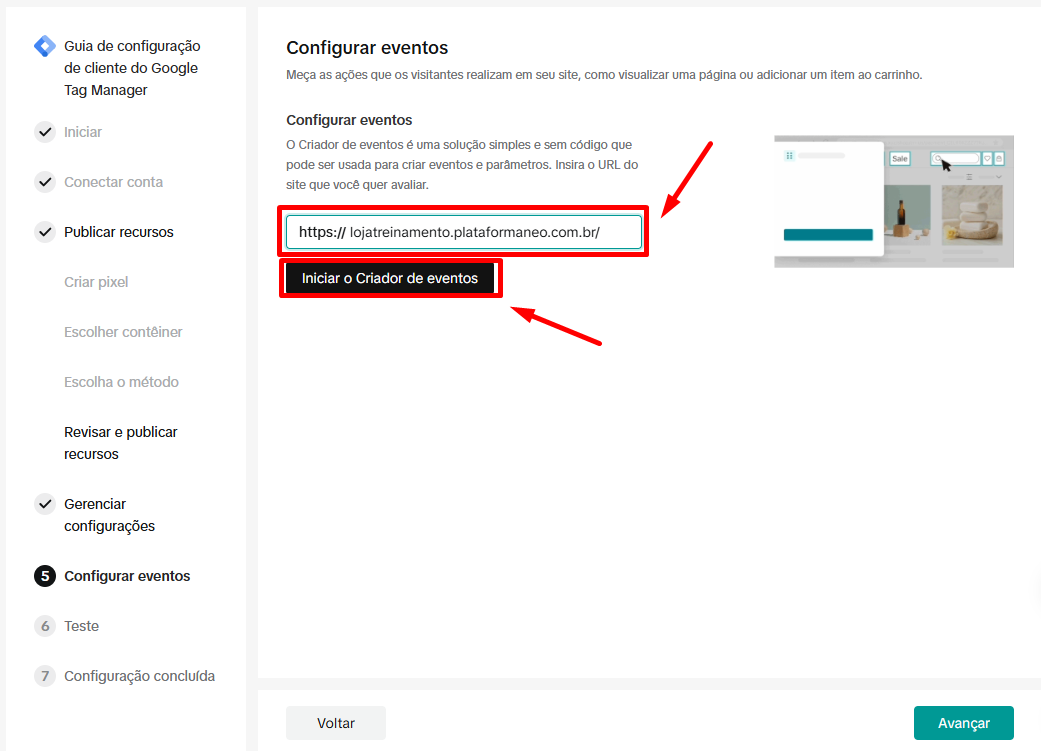
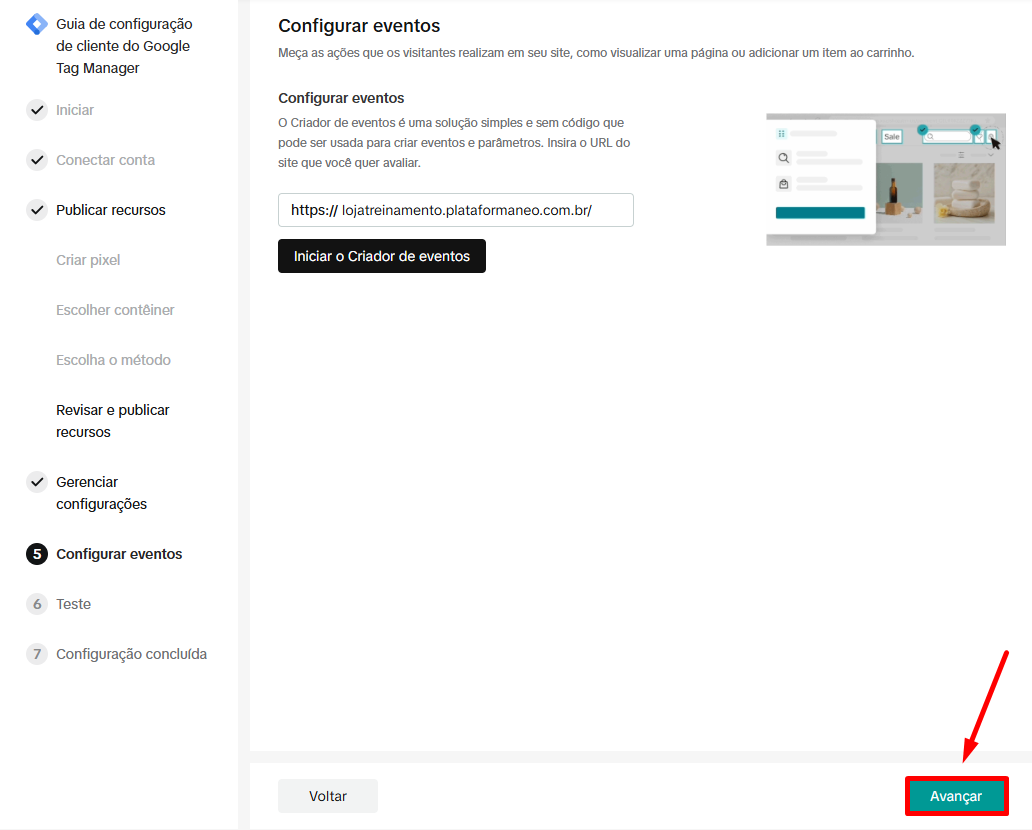
15. Insira a URL da sua loja e depois clique em Iniciar o Criador de eventos.
16. Nesse momento, você será direcionado para a sua loja. Caso o contêiner tenha sido criado corretamente e o Google Tag Manager esteja devidamente configurado, o Event Builder será exibido automaticamente, permitindo que você crie e configure os eventos desejados.
17. Vamos usar de exemplo a página de um produto. Ao acessá-la, clique em Add event.
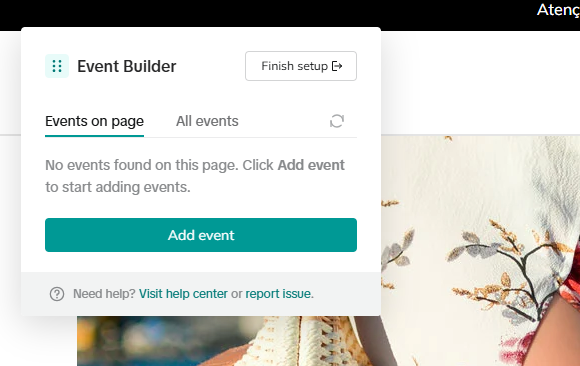
18. Selecione o tipo de evento que você deseja registrar. Por exemplo, Button clicks:
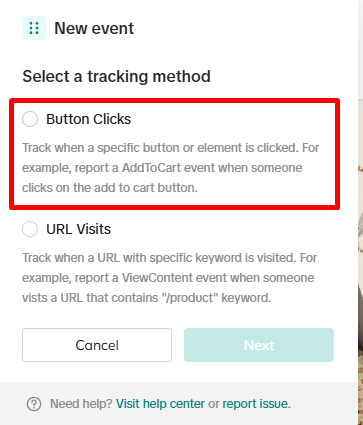
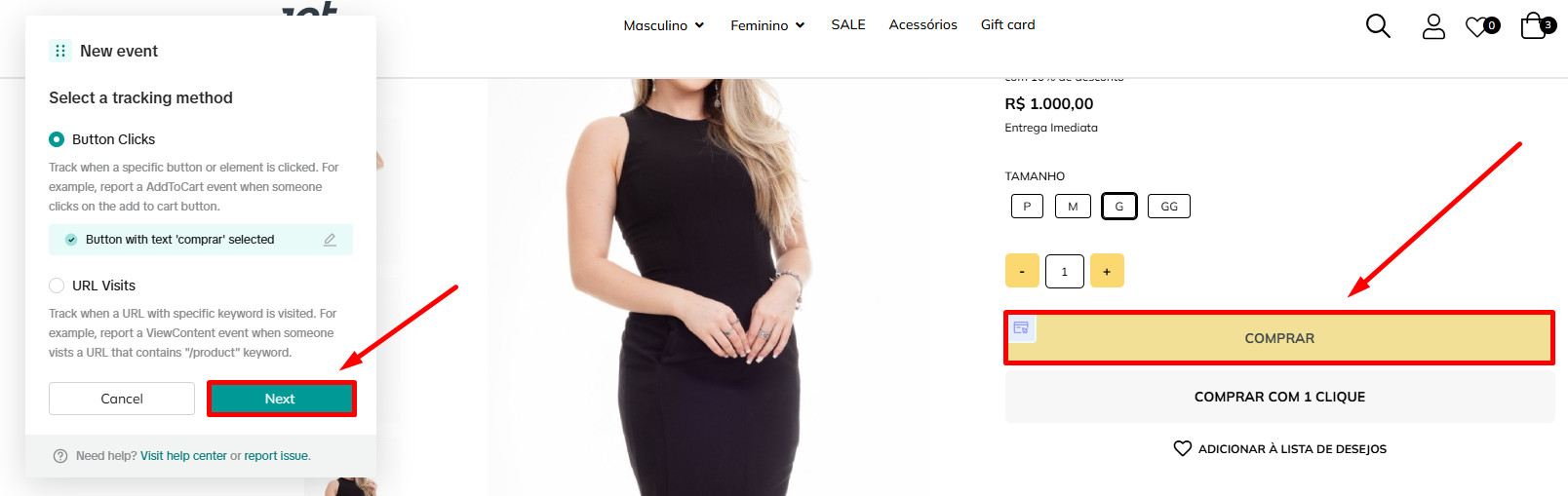
19. Selecione o elemento que, neste caso, o cliente deverá clicar para que o evento seja registrado. Essa ação permitirá que o Event Builder identifique automaticamente o local da interação e configure o rastreamento correspondente. Vamos usar de exemplo o botão Comprar da página do produto. Depois selecionado, clique em Next.
20. Selecione o tipo do evento, que nesse caso é o Add to Cart.
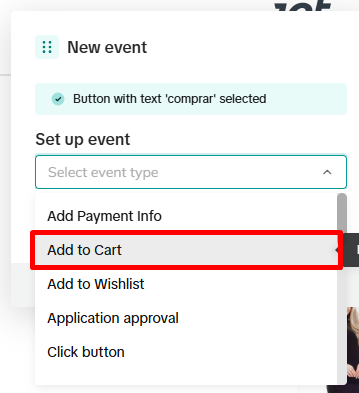
21. Após selecionar o evento, o Event Builder solicitará algumas informações relacionadas ao produto, como valor, moeda, nome do produto e código do produto. Confira um exemplo:
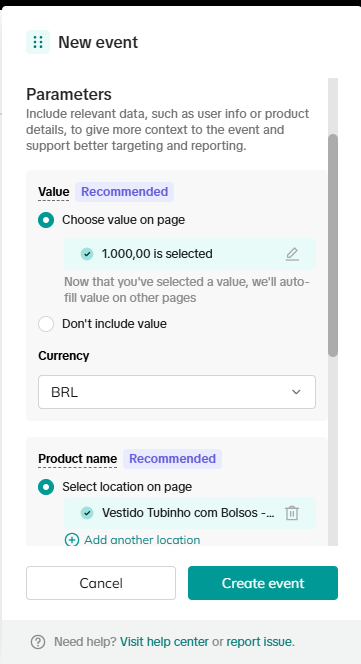
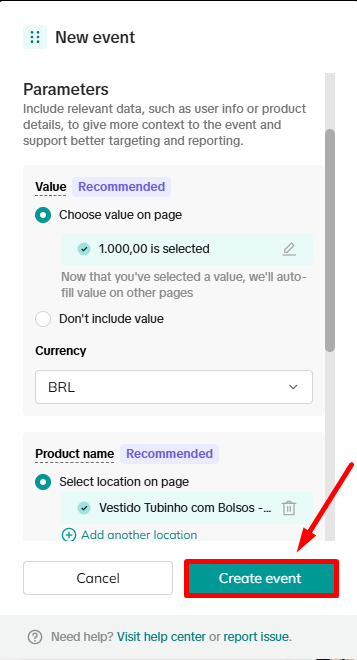
22. Clique em Create event.
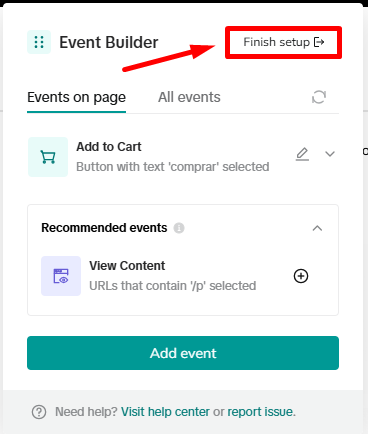
23. Depois de mapear os principais eventos da loja, clique em Finish setup.
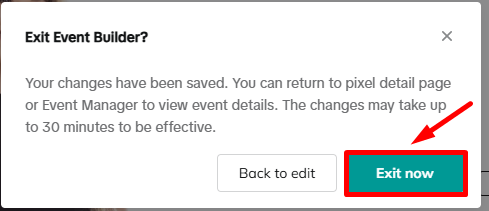
24. Clique em Exit now para ser redirecionado ao TikTok.
25. Voltando ao gerenciador de anúncios, clique em Avançar.
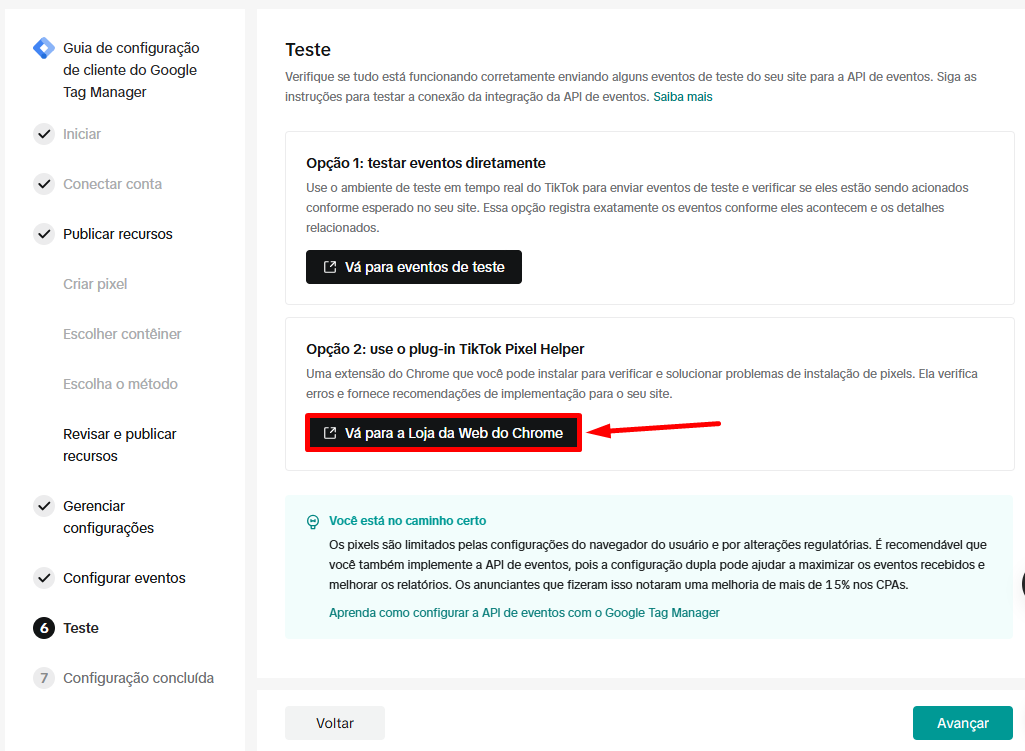
26. Na etapa de testes, recomendamos que utilize a extensão do TikTok para o Google Chrome. Para instalar, clique em Vá para a loja da Web do Chrome e instale no seu navegador.
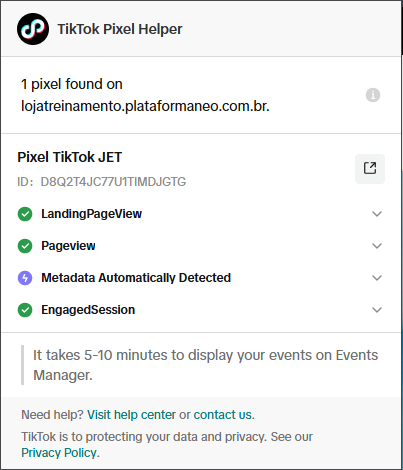
27. Depois de instalado, acesse sua loja e abra a extensão instalada. Caso apareça conforme o exemplo abaixo, significa que o Pixel foi encontrado corretamente.
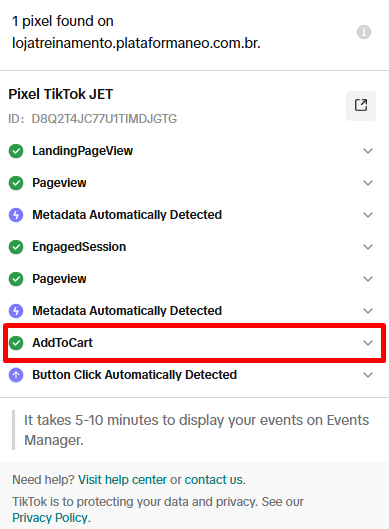
28. Execute o evento para visualizar se ele foi disparado corretamente. Seguindo o nosso exemplo anterior, podemos ver na imagem abaixo que o evento Add to Cart foi acionado corretamente.
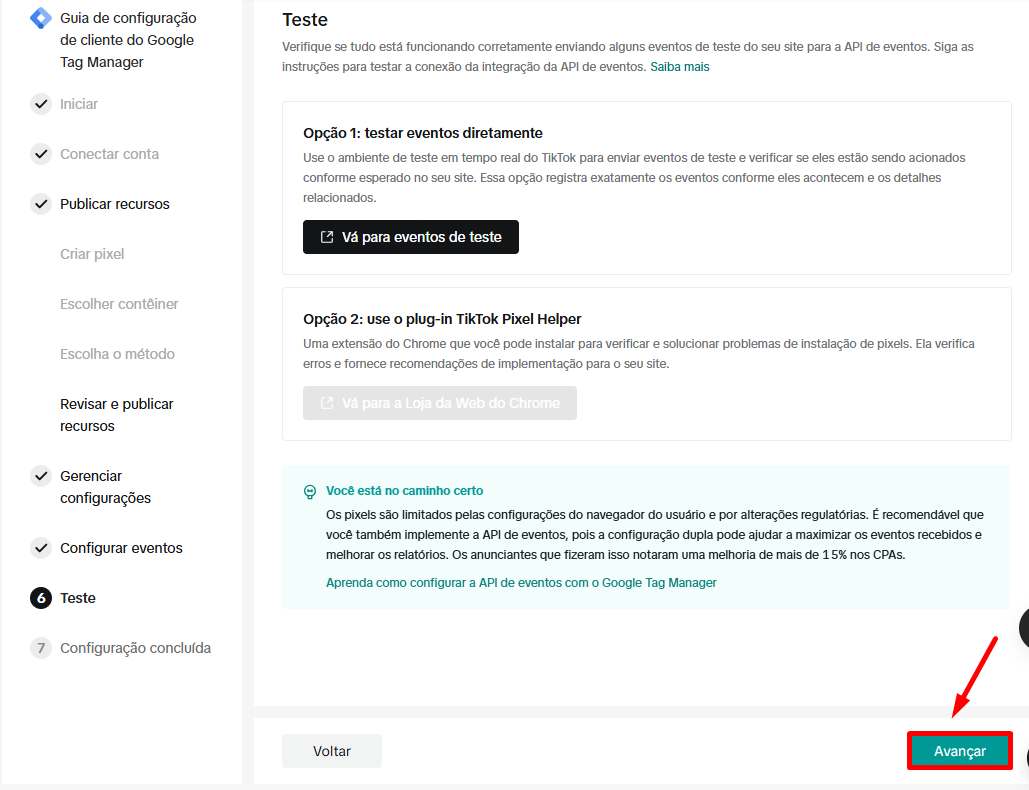
29. Voltando ao painel do TikTok, clique em Avançar.
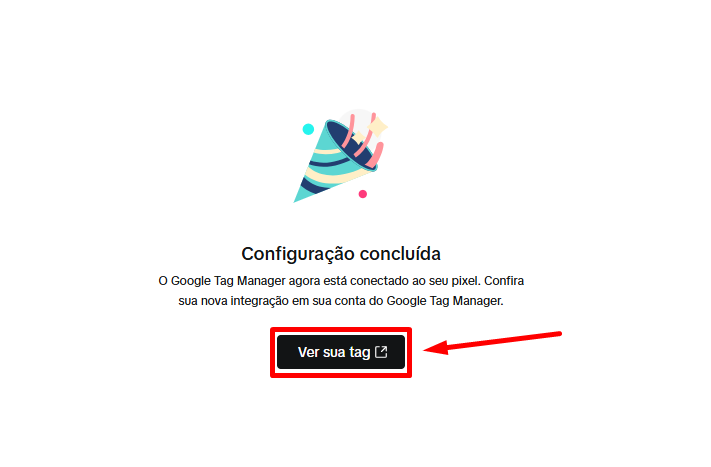
30. Agora, clique em Ver sua Tag para ser direcionado ao Google Tag Manager e conferir se está tudo correto.
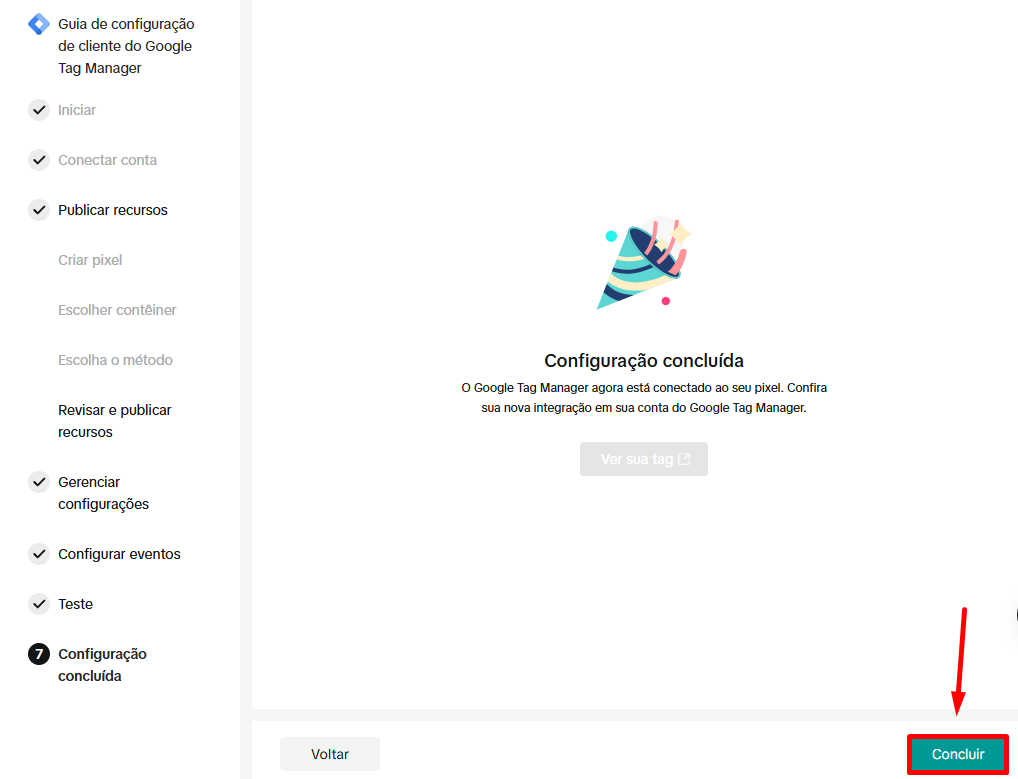
31. Para finalizar, clique em Concluir.
Pronto! O Pixel do TikTok foi implementado com sucesso e a captura de eventos será iniciada automaticamente. A partir de agora, as interações configuradas começarão a ser enviadas para o TikTok Ads, permitindo o acompanhamento das ações dos usuários e a otimização das suas campanhas.
Visualizando os eventos
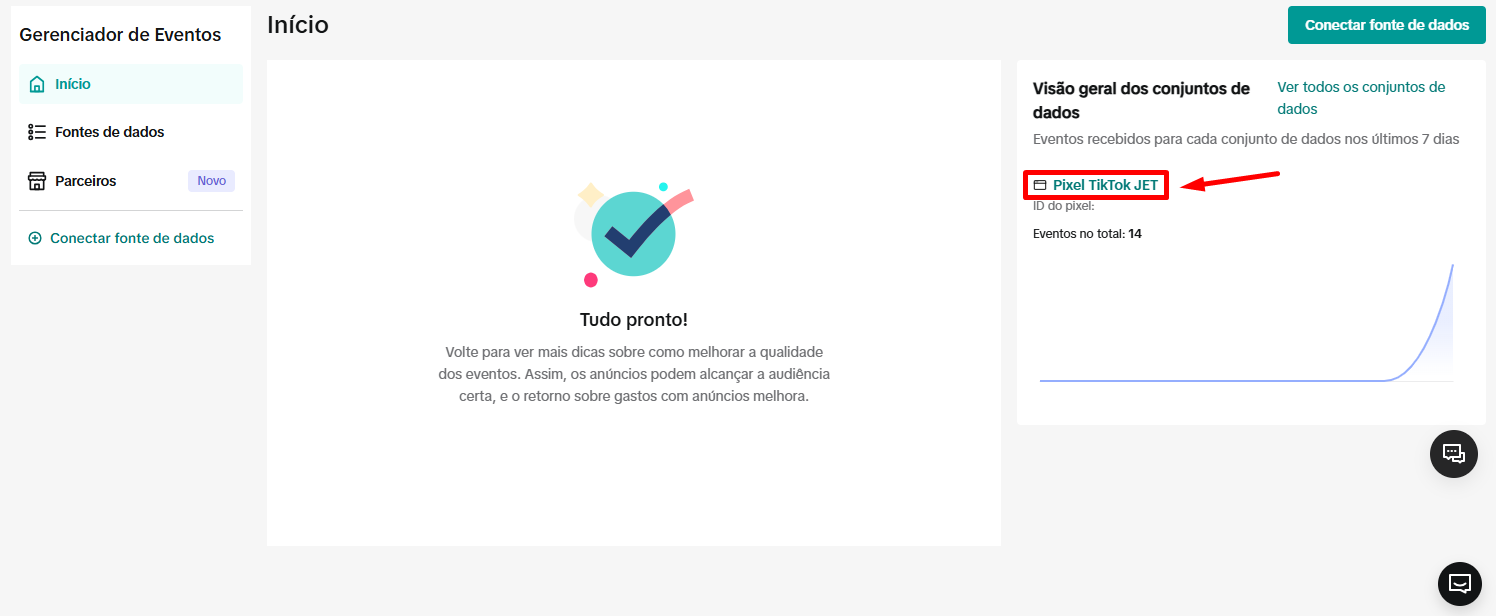
Após o pixel ser instalado e ele começar a capturar os eventos, você poderá acessar o Gerenciador de Eventos dentro do TikTok Ads e clicar no pixel parametrizado para visualizar os dados fornecidos.
 Precisa de ajuda? Clique aqui e fale com um dos nossos especialistas!