
A integração com o Itaú Boleto permite que sua loja ofereça pagamentos por boleto bancário de forma segura e integrada ao ambiente da JET. Com ela, é possível automatizar a geração dos boletos e simplificar o processo de pagamento para seus clientes.
Neste tutorial, você aprenderá como configurar a integração com o Itaú Boleto e disponibilizar essa forma de pagamento em sua loja.
Passo 1 – Para iniciar a configuração do Itaú Boleto, é necessário ter em mãos as credenciais de acesso fornecidas pelo banco. Para isso, entre em contato com o seu gerente ou backoffice do Itaú e solicite o Client ID e o Token Temporário (válido por 7 dias).
Passo 2 – Com o Cliente ID e o Token temporário em mãos, entre em contato com o suporte da JET clicando aqui para que possamos auxiliar na ativação e configuração do Itaú Boleto em sua loja.
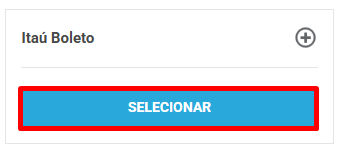
Passo 3 – Após ter falado com o nosso time de suporte, o Itaú Boleto já está disponível para configuração. Agora, acesse o caminho Configurações > Gestão de pagamento > Aba “Ativos” > Botão “Selecionar” do Itaú Boleto.
Passo 4 – Configure os campos abaixo:
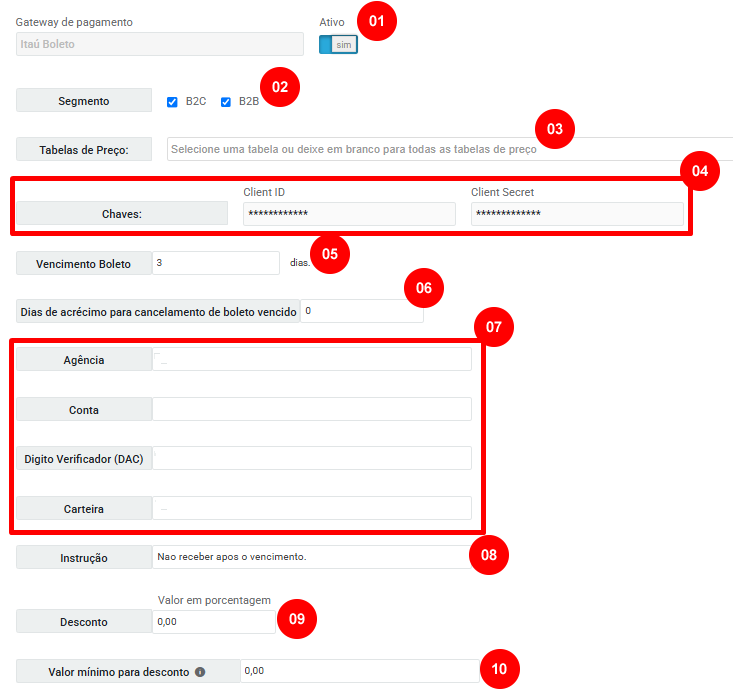
01 – Status: Defina se a forma de pagamento ficará disponível para utilização na loja.
02 – Segmento: Escolha em quais canais essa forma de pagamento estará disponível, entre as opções B2C e B2B.
03 – Tabelas de preço: Caso a opção B2B seja selecionada no item 02, será possível definir tabelas de preço específicas para disponibilizar essa forma de pagamento. Se nenhuma tabela for selecionada, a configuração será aplicada a todas as tabelas de preço.
04 – Chaves: Os campos Client ID e Client Secret serão preenchidos automaticamente com os dados informados ao nosso suporte durante o Passo 1 deste tutorial.
05 – Vencimento do boleto: Defina a quantidade de dias para o vencimento do boleto após sua emissão.
06 – Dias para cancelamento do boleto: Informe o prazo de validade do boleto. Após esse período, o pagamento não poderá mais ser realizado.
07 – Dados da conta: Preencha os dados da conta bancária, incluindo agência, conta, dígito verificador e carteira.
08 – Instrução: Insira as instruções que serão exibidas no boleto gerado para o cliente.
09 – Desconto: Configure um desconto exclusivo para essa forma de pagamento, caso desejado.
10 – Valor mínimo para desconto: Defina o valor mínimo do pedido necessário para que o desconto configurado no item 09 seja aplicado.
Passo 5 – Após preencher todos os campos, clique em Salvar.

Pronto! A forma de pagamento estará configurada e disponível para utilização pelos seus clientes.
 Precisa de ajuda? Clique aqui e fale com um dos nossos especialistas!