
A plataforma JET conta com uma integração nativa com a Serasa Experian (ClearSale), solução especializada em prevenção e análise de fraudes. Por meio de inteligência artificial e análise de dados em tempo real, a ClearSale avalia o comportamento de compra e as informações do cliente para identificar possíveis riscos.
Com base nessa análise, é atribuído um nível de risco à transação, permitindo que a loja tome decisões mais seguras sobre a aprovação ou revisão dos pedidos, reduzindo a exposição a fraudes.
Neste tutorial, vamos mostrar como configurar a integração da Serasa Experian (ClearSale) em sua loja JET.
Passo 1 – Acesse o caminho Configurações > Gestão de pagamento > aba Disponiveis > Ícone do escudo do lado esquerdo > Botão selecionar da ClearSale.
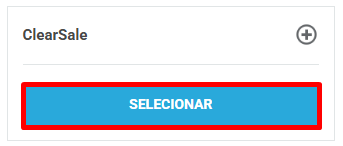
Passo 2 – Preencha os respectivos campos abaixo:
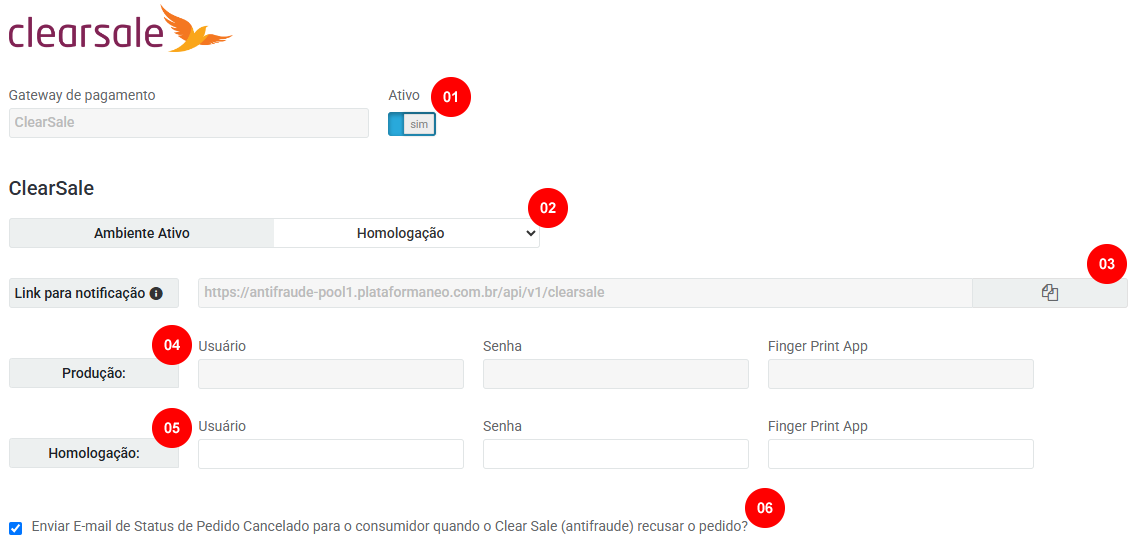
01 – Status: Defina se a integração com a Serasa Experian (ClearSale) ficará ativa em sua loja.
02 – Ambiente ativo: Escolha qual ambiente será utilizado. Selecione Homologação para realizar testes ou Produção para processar pedidos reais da loja.
03 – Link para notificação: Para que a integração com a Serasa Experian (ClearSale) funcione corretamente, é indispensável copiar o link de notificação disponibilizado no painel da JET e configurá-lo em sua conta Serasa Experian (ClearSale). Esse link é responsável pela comunicação entre as plataformas e pelo retorno das análises de fraude.
04 – Dados de produção: Caso o ambiente selecionado no item 02 seja Produção, preencha os campos Usuário, Senha e Fingerprint App com os dados fornecidos pela Serasa Experian (ClearSale).
05 – Dados de homologação: Caso o ambiente selecionado no item 02 seja Homologação, preencha os campos Usuário, Senha e Fingerprint App com os dados fornecidos pela Serasa Experian (ClearSale) para o ambiente de testes.
06 – Aviso aos clientes de pedido cancelado: Habilite esta opção caso deseje que seus clientes recebam um e-mail quando um pedido for cancelado em decorrência da análise antifraude realizada pela Serasa Experian (ClearSale).
Passo 3 – Por fim, clique em Salvar para gravar as configurações realizadas.

Pronto! A Serasa Experian (ClearSale) já está ativa e analisando os pedidos da sua loja.
 Precisa de ajuda? Clique aqui e fale com um dos nossos especialistas!