
Entender o que os clientes estão procurando dentro da sua loja é uma informação valiosa para melhorar a experiência de navegação e identificar oportunidades de venda. Com o Google Analytics 4, é possível acompanhar os termos mais buscados no campo de pesquisa da loja, permitindo identificar exatamente quais palavras ou produtos os clientes estão pesquisando durante a navegação.
Neste tutorial, você aprenderá como criar um relatório no GA4 para visualizar esses termos de busca e transformar esses dados em insights que ajudam a otimizar seu catálogo, campanhas e estratégias de venda. 📊🚀
Adicionando termo de pesquisa do E-commerce
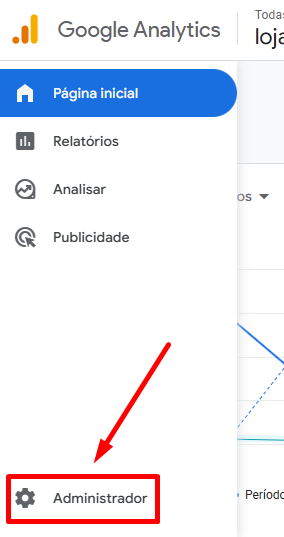
1 – Na página inicial do Google Analytics, acesse a aba administrador;
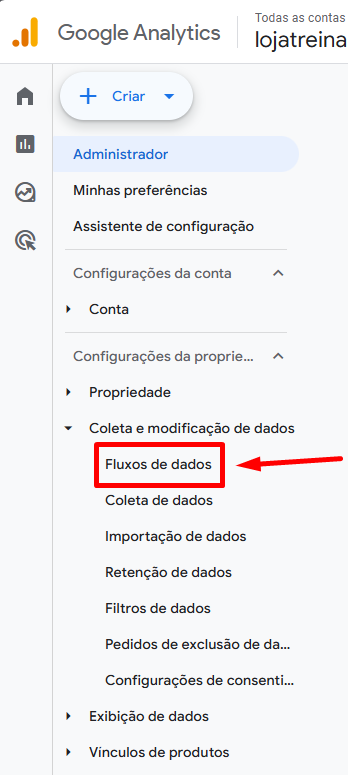
2 – Na opção de Coleta e modificação de dados, acesse a opção Fluxo de Dados;
3 – Acesse detalhes da conta;
4 – Na opção de Eventos >> Métricas Personalizadas, clique em configurações;
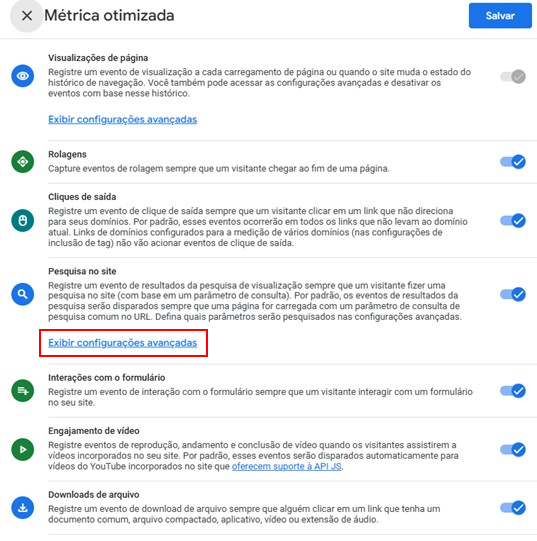
5 – Localize a opção Pesquisa no site e abra a opção Exibir configurações Avançadas.
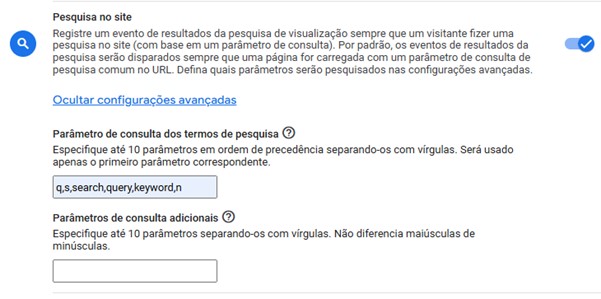
6 – No campo “Parâmetro de consulta dos termos de pesquisa”, adicione o temo “n”. Deverá ficar conforme abaixo: q,s,search,query,keyword,n
Clique em salvar.
Personalizando o relatório de busca
1 – Acesse no menu a opção Analisar.
2 – Clique no relatório Em branco;
3 – Defina um nome para seu relatório no campo NOME DA ANÁLISE DETALHADA:
4 – Na coluna Variáveis, clique em Dimensões.
5 – Na tela que irá abrir, pesquise de forma separada e selecione os termos Termo de Pesquisa e Nome do Evento e clique em Confirmar.
6 – Ainda na coluna Variáveis, clique em Métricas.
7 – Localize o termo Contagem de Eventos, selecione-o e clique em Confirmar;
8 – A coluna deverá ficar da seguinte forma:
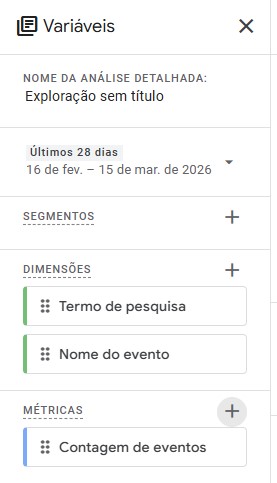
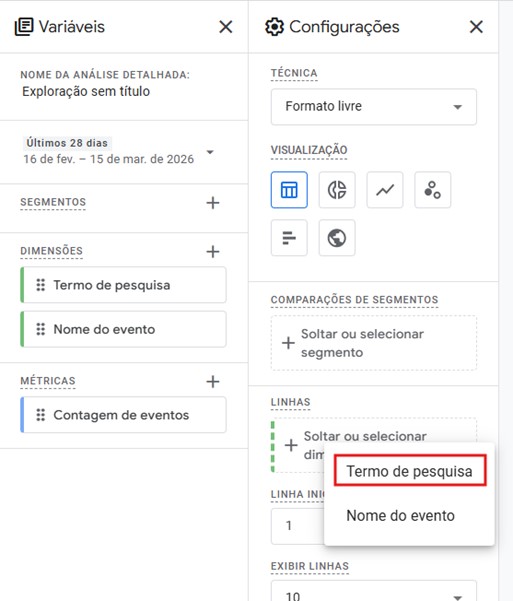
9 – Na coluna Configurações, localize a opção Linha selecione a opção Termo de Pesquisa.
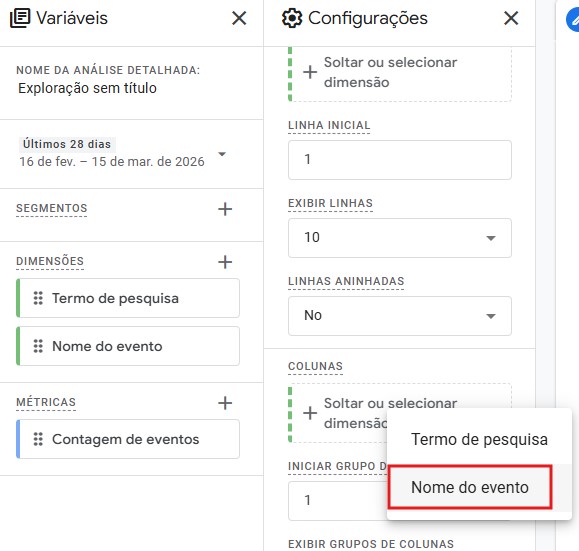
10 – Na coluna Configurações, localize a opção Colunas selecione a opção Nome do Evento.
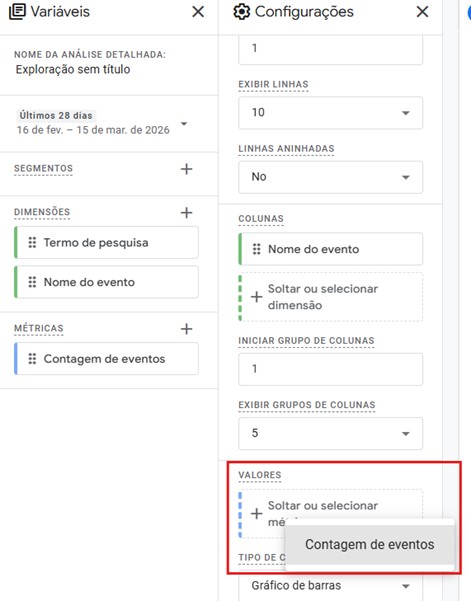
11- Na coluna Configurações, localize a opção Valores selecione a opção Contagem de Eventos.
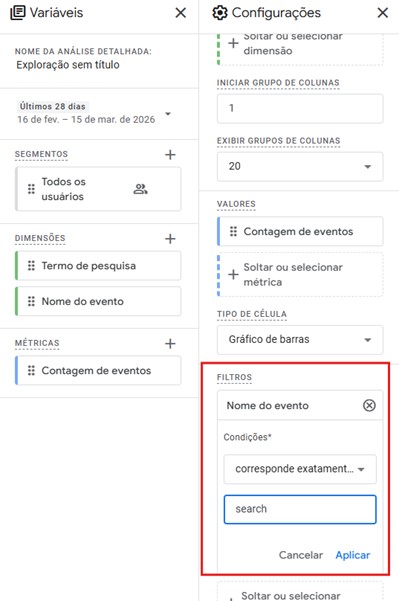
12 – Na coluna “Configurações”, localize a opção “Filtros” e faça a configuração:
- Nome do Evento >> Corresponde Exatamente a >> Search
Clique em Aplicar.
 Precisa de ajuda? Clique aqui e fale com um dos nossos especialistas!