Como integrar com a Frenet
Neste tutorial, você aprenderá como realizar a integração com a Frenet, um dos principais hubs de frete do mercado.
📣 Confira as últimas novidades da integração com a Frenet 📣
🔄️ Compatibilidade com o Cross Docking da JET
A partir de março de 2026, o Cross Docking configurado no produto pelo painel da JET passará a ser considerado nas cotações de frete retornadas pela Frenet.
Com isso, não será mais necessário cadastrar saldo adicional diretamente no painel da Frenet, pois o prazo de Cross Docking definido na JET já será aplicado automaticamente no cálculo do frete.
🔧 Novas Opções no Menu da Frenet (Painel da Loja)
Foram adicionadas novas configurações no menu de integração com a Frenet:
1. Gerar pedido na Frenet
- Opção que habilita o envio automático de pedidos para a Frenet.
- 🔒 Por padrão, vem desabilitada.
- Quando ativa, todo pedido vinculado a Frenet com status despachado entra automaticamente no fluxo de integração.
2. Integração de Etiquetas
- Permite a geração de etiquetas via Frenet.
- ⚠️ Só pode ser ativada se a opção “Gerar pedido na Frenet” estiver ativa.
Importante: a geração de etiquetas depende de saldo disponível na conta Frenet.
🔄 Fila de Integração com a Frenet
- Sempre que um pedido vinculado a Frenet for alterado para o status “Despachado”, ele será incluído automaticamente à fila de integração com a Frenet.
🖥️ Tela de Monitoramento da Integração
Tela disponível no painel que permite ao lojista:
- Visualizar o log de integração dos pedidos com a Frenet
- Identificar pedidos com erro de envio
- Utilizar o botão “Incluir na fila” para reenviar pedidos com erros pontuais (Ex: saldo insuficiente, agência inválida)
🚚 Tela de Rastreamento e De/Para de Status
- Permite mapear (de/para) os status de entrega da Frenet com os status de pedido da plataforma JET.
- Pode ser feito considerando:
- Status padrão: “Concluído”, “Tracking”
- Ou status personalizados, criados pelo lojista
- Garante maior flexibilidade na gestão do fluxo de pedidos.
📋 Menu de Pedidos – Novas Informações e Ações
No detalhe do pedido, foram incluídas novas funcionalidades:
Botões disponíveis:
- “Gerar Etiqueta” (também será disponibilizado na listagem)
- Exibido quando houver etiqueta disponível para o pedido.
- “Rastrear Encomenda”
- Utiliza o campo TrackingUrl enviado pela Frenet.
- 🕔 O botão aparece somente após o recebimento do status “5 – Postado” via Webhook da Frenet.
Informação adicional:
- Preço de custo do frete (ShippingPrice)
- Exibido no resumo do pedido
- Apenas quando a integração de etiquetas estiver ativa
- Nesse cenário, o sistema realiza uma recotação do frete antes da geração da etiqueta
👤 Central do Cliente (Área do Consumidor)
Agora o consumidor final também passa a ter acesso ao rastreamento:
- Exibição do botão “Rastrear Encomenda” no detalhe do pedido
- O botão:
- Utiliza o TrackingUrl enviado pela Frenet
- Abre diretamente a página de rastreamento da Frenet
- Só aparece após o pedido receber o status “5 – Postado” via Webhook
Como integrar com a Frenet
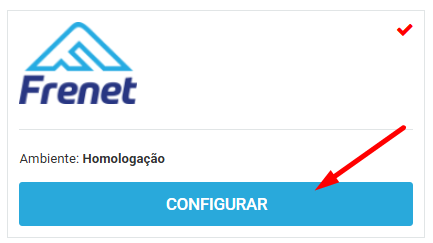
Passo 1 – Acesse o caminho Configurações > Gestão de frete e clique no botão Configurar da Frenet
Passo 2 – Ative a integração

Passo 3 – Informe se você já possui cadastro na Frenet

⚠️ Atenção: caso você ainda não possua cadastro na Frenet, basta preencher o formulário disponibilizado no próprio painel da JET para que a conta seja criada automaticamente.
Passo 4 – Determine qual canal de venda a Frenet estará disponível

Passo 5 (opcional) – Caso você tenha selecionado o segmento B2B, poderá definir tabelas de preço específicas em que a Frenet irá funcionar ou deixar o campo em branco para que o cálculo de frete seja aplicado a todas as tabelas de preço cadastradas.

Passo 6 – caso você tenha marcado o Passo 3 como Sim, será necessário obter o token da Frenet manualmente em sua conta na Frenet e inseri-lo no campo Token dentro do painel da JET.

⚠️
Atenção: para obter o token na Frenet, faça o login
neste link, depois acesse o caminho
Perfil > Dados cadastrais > No final da página, verifique o campo token na sessão Chaves de acesso.
Passo 7 – Defina se os pedidos serão enviados para a Frenet

Passo 8 – Escolha se a integração de etiquetas estará ativa

⚠️ Atenção: A integração de etiquetas só pode ser utilizada se a integração de pedidos estiver ativa.
Passo 9 – Clique em Salvar

Configurando o De Para de status de pedido
Para o que o pedido seja atualizado automaticamente, é necessário que você configure o De/Para de status de pedido que fica na aba Rastreamento.
Passo 1 – Acesse a aba Rastreamento localizada no caminho Configurações > Gestão de frete > Frenet
Passo 2 – Clique em Cadastrar novo evento

Passo 3 – Clique o evento que deseja cadastrar, por exemplo Objeto entregue
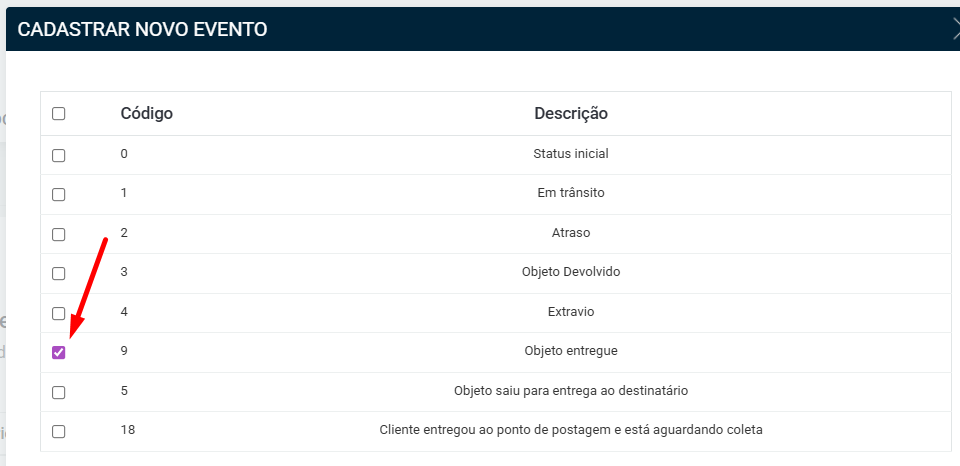
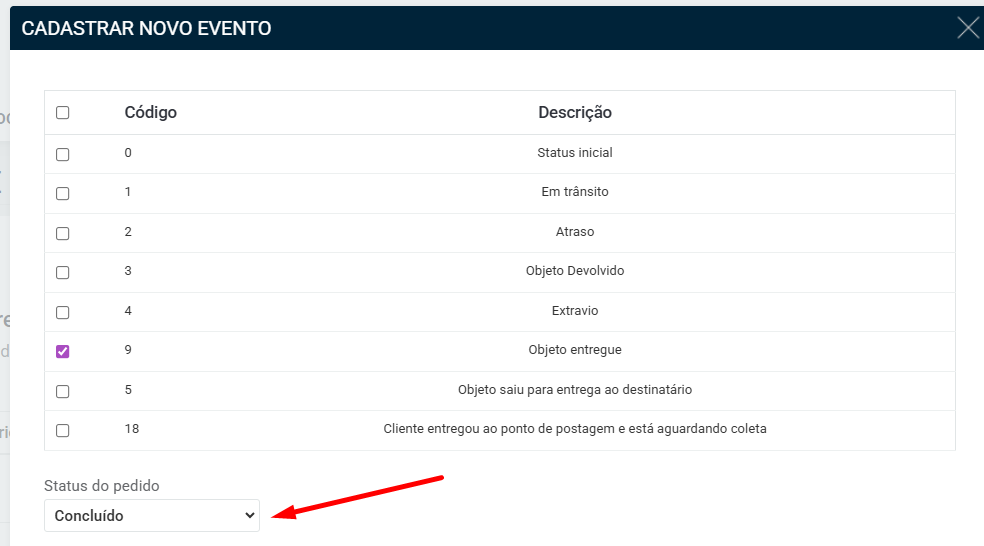
Passo 4 – Selecione o status de pedido para qual ele deve ser atualizado
Passo 5 – Clique em Salvar
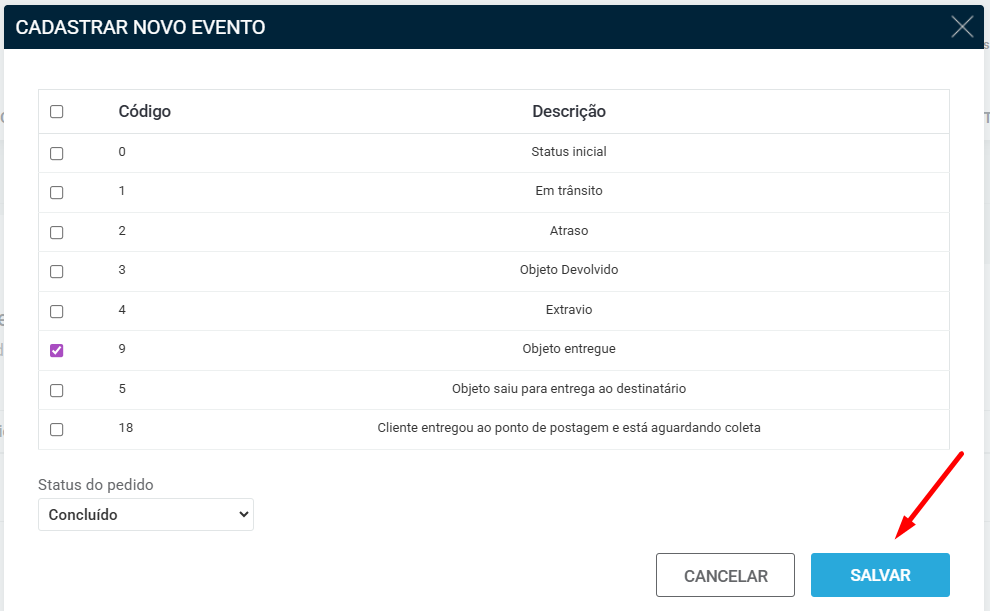
⚠️ Atenção: repita esse processo para todos os eventos disponibilizados pela Frenet.
Painel de monitoramento
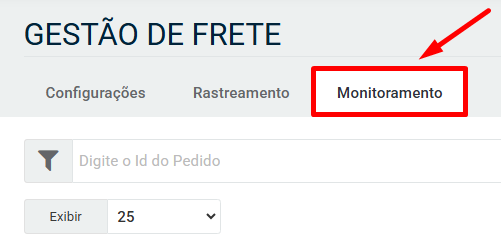
Dentro do painel da JET, você conta com a aba Monitoramento. Por meio dela, é possível acompanhar as principais informações e o status das integrações e processos da sua loja em tempo real.
– Visualizar o log de integração dos pedidos com a Frenet
– Identificar pedidos com erro de envio
– Utilizar o botão “Incluir na fila” para reenviar pedidos com erros pontuais (Ex: saldo insuficiente, agência inválida, etc…)
Gerando etiqueta
Você poderá gerar etiquetas de frete através do menu Meus pedidos.
Para isso, selecione o pedido do lado esquerdo e depois clique em Gerar etiquetas
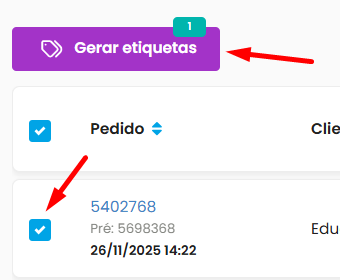
⚠️A opção de gerar etiquetas só pode ser ativada se a opção “Gerar pedido na Frenet” estiver ativa. Importante: a geração de etiquetas depende de saldo disponível na conta Frenet.
Informações adicionais
📋 Menu de Pedidos
Na página de detalhes do pedido você contará com:
Botões disponíveis:
1. Gerar Etiqueta: exibido quando houver etiqueta disponível para o pedido.
2. Rastrear Encomenda: botão que aparece somente após o recebimento do status “5 – Postado” via Frenet.
3. Preço de custo do frete (ShippingPrice): exibido no resumo do pedido apenas quando a integração de etiquetas estiver ativa.
👤 Central do Cliente (Área do Consumidor)
Agora, o consumidor também passa a ter acesso ao rastreamento do pedido pela central do cliente, diretamente na página de detalhes do pedido da loja.
Detalhes sobre esse botão:
1. Utiliza o TrackingUrl enviado pela Frenet
2. Abre diretamente a página de rastreamento da Frenet
3. Só aparece após o pedido receber o status “5 – Postado” via integração com a Frenet.
 Precisa de ajuda? Clique aqui e fale com um dos nossos especialistas!
Data da última atualização deste conteúdo: 05/03/2026