

Aprenda como integrar sua loja JET à Rits, ferramenta especializada em venda recorrente. Essa integração permite automatizar cobranças, gerenciar assinaturas e oferecer planos personalizados aos seus clientes de forma simples e eficiente.
A Rits é uma plataforma de venda recorrente que facilita a criação, gestão e automação de planos de assinatura na sua loja.
Ideal para negócios que comercializam produtos de consumo frequente, a Rits gerencia todo o fluxo da recorrência: geração de cobranças, envio de notificações, controle de inadimplência e muito mais — tudo de forma integrada e automatizada, garantindo praticidade para você e uma experiência contínua para o cliente.
💡Toda a gestão de planos, configuração de produtos, formas de pagamento e assinaturas é feita pelo painel da Rits.
🚚 A integração é compatível com a ferramenta Multicd, garantindo que o frete e a criação dos pedidos respeitem a lógica de CDs configurada na loja.
🧾 Gateways disponíveis (Rits): Pagar.me e Vindi (configurados diretamente no painel da Rits).
A criação dos pedidos recorrentes na loja será realizada pela Rits através da API de integração JET, já com o status “Aprovado”.
⚠️Importante:
– Para utilizar a Rits na JET, é necessário aplicar a estilização do botão de assinatura exibido na página de produto. Para isso, abra um chamado com o nosso time de atendimento clicando aqui!
– A integração com a Rits depende da contratação do serviço. Clique aqui para entrar em contato com a Rits!
Configurações realizadas diretamente no painel Rits:
· Ativar Integração
· Ativar catálogo Minha loja >> Vendas Liberadas
· Gateway de pagamento
· Cobrança dos clientes
· Gestão de recorrência/planos
· Cadastro e edição de produtos dentro da Rits
· Fluxo de checkout da assinatura
Iniciando a integração
Passo 1 – Antes de ativar a integração na Rits, é necessário gerar as credenciais de integração na plataforma. Isso deve ser feito através da ferramenta: Gerenciar Credenciais de Integração.
Para que os pedidos sejam criados na plataforma JET, é necessário que a integração via API esteja ativa. Para isso, é preciso gerar novas chaves de integração por meio da ferramenta Gerenciar credenciais de integração. Clique aqui para aprender como criar novas chaves de integração!
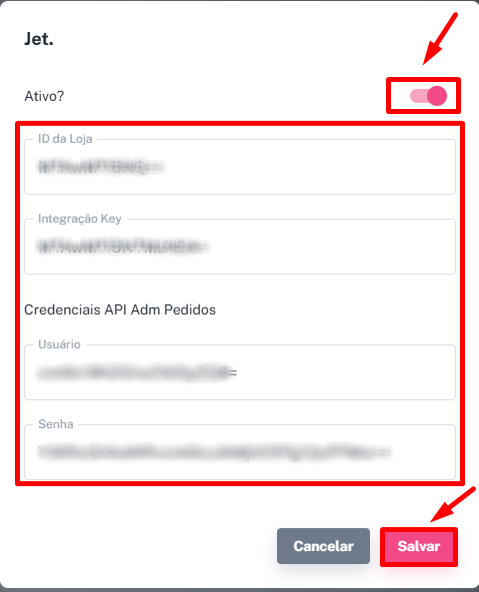
Com as credenciais criadas, você precisará das seguintes informações para configurar no painel da Rits:
Id Loja e Integration Key

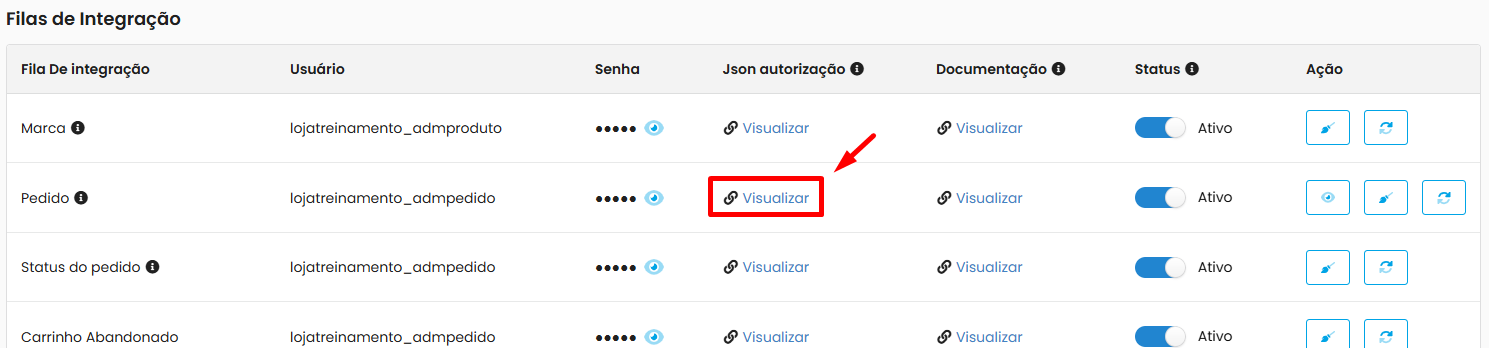
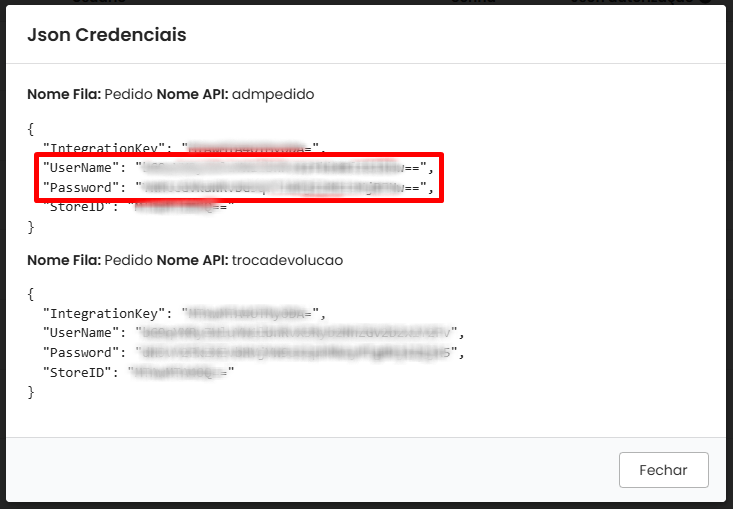
Usuário e senha da fila de pedidos
Acesse o JSON de autorização da fila de pedidos:
E copie essas duas informações:
Configurando as credenciais no painel da Rits
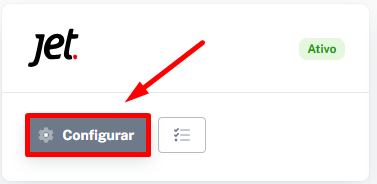
Com todas as credenciais coletadas, acesse no painel da Rits o menu Integrações > Plataformas e clique em Configurar na opção JET
Ative a integração, insira as credenciais em seus respectivos campos e depois clique em Salvar
Passo 2 – Depois de criar os dados de integração e configurá-los na Rits, será necessário ativar a integração no painel da JET. Confira:
Acesse a ferramenta no painel da JET pelo caminho Configurações > Rits Compra Recorrente e ative a integração.
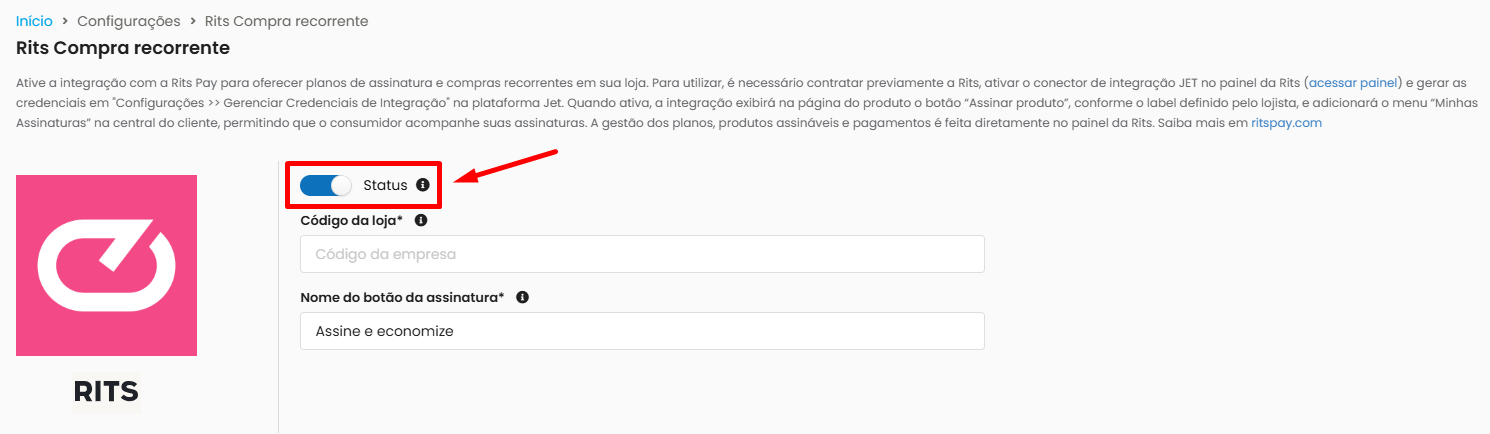
Depois, insira o Código da loja fornecido pela Rits:
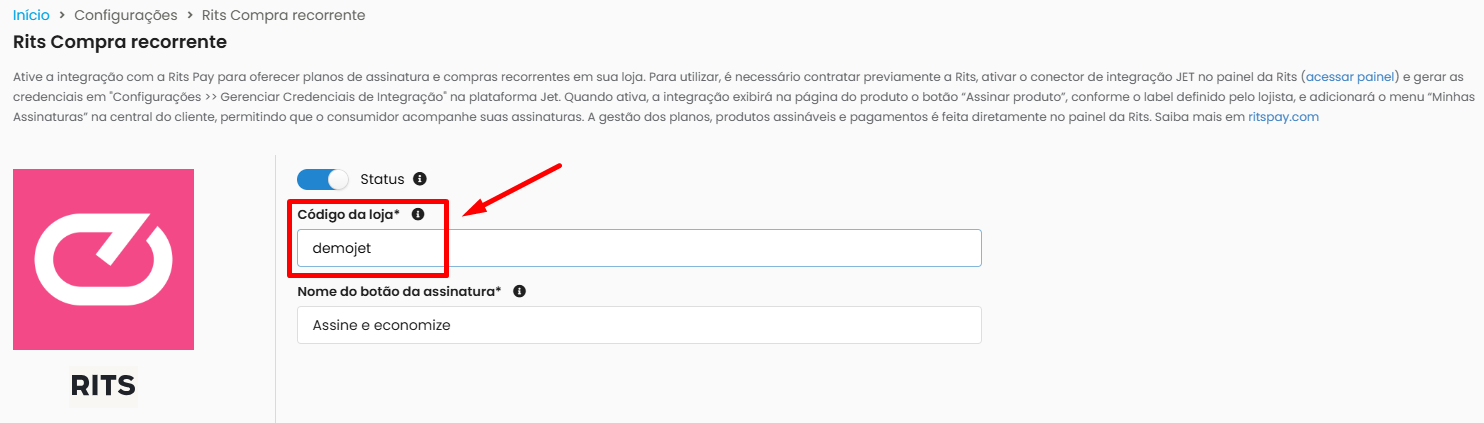
Exemplo:
URL da loja na Rits: https://demojet.ritspay.app/
Preenchimento correto no painel: demojet
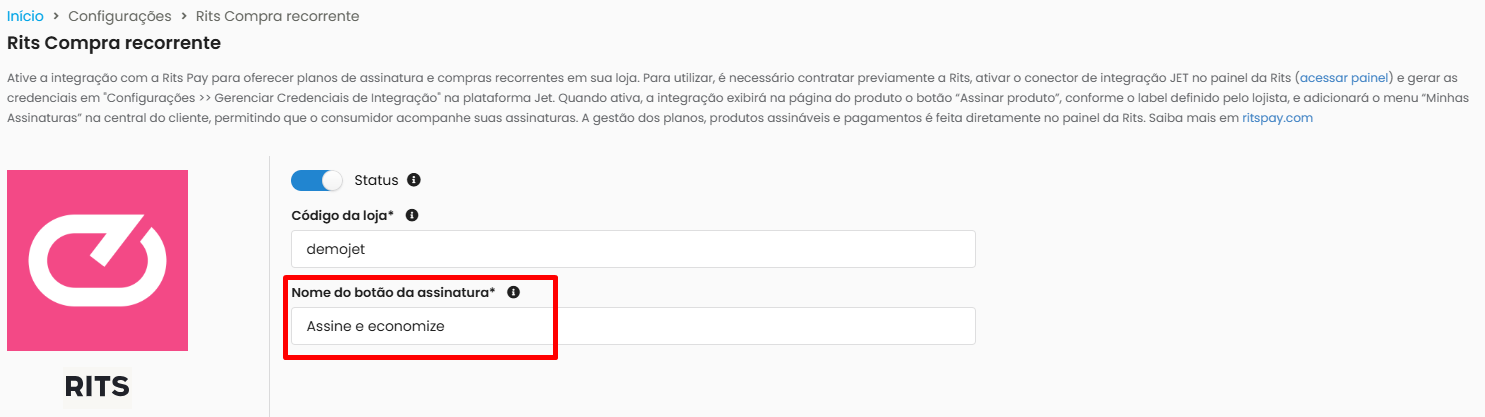
Determine o nome que aparecerá, para o seu cliente, no botão de assinatura:
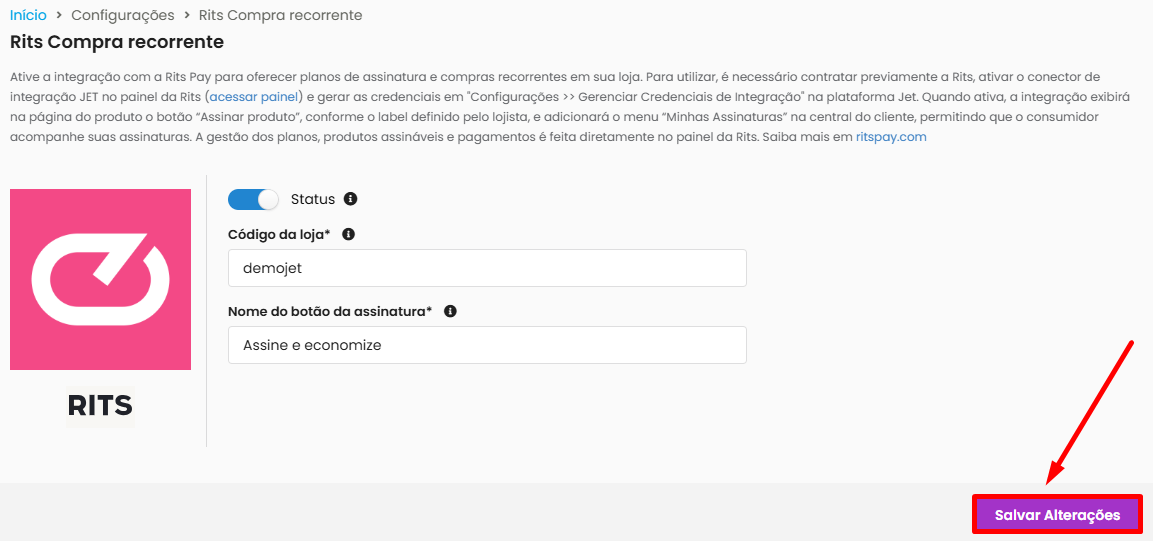
Por fim, clique em Salvar alterações:
Caso o script também seja inserido manualmente, além da ativação da integração, poderá ocorrer duplicidade do script, o que pode gerar erros no funcionamento da ferramenta.
Passo 3 – Cadastro prévio dos Produtos na Rits
✔ Para que o botão Assinar este produto seja exibido na página de produto da loja:
· O produto precisa estar previamente cadastrado na plataforma
· O mesmo produto deve estar cadastrado na Rits
Caso contrário, o botão de assinatura não será exibido na loja.
Passo 4 – Vinculação dos produtos entre as plataformas JET e Rits
O relacionamento entre produtos dos dois sistemas ocorre automaticamente através dos seguintes campos:
· Código do produto (produto simples)
· SKU da variação (quando o produto possui grade)
Atenção:
· Os códigos/SKUs cadastrados na Rits devem ser exatamente iguais aos cadastrados na plataforma.
· Divergências impedirão a exibição do botão de assinatura
Na loja
Quando todos os critérios forem atendidos:
· Ferramenta ativa (JET-Rits)
· Código da empresa correto
· Produto configurado (JET-Rits)
· Código/SKU correspondente
Será exibido na página do produto o botão: Assinar este produto
Ao clicar:
1. Um widget da Rits é aberto
2. O cliente escolhe o plano de assinatura
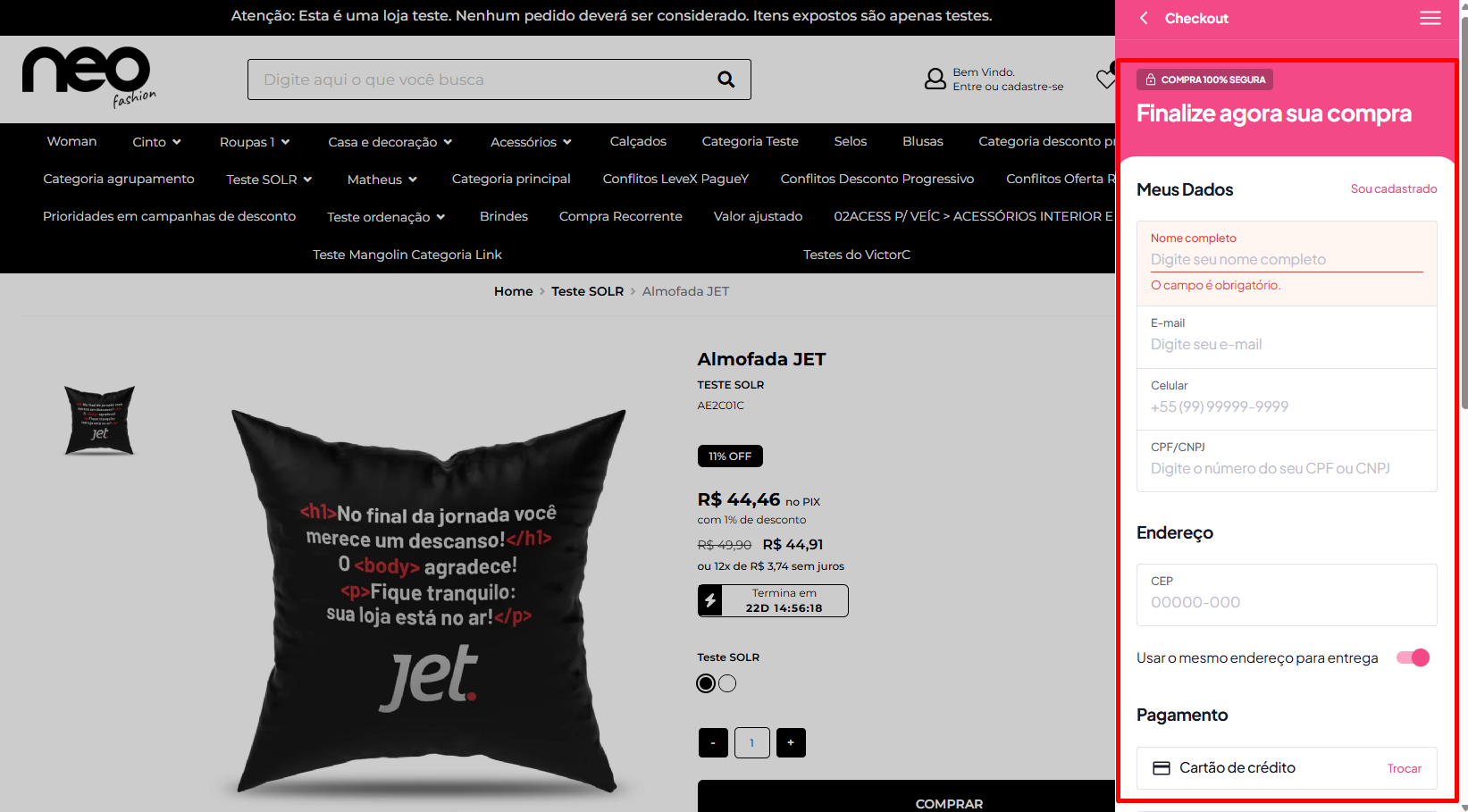
3. O fluxo de contratação continua no ambiente da Rits
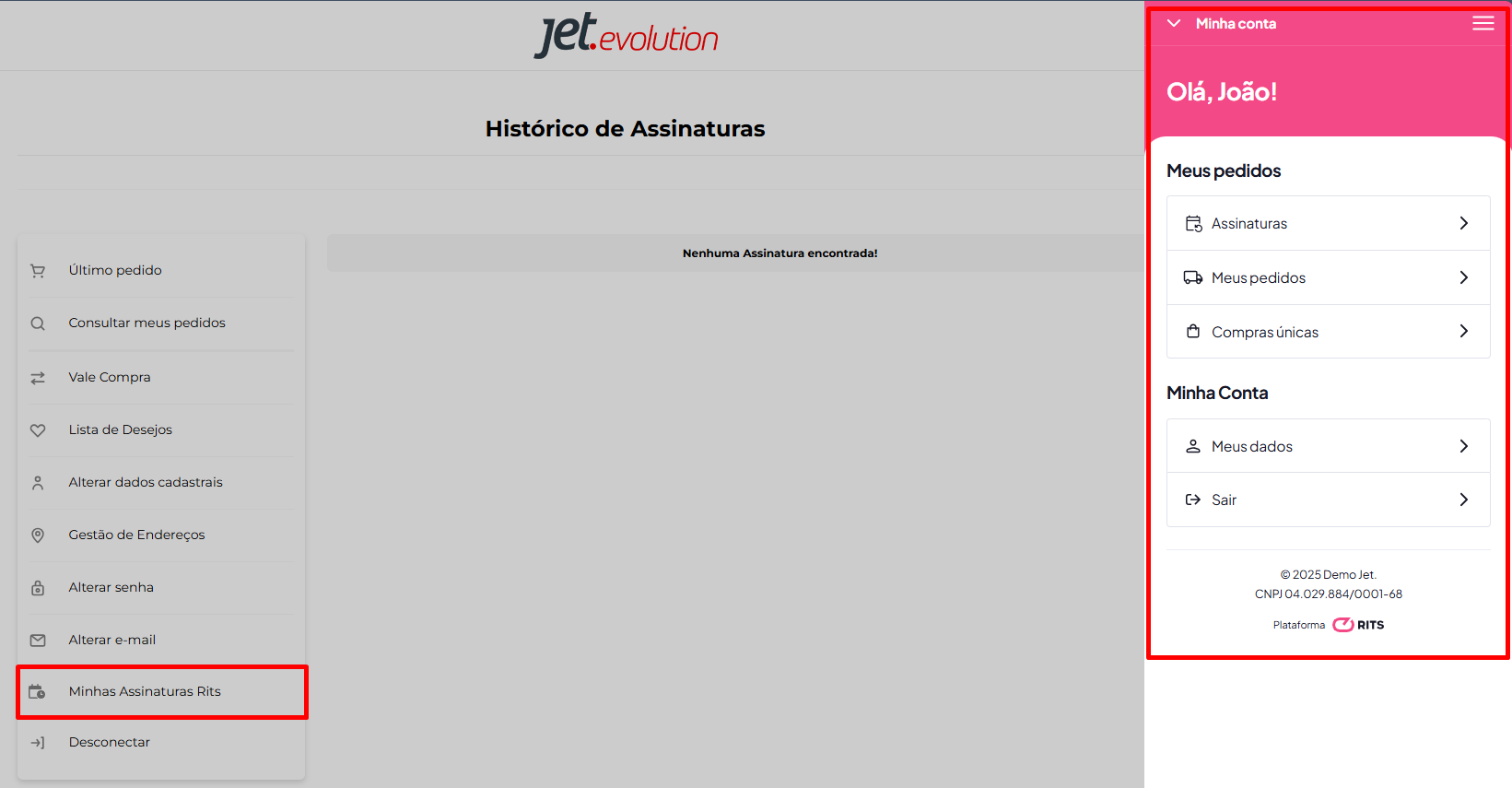
4. Será habilitado o botão Minhas assinaturas Rits na central do cliente (loja)
Confira um exemplo:
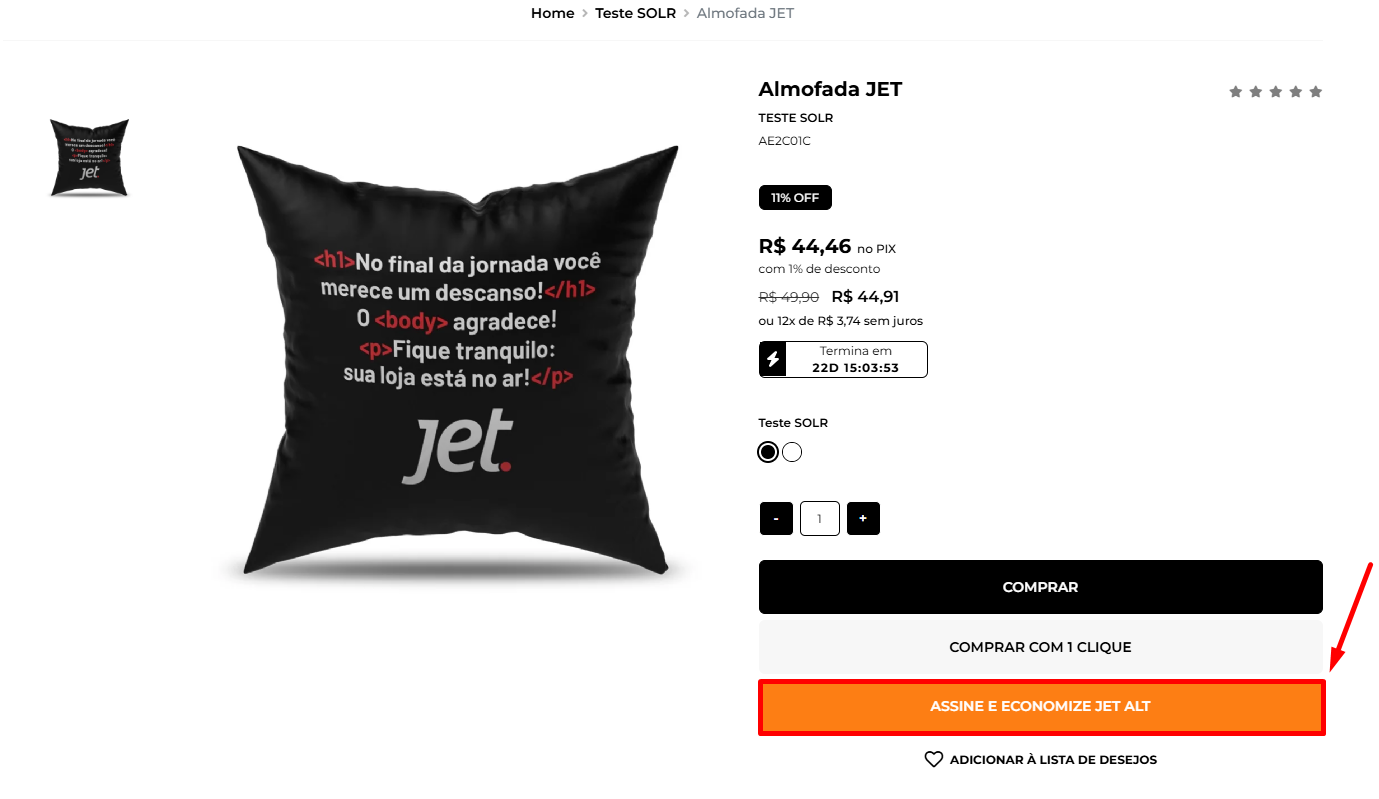
Ao clicar, o mini carrinho da Rits será exibido ao seu cliente:
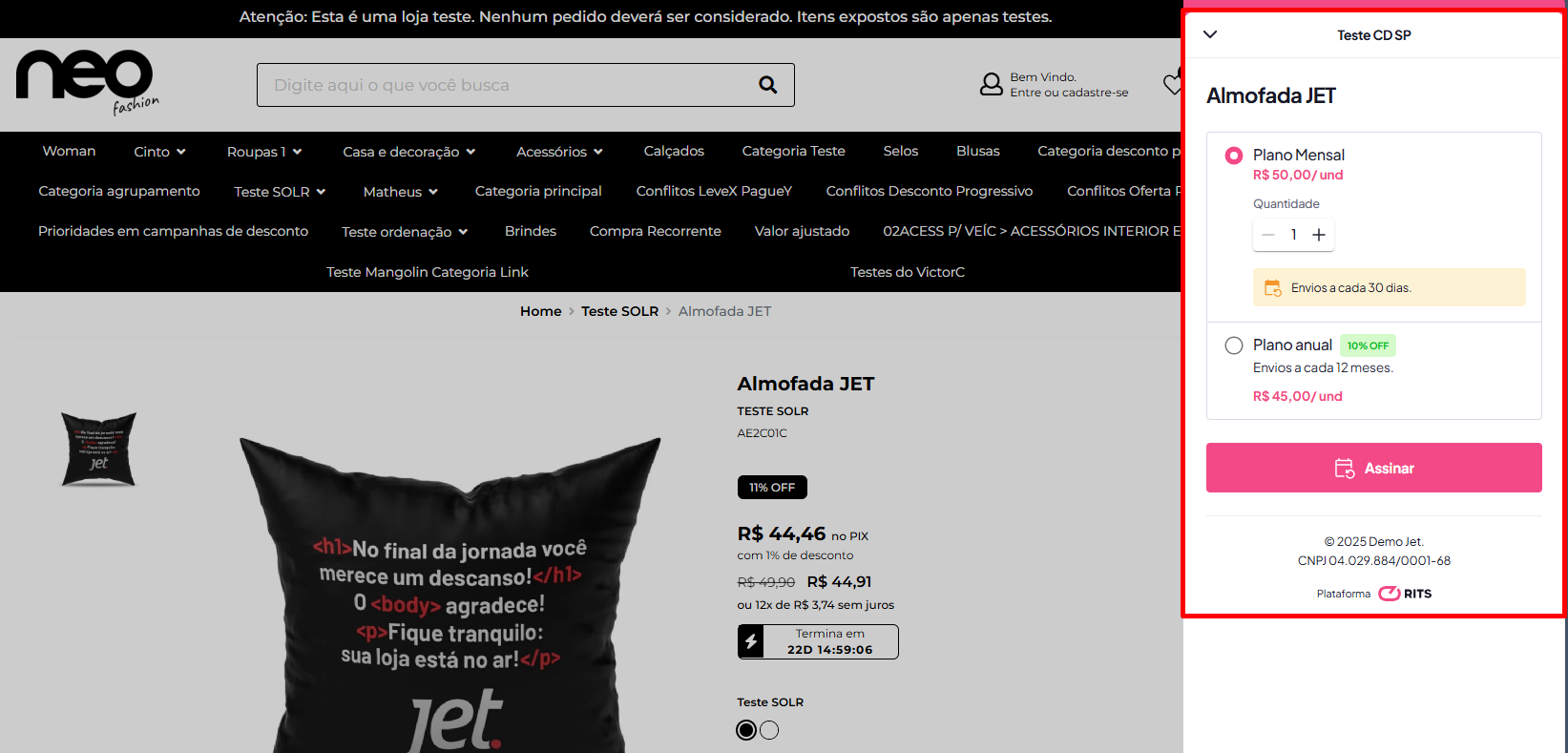
Ao clicar em Assinar, o cliente poderá finalizar o pedido diretamente pelo mini-carrinho, sem precisar ser redirecionado.
Seu cliente poderá acompanhar todas as assinaturas pela Central do Cliente, clicando em Minhas Assinaturas Rits:
Pedido no painel JET
Quando o pedido for finalizado, ou quando o próximo pedido da assinatura ocorrer automaticamente, ele será registrado no seu painel neste formato:
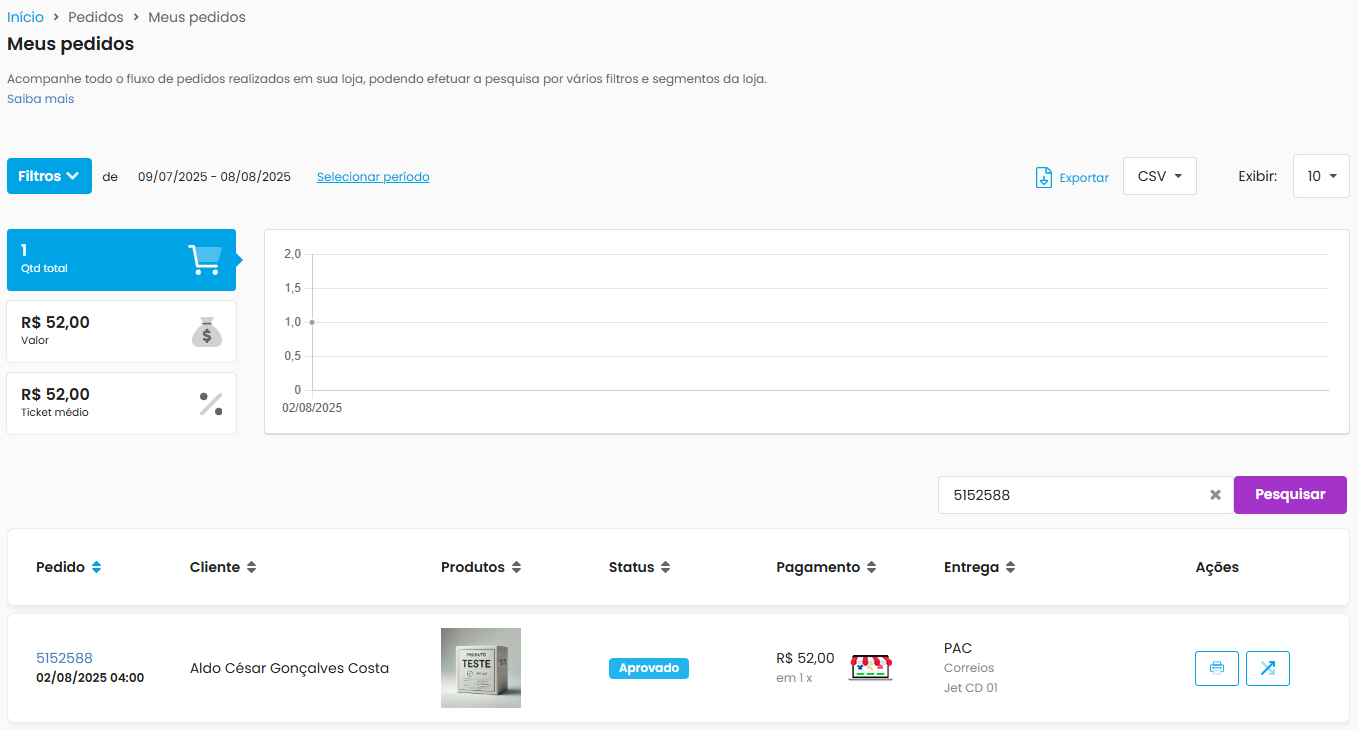
Ao acessar o pedido e clicar em Mais detalhes, você poderá visualizar informações completas sobre a assinatura.
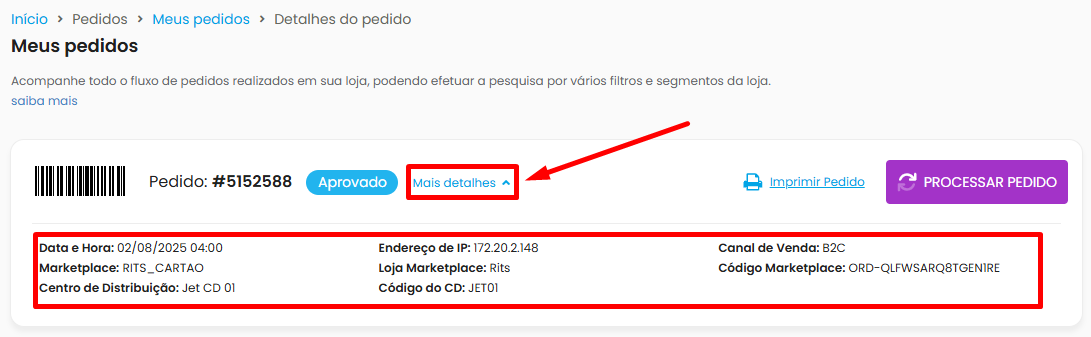
❗ Importante: o processo de integração do pedido ocorre da mesma forma que os demais, onde a informação será disponibilizada na API para que seu ERP a consuma.
 Precisa de ajuda? Clique aqui e fale com um dos nossos especialistas!