

Gerenciar credenciais de integração
Caminho: Painel administrativo >> Configurações >> Gerenciar credenciais de integração
A ferramenta Gerar Credenciais de Integração permite criar e gerenciar credenciais para as filas de integração da plataforma. Por meio dela, é possível definir quais informações serão disponibilizadas em cada fila, de acordo com a necessidade da integração.
🎥 Prefere acompanhar o passo a passo em vídeo? Clique aqui e assista ao tutorial.
1. Criando uma nova chave de integração
O primeiro passo é clicar em Gerar nova credencial:
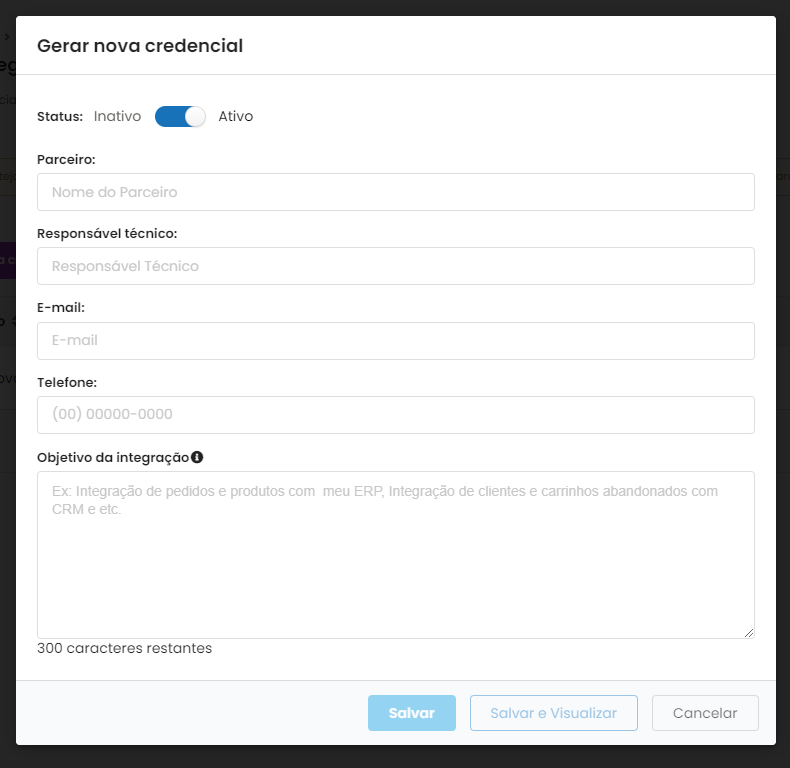
Depois, preencha as informações necessárias e clicar em Salvar e visualizar:
Após isso, basta copiar os dados ID Loja e Integration Key e configurá-los na sua integração:

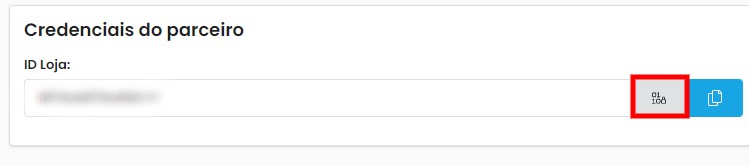
Atenção: os dados gerados estão criptografados em base 64. Caso a sua integração precise dos dados já convertidos, basta clicar no botão descriptografar:
Caso você precise, para realizar a integração, do usuário e a senha de cada fila, você poderá consultar dentro de cada fila:

2. Defina um centro de distribuição especifico para as chaves de integração
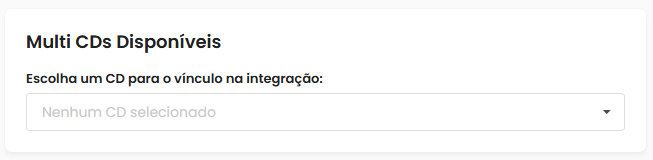
Caso utilize o MultiCD, você poderá vincular CDs específicos a essa chave de integração.
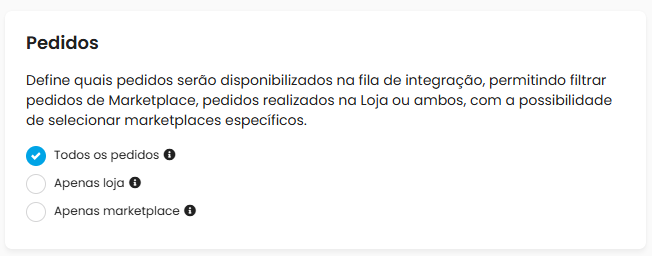
3. Selecione quais pedidos serão integrados
Defina quais pedidos serão disponibilizados na fila de integração. É possível selecionar pedidos da Loja, de Marketplaces ou de ambos, além de escolher marketplaces específicos quando necessário.
3. Ativando as filas de integração
Para que os dados sejam devidamente integrados, as filas devem estar ativas. Para isso, você deverá mudar o campo Ativo. Confira um exemplo:

4. Limpando filas de integração
Caso o seu integrador solicite a limpeza de uma fila de integração, basta clicar no botão limpar em cada fila desejada. Confira um exemplo:

5. Carregando filas de integração
E caso você precise carregar as filas de integração, a pedido do seu integrador, basta clicar no botão Realizar Carga na fila. Confira um exemplo:

Atenção: os dados inseridos na fila serão de até 30 dias corridos. Caso seja necessário alguma informação que ultrapasse essa data, será necessário a abertura de um chamado com o time de atendimento JET.
6. Histórico de alterações
Caso algum usuário faça alterações nas credenciais dentro da JET, esse histórico ficará gravado dentro das filas. Para isso, clique em Ver credenciais localizado em Ação, desça a página e visualize o campo Histórico de alterações. Confira um exemplo:

7. Visualizar produtos e/ou pedidos na fila
Através dessa ferramenta é possível consultar os pedidos e produtos que estão disponíveis na fila para integração. Para isso, basta clicar no botão Visualizar fila:

 Precisa de ajuda? Clique aqui e fale com um dos nossos especialistas!