
Gestão das categorias da loja
Caminho: Painel administrativo >> Produtos >> Configurações do produto >> Categorias
Descrição: A ferramenta permitirá a criação e edição de categorias e subcategorias para vinculação dos produtos da sua loja.
Cadastrando a categoria principal
Para cadastrar a categoria principal, basta clicar em Nova categoria ou Cadastrar nova categoria. Confira:
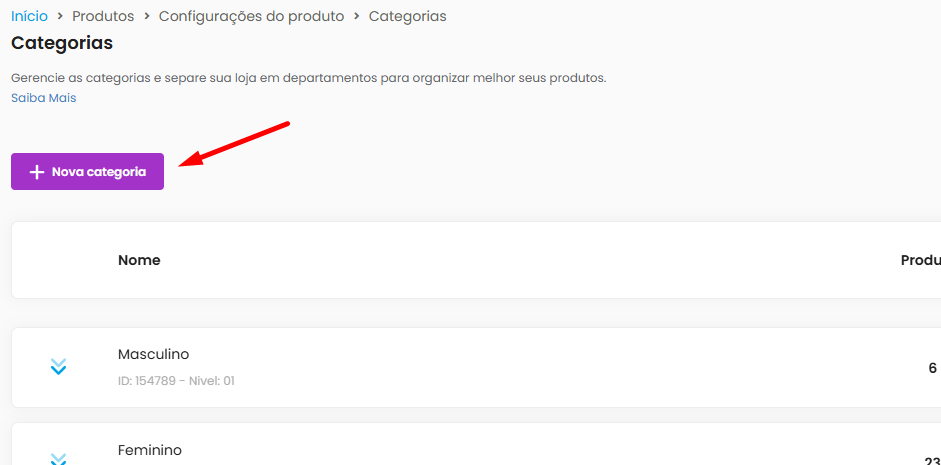
Após isso, você deverá preencher os campos abaixo:
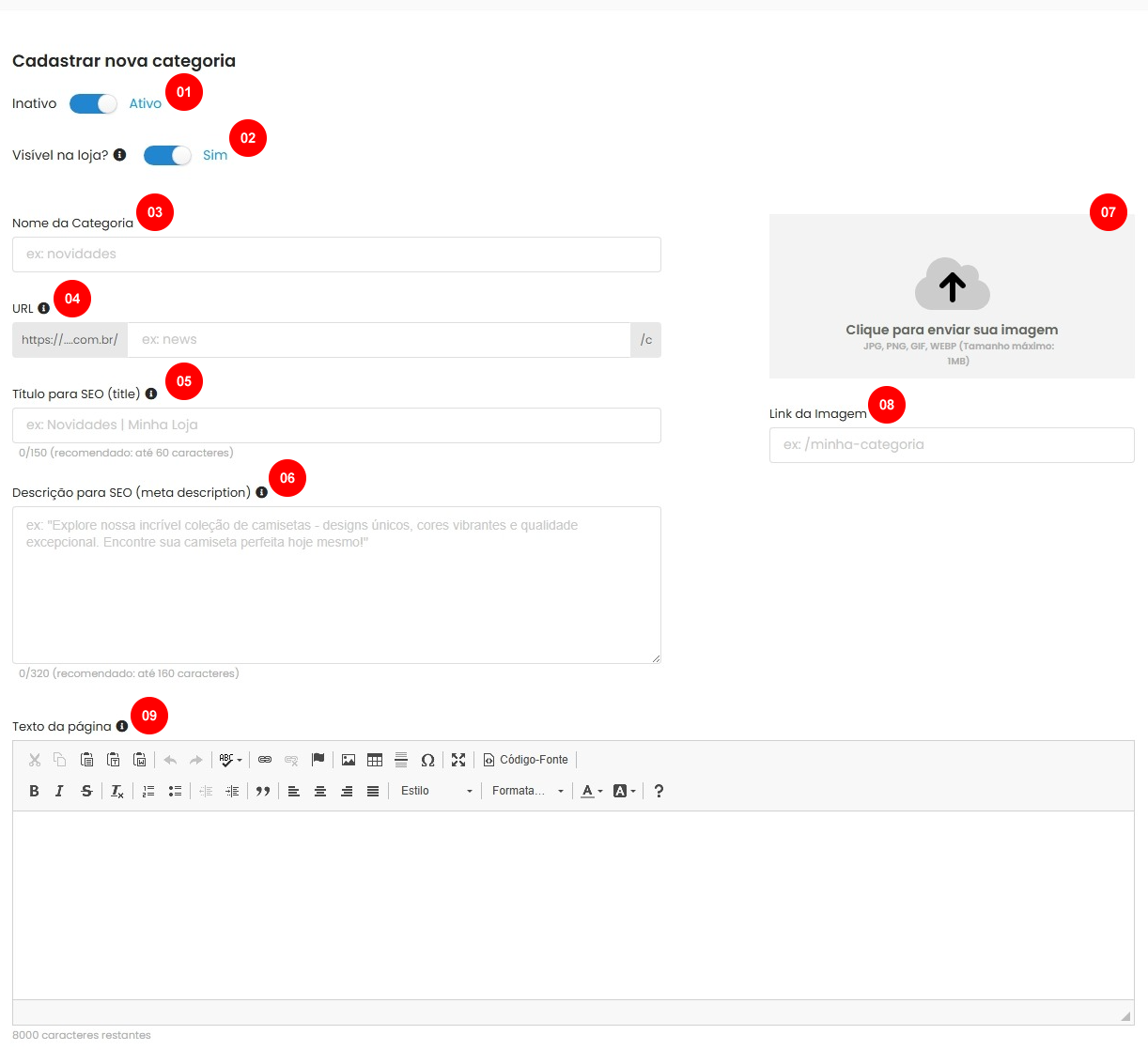
01 – Status: Defina se a categoria ficará ativa ou inativa.
02 – Visível na loja: Defina se a categoria será exibida na loja. Quando configurada como Não, a categoria ficará oculta no menu principal, nos filtros laterais e no rodapé.
⚠️ Importante: Mesmo oculta, a categoria continuará ativa e poderá ser acessada por meio de sua URL direta, preservando sua indexação nos mecanismos de busca.
03 – Nome da categoria: Informe o nome da categoria. Essa informação será exibida na loja.
04 – URL: Personalize a URL da categoria, tornando-a mais amigável para navegação e mecanismos de busca.
05 – Título para SEO (Title): Informe o título que será utilizado pelos mecanismos de busca e exibido nos resultados de pesquisa.
06 – Descrição para SEO (Meta Description): Informe a descrição que poderá ser exibida pelos mecanismos de busca nos resultados de pesquisa.
07 – Imagem de destaque: Permite configurar uma imagem de destaque para a categoria. Essa configuração é exclusiva da categoria principal.
08 – Link da imagem: Informe a URL para a qual o cliente será direcionado ao clicar na imagem de destaque.
09 – Texto da página: Insira uma descrição para a categoria. Essa informação será exibida na página da categoria na loja.
Depois que preencher todas as informações necessárias, clique em Cadastrar categoria:
Adicionando a imagem de destaque
Como falamos antes, é possível parametrizar uma imagem de destaque para a sua categoria principal. Essa ação é importante para dar destaque a alguma informação relacionada a sua categoria, como por exemplo: produtos, frete grátis, etc.
Para adicionar uma imagem de destaque em uma categoria já cadastrada, clique em Mais ações:

E depois em Editar:

Agora, insira a imagem e depois a URL de direcionamento dessa imagem:

Depois, clique em Alterar categoria:

Pronto! Sua imagem de destaque já foi configurada!
Cadastrando a subcategoria
Para cadastrar a sua subcategoria, clique no botão Nova subcategoria:

Depois disso, basta preencher os campos que mostramos anteriormente (exceto imagem de destaque):
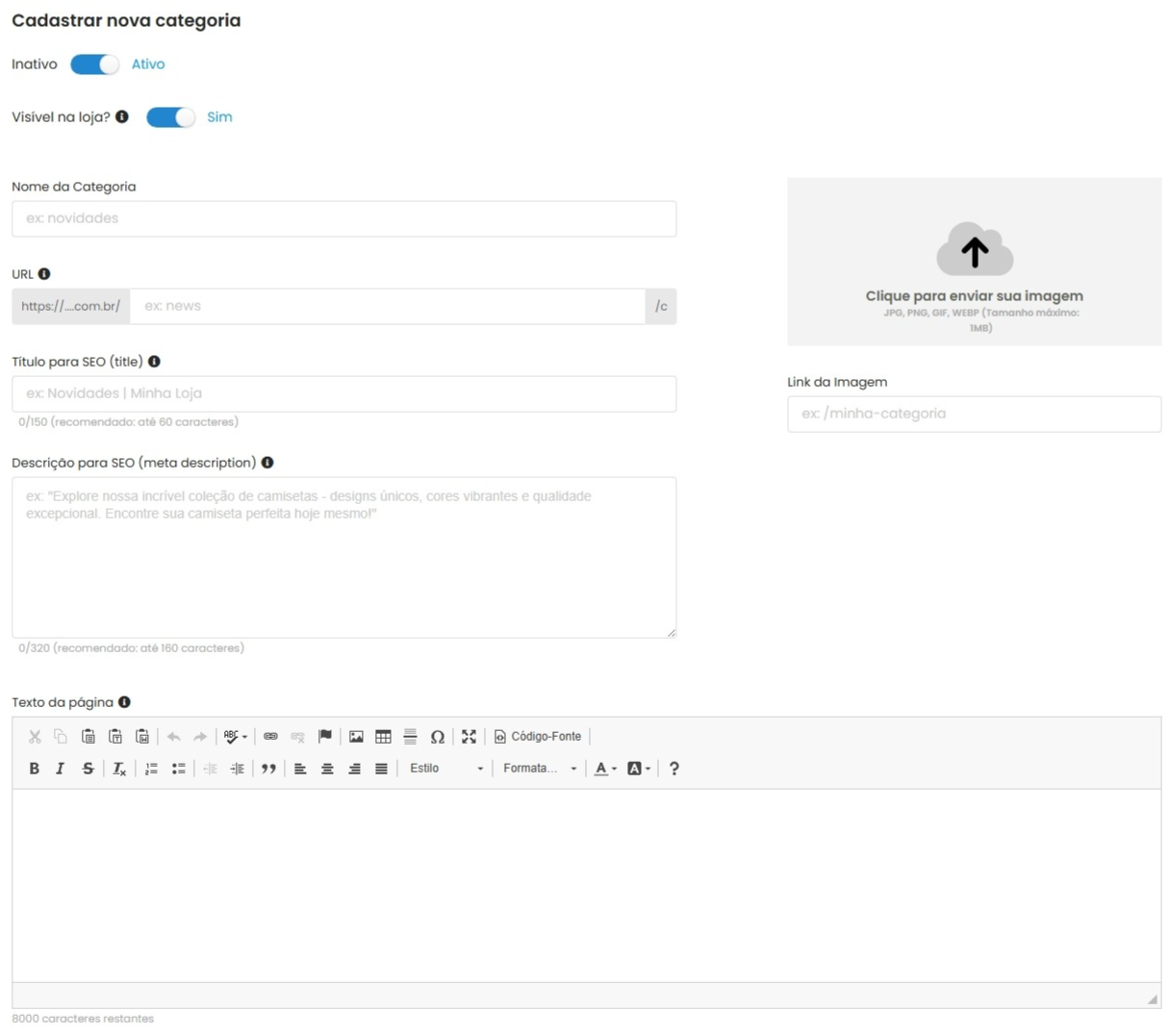
E depois clique em Cadastrar categoria:

Lembre-se, é possível cadastrar até 3 níveis de categoria:

Reordenando as categorias
As categorias da sua loja serão exibidas da mesma forma que elas estão organizadas no seu painel JET. Caso você precise reordená-las, basta clicar em Reordenar categorias:

Depois, basta clicar e arrastar a categoria para a posição desejada. Confira:
 Precisa de ajuda? Clique aqui e fale com um dos nossos especialistas!