
A funcionalidade Geolocalização, que utiliza a API do Google, permite identificar a localização do cliente e utilizar essa informação em diferentes cenários da plataforma, proporcionando uma experiência mais inteligente e adequada à sua operação.
A geolocalização só será considerada após as validações de:
- Área de cobertura
- Estoque disponível
- Priorização entre CDs
Atualmente, a funcionalidade pode ser utilizada nos seguintes recursos:
Loja Internacional: ao ativar essa opção, o sistema identifica automaticamente o país do cliente e exibe a loja no idioma e na moeda correspondentes. Caso o país identificado não esteja configurado, a loja será apresentada utilizando o idioma e a moeda definidos para o país padrão.
MultiCD com Split de pedidos: ao ativar essa opção, a distância entre o Centro de Distribuição (CD) e o endereço de entrega do cliente passa a ser considerada como um critério adicional na priorização dos CDs, tornando a definição do centro responsável pelo atendimento do pedido ainda mais eficiente.
Neste tutorial, você aprenderá como configurar a funcionalidade de Geolocalização no painel da JET.
Passo 1 – O primeiro passo é ter uma conta Google Cloud. Para isso, acesse https://console.cloud.google.com/ e crie uma conta de faturamento.
Para mais informações, consulte o Passo 1 da documentação oficial do Google clicando aqui.
Passo 2 – Com a sua conta criada, acesse o Google Cloud e, na barra de busca, procure por Maps Javascript API e acesse o primeiro resultado e depois ative o serviço.
Passo 3 – Agora, abra o menu do lado esquerdo e acesse o caminho APIs e serviços > Credenciais.
Passo 4 – Clique em + Criar credenciais e use a opção Chave API.
Passo 5 – Preencha os campos de acordo com a imagem abaixo:
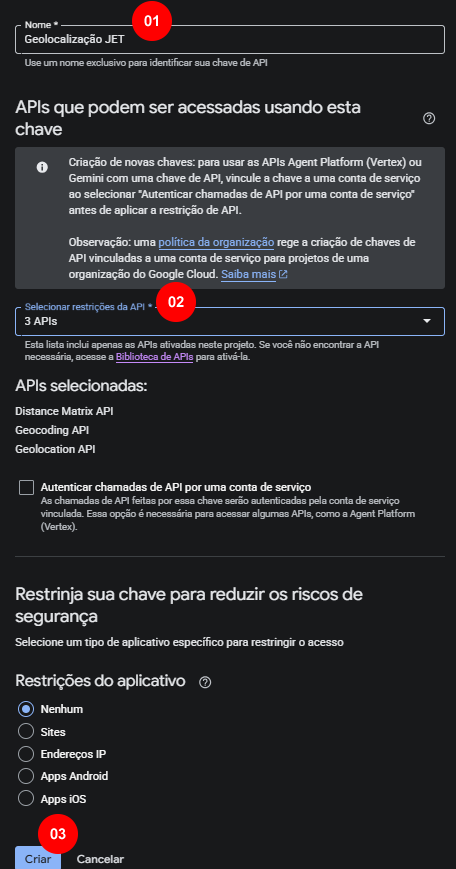
01 – Insira um nome para identificar sua configuração.
02 – Selecione às APIs Distance Matrix API, Geocoding API e Geolocation API.
03 – Clique em Criar para finalizar a configuração.
Passo 6 – Copie e chave fornecida pelo Google.
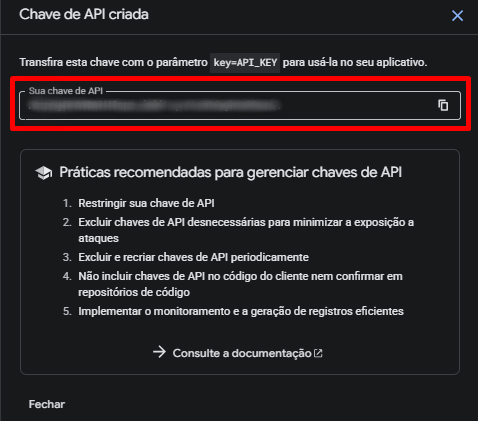
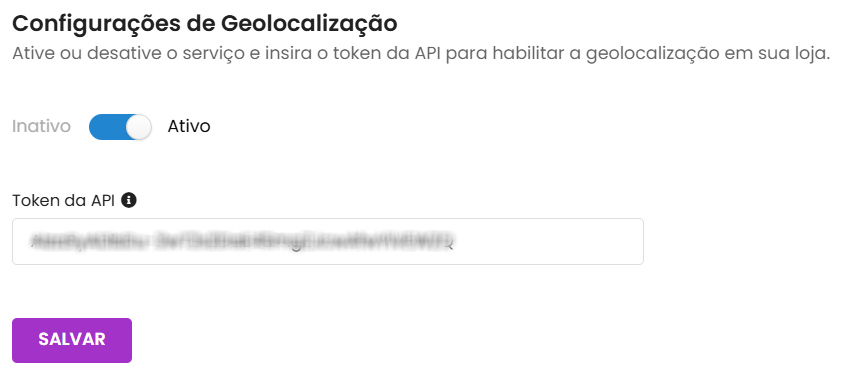
Passo 7 – No seu painel JET, acesse o caminho Minha loja > Geolocalização.
Passo 8 – Ative a funcionalidade, cole a chave copiada anteriormente e depois clique em Salvar.
 Precisa de ajuda? Clique aqui e fale com um dos nossos especialistas!