

Como criar o Pixel da Meta e vincular na sua conta JET
O pixel da Meta é um código que, quando inserido na sua loja, gera dados de rastreamento a partir das interações dos usuários.
Ele é utilizado para mensurar o desempenho de campanhas e integrar a experiência de compra dos sites com a rede social, o famoso remarketing.
Nesse tutoria ensinaremos como criar e vincular o pixel da Meta na JET. Para isso, você precisará:
– Possuir uma conta no Meta Business (Clique aqui para criar uma);
– Se você configurou o pixel anteriormente pelo Google Tag Manager, é essencial remover todos os eventos e configurações do GTM antes de começar essa nova configuração.
– A integração com a Meta via API está disponível apenas para o plano Evolution da JET. Em caso de dúvidas, clique aqui e fale com um especialista
Criando o pixel da Meta
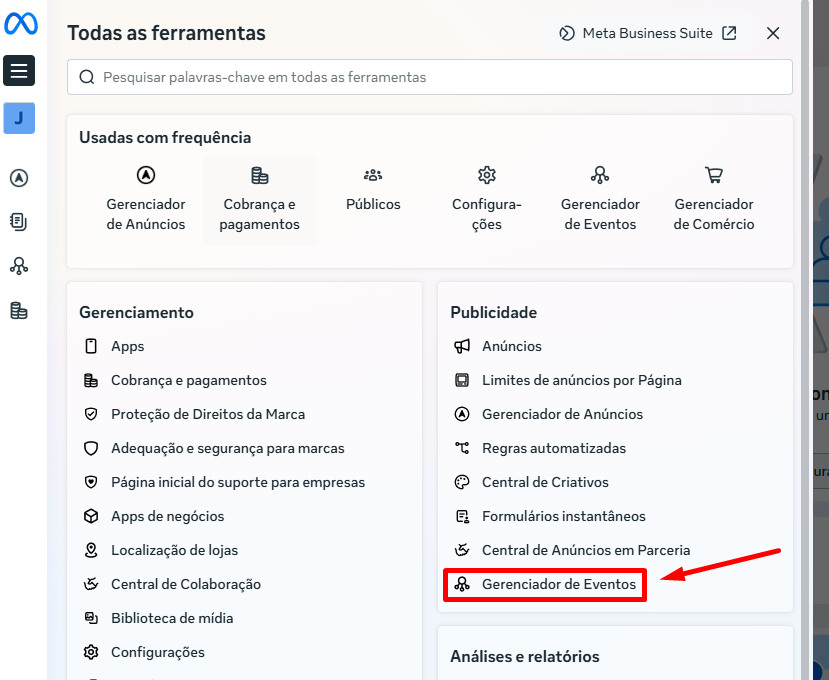
Na página inicial do Meta Business, clique no menu lateral e depois em Gerenciador de Eventos:
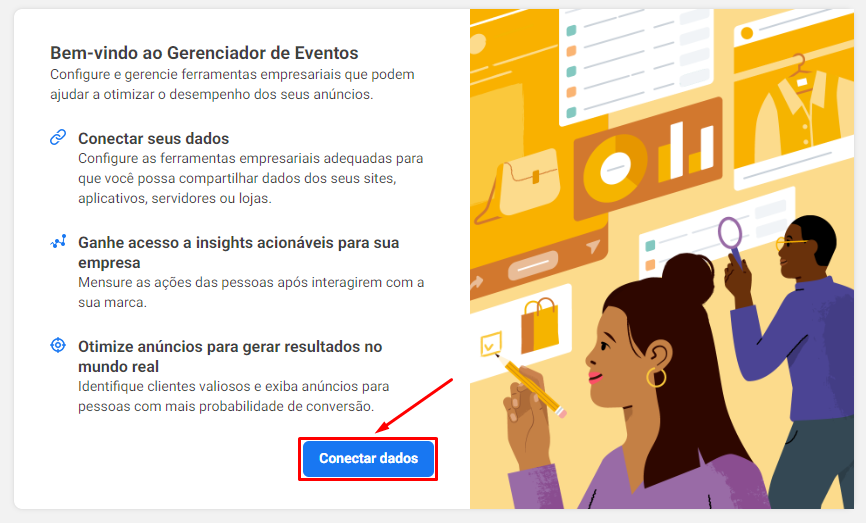
Agora, clique Conectar dados:
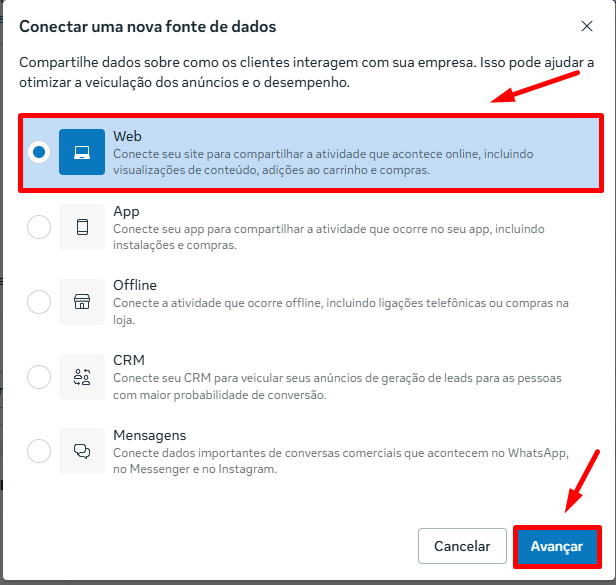
Selecione a opção Web e depois Conectar:
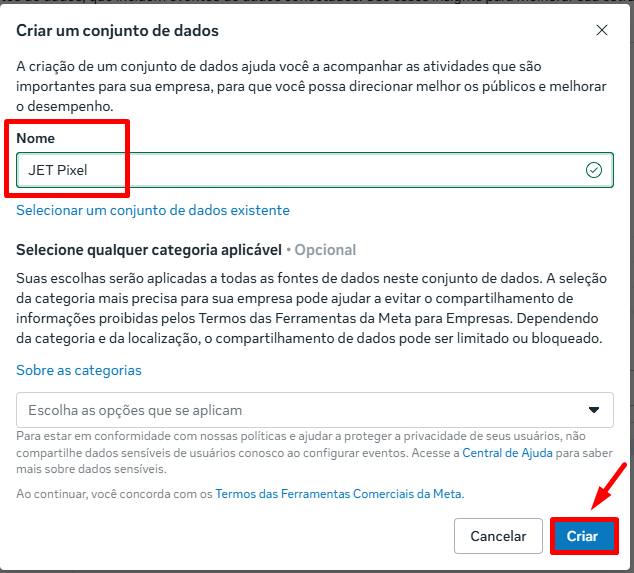
Insira um nome para o seu Pixel e depois clique em Criar:
Deixe selecionado a opção Configurar o Pixel da meta e clique em Avançar:
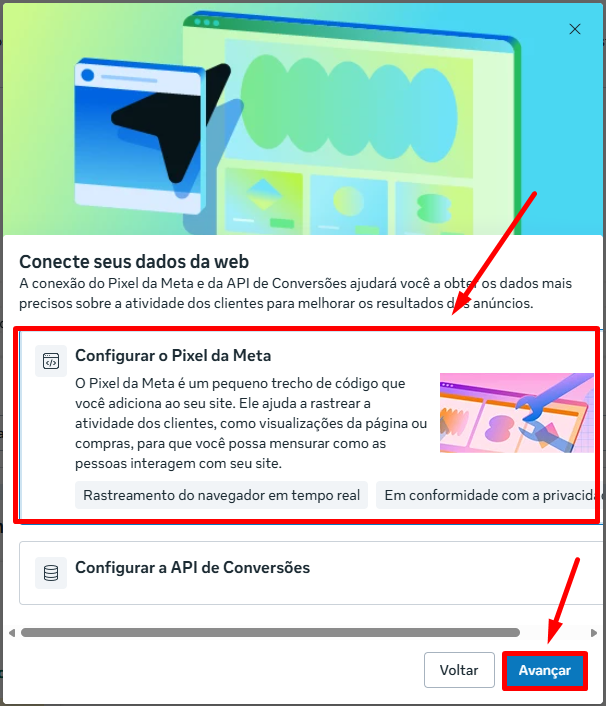
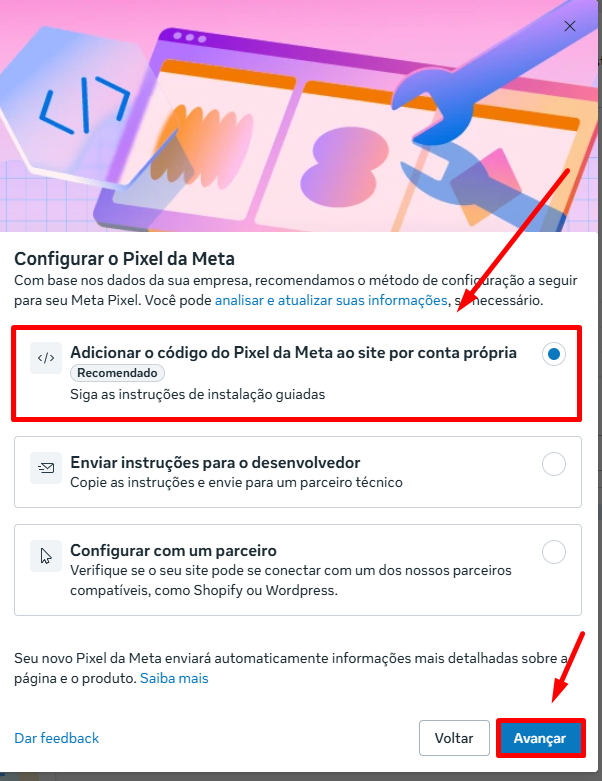
Deixe selecionado Adicionar o código do Pixel da Meta ao site por conta própria e clique em Avançar:
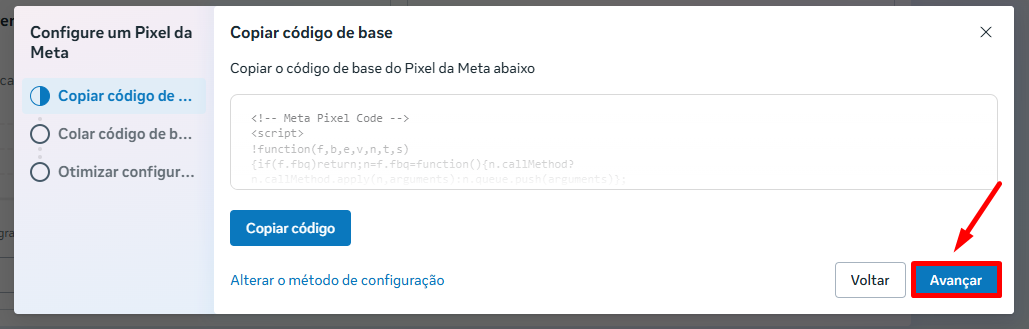
Clique em Avançar:
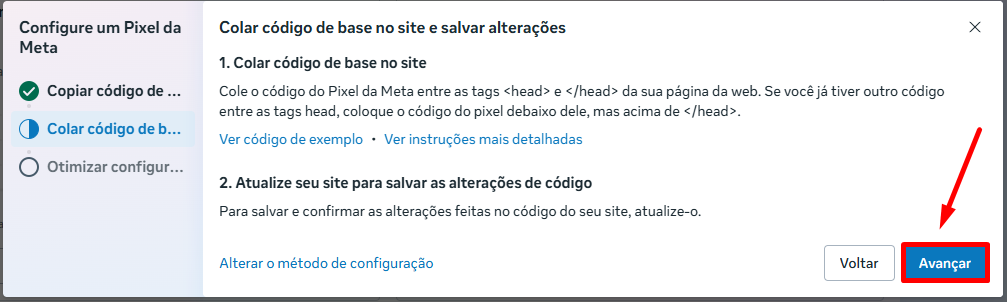
Novamente, clique em Avançar:
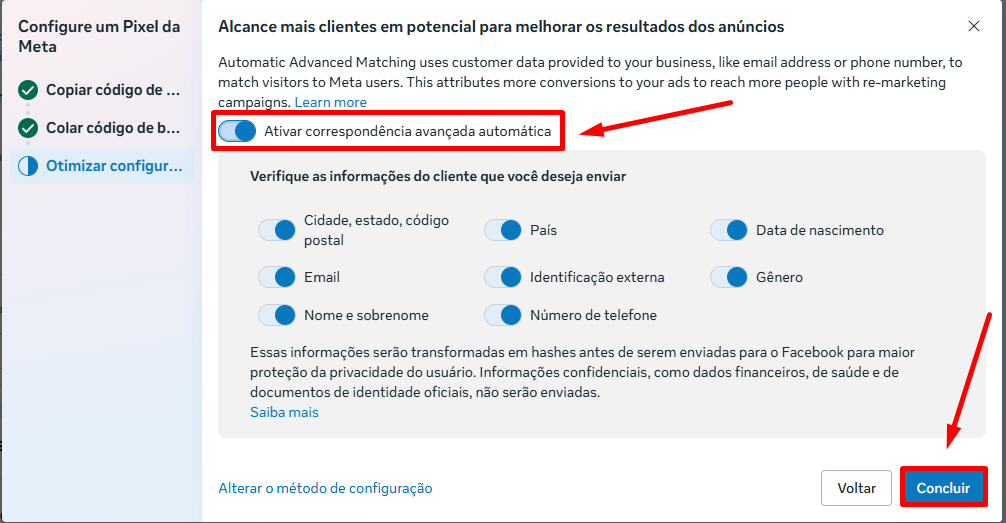
Ative a opção Ativar correspondência avançada automática e depois clique em Concluir:
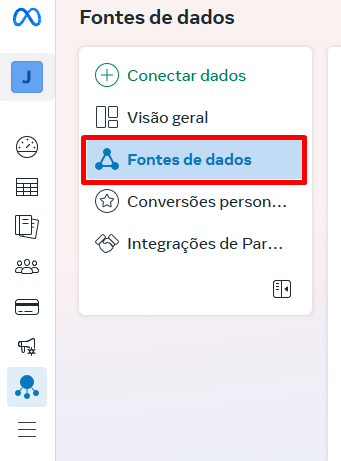
Selecione o menu Fonte de dados:
Agora acesse a aba Configurações e depois copie o código do Pixel localizado no campo Identificação do conjunto de dados:
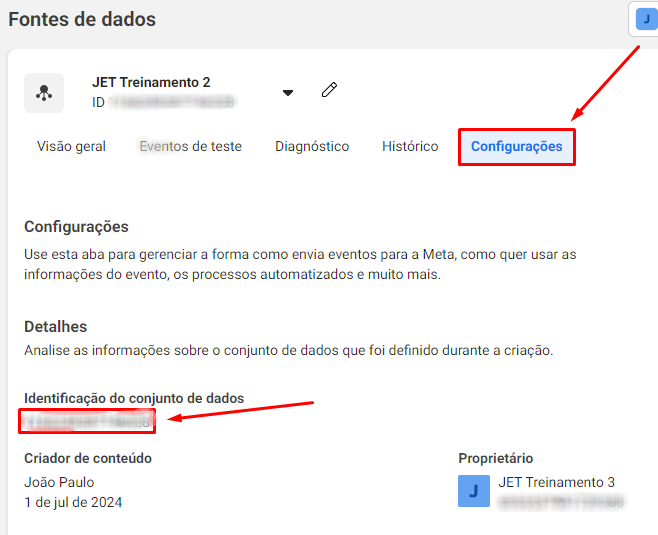
Pronto! Guarde essa informação, pois no final você precisará configurá-la no painel JET.
Gerando o token para o seu Pixel
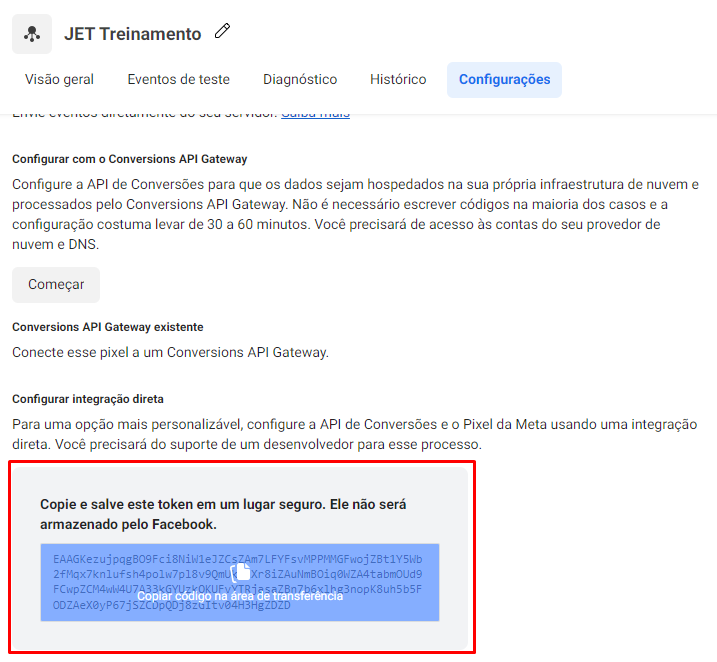
Para integrar o Pixel da Meta com a JET é necessário gerar o token de acesso. Para isso, desça a página até a área Configurar integração direta e clique em Gerar token de acesso:
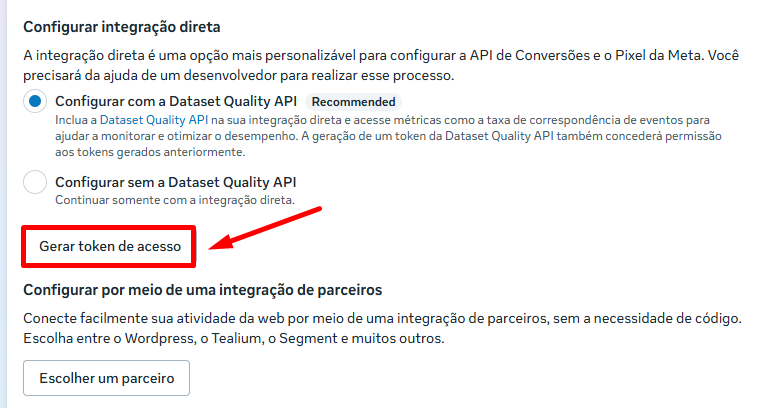
Copie o token gerado para configurar no seu painel JET!
Configurando o Pixel e o Token na JET
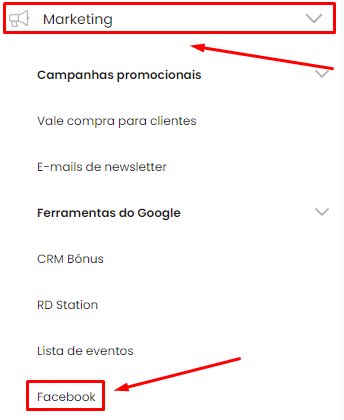
Com o pixel e o token gerados, acesse o seu painel JET e depois siga o caminho Marketing > Facebook:
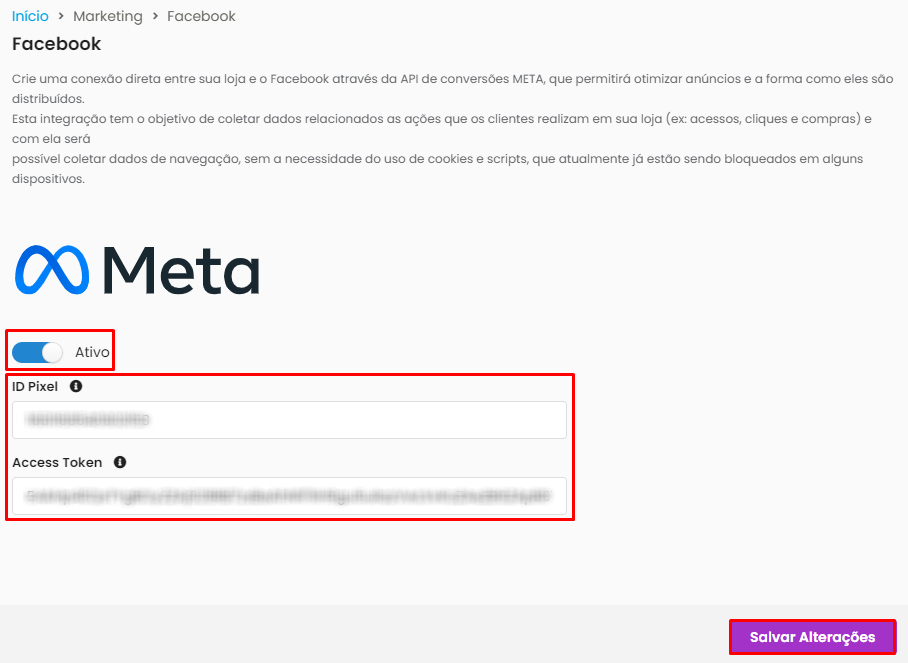
Ative a ferramenta, insira o ID Pixel e o Access Token coletados anteriormente e depois clique em Salvar Alterações:
Pronto! Seu pixel e a API de conversões foi configurada corretamente e os dados já serão disparados para a Meta.
Eventos disparados
Após a configuração do pixel e da API de conversões, os seguintes eventos serão disparados automaticamente:
– PageView
– ViewContent
– AddToCart
– InitiateCheckout
– AddPaymentInfo
Importante: Certos dados, tais como telefone e e-mail, serão coletados e enviados através da API de conversões apenas se o cliente estiver logado na sua loja. Isso pode afetar a sua nota no campo Qualidade da correspondência de eventos.
 Precisa de ajuda? Clique aqui e fale com um dos nossos especialistas!