

Plataforma Evolution – Dados da loja
Ferramenta que permite configurar, por meio do painel administrativo, informações essenciais sobre a loja. Entre os principais ajustes possíveis estão: parametrizações de funcionalidades da área pública e do painel administrativo, dados cadastrais da empresa, configurações relacionadas ao SEO e personalização da página de manutenção.
Caminho: Minha loja >> Opções da loja >> Editar dados da loja
Área pública
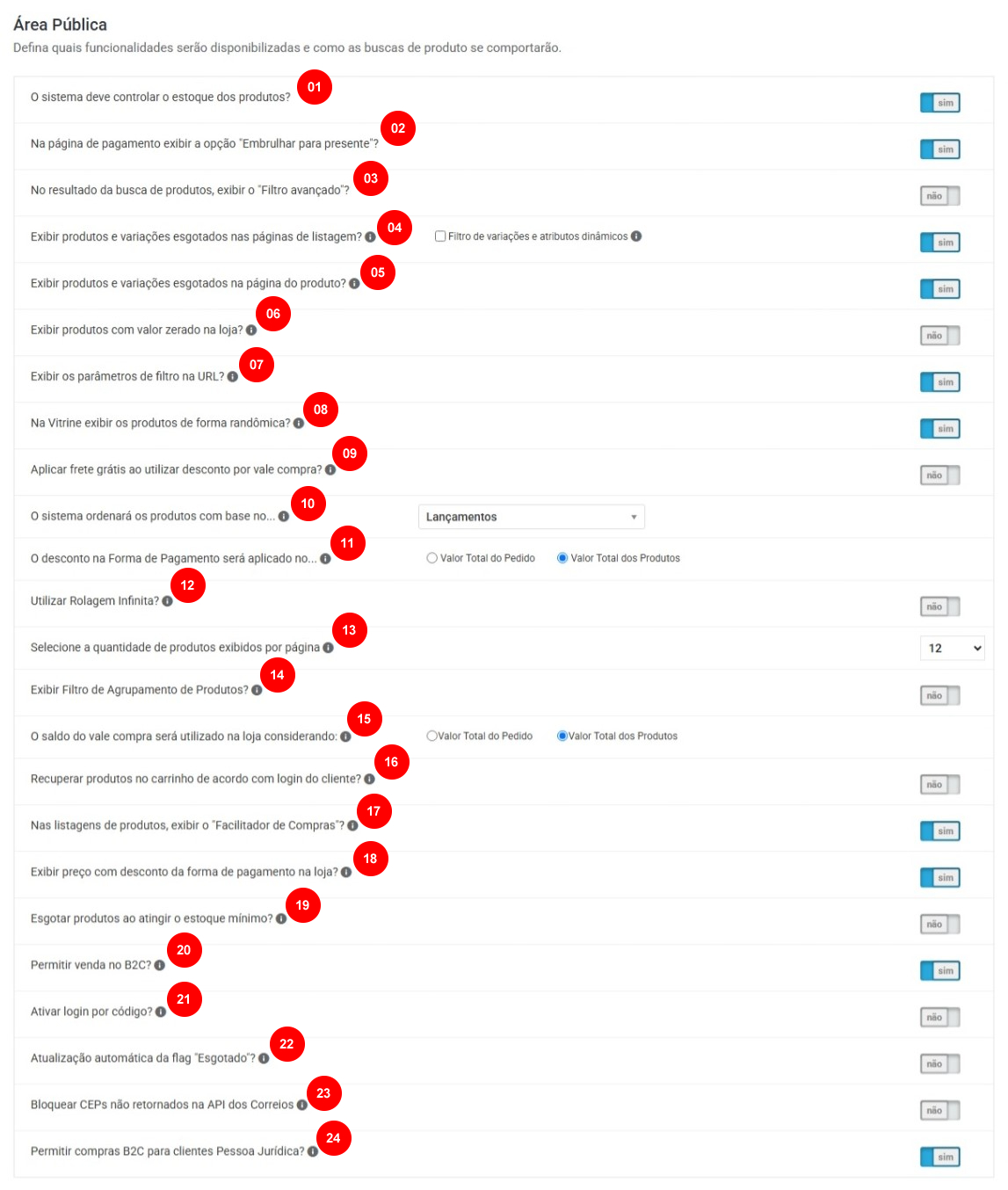
1 – O sistema deve controlar o estoque de produtos?: ative essa configuração para que a plataforma realize automaticamente a baixa do estoque de acordo com a quantidade comprada e/ou restitua a quantidade de produtos ao estoque quando um pedido for cancelado.
2 – Na página de pagamento, exibir a opção “Embrulhar para presente”?: ao selecionar Sim, será exibida, na página de pagamento, uma opção para que o cliente solicite que o produto seja embrulhado para presente.
3 – No resultado de busca de produtos, exibir o “Filtro avançado”?: define se, ao realizar uma busca na loja, o filtro avançado será exibido juntamente com os resultados.
4 – Exibir produtos e variações esgotados nas páginas de listagem?: produtos e variações sem estoque ficarão visíveis nas páginas de Busca, Categorias, Grupos, Marcas, Produtos Relacionados e Produtos Comprados, exibindo a opção “Avise-me”.
5 – Exibir produtos e variações esgotados na página do produto?: produtos e variações sem estoque ficarão visíveis na página de detalhes do produto, com a opção “Avise-me”.
6 – Exibir produtos com valor zerado na loja?: com essa opção desativada, os produtos ou variações com valor zerado não serão exibidos na loja. Se uma ou mais variações estiverem com o valor zerado, o produto não estará disponível para compra na loja.
7 – Exibir os parâmetros de filtro na URL?: ao ativar essa opção, sempre que o cliente aplicar um filtro nas páginas de busca, os parâmetros utilizados serão adicionados à URL.
8 – Na Vitrine, exibir os produtos de forma randômica?: ao ativar essa configuração, o sistema apresentará os produtos na Vitrine (Em Destaque) de forma aleatória. Caso a configuração não esteja ativa, o sistema seguirá a ordenação definida no item 10.
9 – Aplicar frete grátis ao utilizar desconto por vale-compra?: opção que permite definir se o frete será grátis quando o cliente utilizar seu saldo de vale-compra.
10 – O sistema ordenará os produtos com base no: neste campo, deverá ser selecionada a ordenação dos produtos nas páginas de Categorias, Grupos de Produtos, Marcas, Resultados da Busca e Vitrine. As opções disponíveis são: Lançamento, Mais vendidos, Preço, Ordem alfabética ou Código.
11 – O desconto na Forma de Pagamento será aplicado no: neste campo, deverá ser definido sobre qual valor o desconto por Forma de Pagamento será aplicado. As opções são “Valor Total do Pedido” ou “Valor Total dos Produtos”, desconsiderando o valor do frete.
12 – Utilizar Rolagem Infinita?: com essa opção ativa, as páginas de categorias, marcas, grupos e resultados de busca não exibirão paginação. Conforme o consumidor navega pela loja, os próximos produtos serão carregados automaticamente.
13 – Selecione a quantidade de produtos exibidos por página: o sistema permite configurar a quantidade de produtos que serão exibidos por página na loja. Essa configuração é aplicada à exibição dos produtos nas categorias, marcas, grupos e resultados de busca.
14 – Exibir filtro de agrupamento de produtos?: defina se os agrupamentos configurados na loja serão utilizados automaticamente nos filtros de produtos.
15 – O saldo do vale-compra será utilizado na loja considerando: neste campo, deverá ser definido sobre qual valor o saldo do vale-compra será aplicado. As opções são “Valor Total do Pedido” ou “Valor Total dos Produtos”, desconsiderando descontos e o valor do frete.
16 – Recuperar produtos no carrinho de acordo com o login do cliente: ao ativar essa opção, todos os produtos adicionados ao carrinho durante uma sessão logada no B2C serão recuperados automaticamente no próximo login do cliente.
17 – Nas listagens de Produtos, exibir o “Facilitador de Compras”?: com essa opção ativa, o consumidor poderá adicionar o produto ao carrinho sem a necessidade de acessar a página de detalhes do produto.
18 – Exibir preço com desconto da forma de pagamento na loja?: neste campo, você define se o desconto por Forma de Pagamento será exibido na loja. Caso a loja ofereça essa condição de pagamento, recomenda-se manter esse campo ativo.
19 – Esgotar produtos ao atingir o estoque mínimo?: aqui, você poderá determinar o estoque mínimo para o produto. Ao atingir essa quantidade, o produto será considerado esgotado, mesmo que ainda existam unidades disponíveis em estoque.
20 – Permitir venda no B2C?: ao desativar essa opção, os preços dos produtos e o botão de compra deixarão de ser exibidos na loja. Isso significa que o cliente não poderá realizar compras pelo ambiente B2C.
21 – Ativar login por código: ao ativar essa opção, o formato de login padrão será substituído pelo login por meio de um código enviado por e-mail. Esse código é de uso único e terá validade de 5 minutos. Caso o cliente não receba o código ou ele expire, será possível solicitar o reenvio.
22 – Atualização automática da flag “Esgotado”: o sistema desmarcará automaticamente a flag “Esgotado” quando o produto voltar a ter estoque disponível.
23 – Bloquear CEPs não retornados na API dos Correios: o sistema permitirá o cadastro apenas de endereços com CEPs retornados pela API dos Correios. CEPs não retornados pela API serão bloqueados.
24 – Permitir compras B2C para clientes pessoa jurídica?: define se clientes com cadastro de Pessoa Jurídica poderão realizar compras no ambiente B2C da loja. Quando desabilitada, essa opção fará com que clientes Pessoa Jurídica possam comprar apenas no ambiente B2B, desde que estejam vinculados a uma tabela de preços.
Painel administrativo

01 – Em Gestão de Produtos, na listagem dos produtos exibir alerta de estoque mínimo? nesse campo, ao ativar a opção como sim, deverá ser informado se a plataforma exibirá um alerta de estoque mínimo na listagem de produtos.
02 – Enviar automaticamente os e-mails de aviso de produtos aguardados?: Nessa opção é possível configurar “Sim” para o disparo ser automático ou “Não” para o disparo ocorrer de forma individual.
Termo de aceite do cliente

01 – Termo de Aceite do Cliente: Exibe no cadastro de cliente, um campo obrigatório correspondente ao “Termo de Aceite do Cliente” contendo o texto do termo de aceite para concluir o cadastro na loja.
Informações
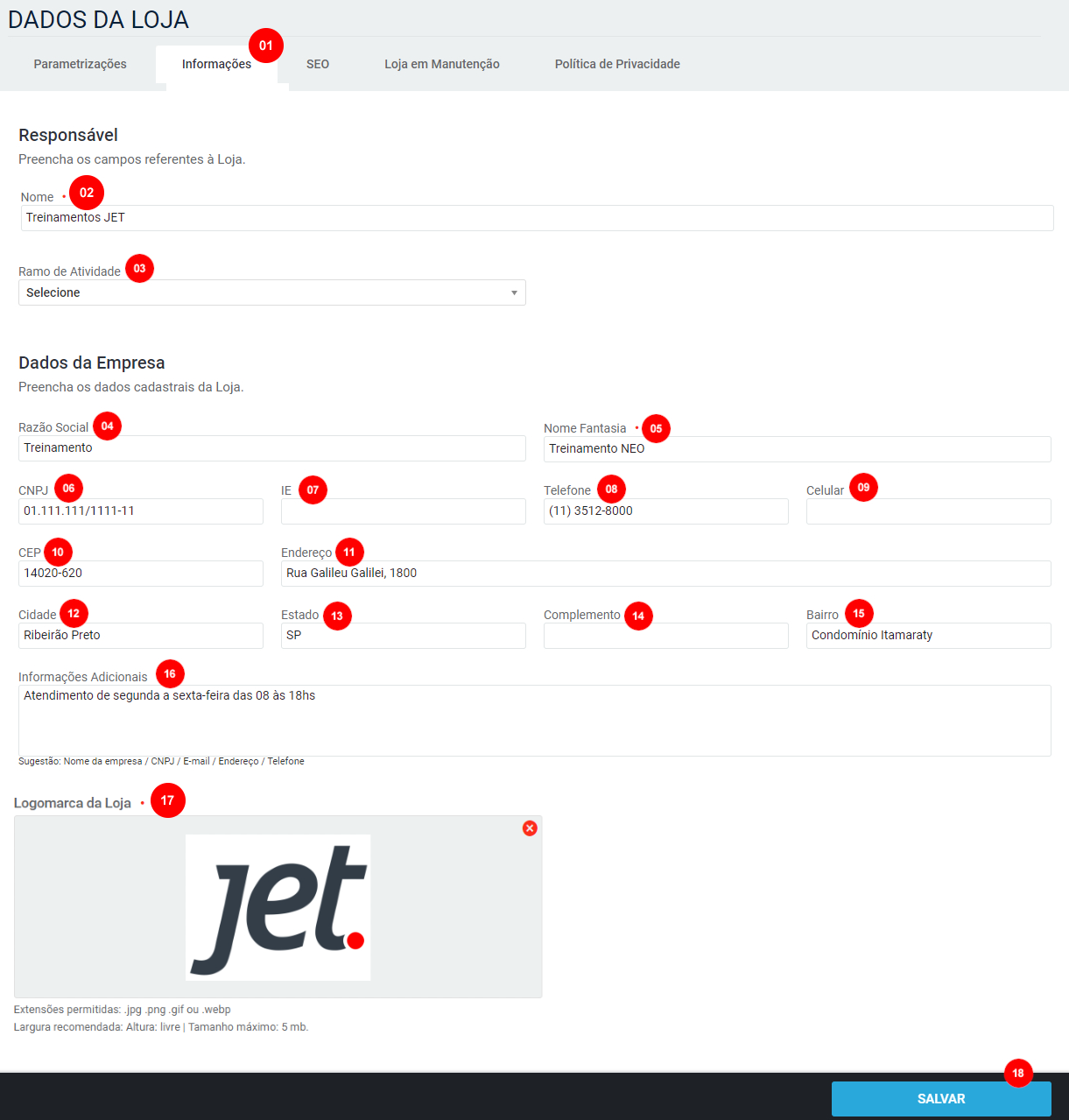
Imagem 2 – Dados da loja: Informações
1 – Guia Informações: nesta aba será possível adicionar informações a respeito do responsável da loja, dados da loja e a logo.
RESPONSÁVEL
2 – Nome: neste campo deverá ser informado o nome da loja virtual.
3 – Ramo de Atividade: opção que permite configurar o ramo de atividade (segmento) da loja.
DADOS DA EMPRESA
4 – Razão Social: neste campo poderá ser informada a razão social da empresa;
5 – Nome Fantasia: neste campo deverá ser informado o nome fantasia da loja virtual;
6 – CNPJ: neste campo poderá ser inserido o número do CNPJ da empresa;
7 – IE: neste campo poderá ser informado o número a Inscrição Estadual da loja;
8 – Telefone: neste campo poderá ser informado o número de telefone fixo para contato;
9 – Celular: neste campo poderá ser inserido o número de celular para contato;
10 – CEP: neste campo poderá ser informado o CEP da localização da empresa;
11 – Endereço: neste campo poderá ser informado o endereço físico da empresa;
12 – Cidade: neste campo poderá ser informada a cidade da empresa;
13 – Estado: neste campo poderá ser informada a abreviatura o estado da empresa;
14 – Complemento: neste campo poderão ser inseridas informações adicionais do endereço da empresa;
15 – Bairro: neste campo poderá ser informado o bairro da empresa.
16 – Informações adicionais: neste campo poderá ser informada a mensagem que será exibida no rodapé da loja. É recomendado utilizar esse campo para adicionar informações necessárias na loja como por exemplo: Nome da empresa / CNPJ / E-mail / Endereço / Telefone. Estas informações básicas são obrigatórias de acordo com o decreto nº 7.962 de 15 de março de 2013.
17 – Logomarca da loja: ao clicar nesse campo, exibirá a janela para escolher uma imagem a partir da galeria de imagens do computador, e a imagem escolhida será atualizada e enviada nos e-mails transacionais da loja. Serão aceitas imagens nos formatos .JPG, .PNG e .GIF
18 – Salvar: opção para salvar as alterações realizadas.
SEO
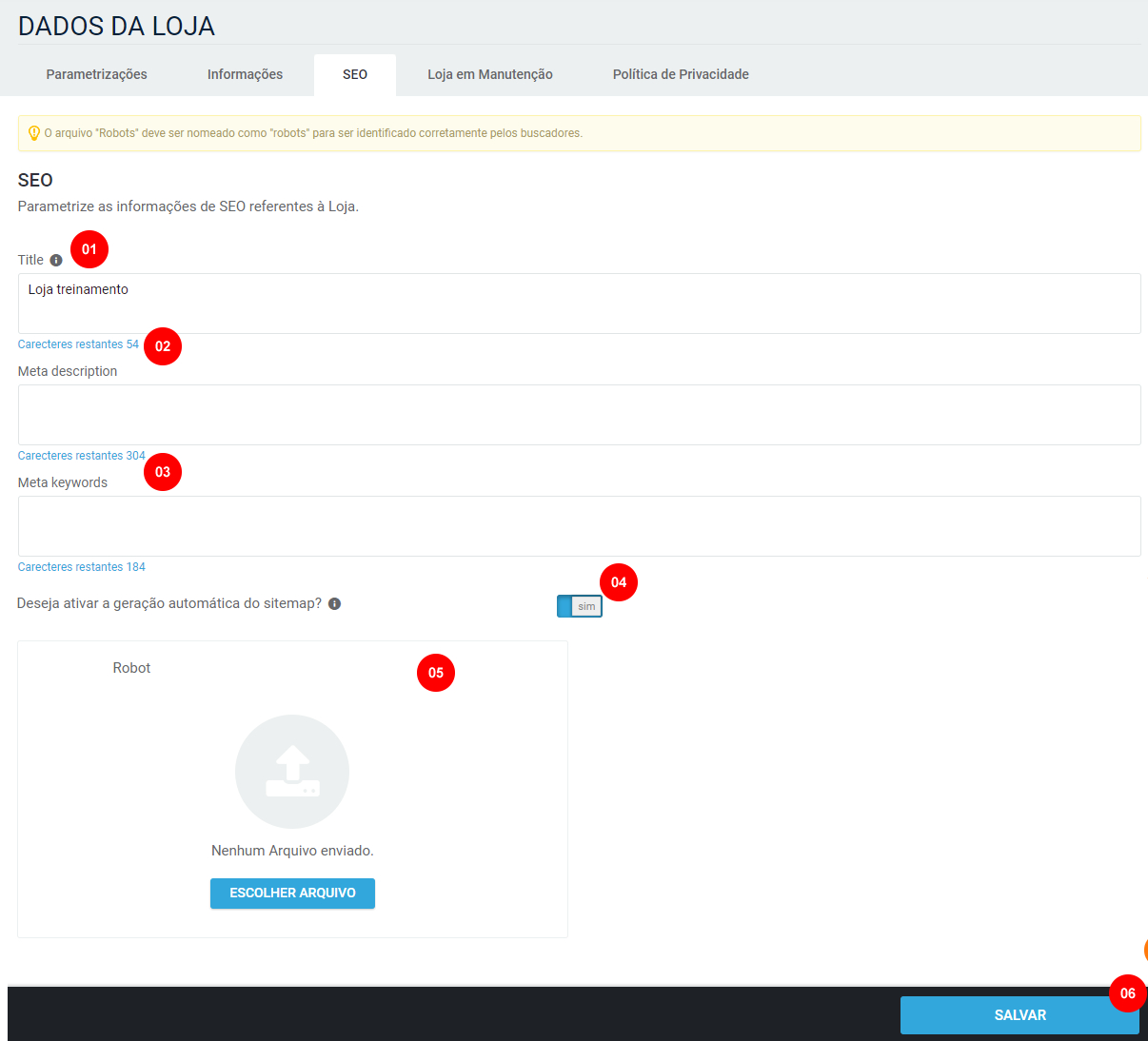
Imagem 3 – SEO
1 – Title: Nesse campo deverá ser informado o título de sua página em HTML.
2 – Meta Description: Nesse campo deve ser inserido a meta description que é uma tag de marcação onde indica à ferramenta de busca um “mini-resumo” sobre a página no Google.
3 – Meta Keywords: Nesse campo deve ser inserido as palavras chaves da loja virtual que irá compor um grupo de palavras principais ou sinônimas, que servirão para facilitar indexação dos robôs nos mecanismos de busca.
4 – Sitemap: Nesse campo você poderá ativar a criação e atualização automática do arquivo de sitemap de sua loja.
Observação: Após o sitemap ter sido criado, o mesmo será atualizado automaticamente a cada 7 dias, contendo todas as url’s de sua loja.
5 – Robot: Nesse campo deve ser inserido o robots.txt é um arquivo no formato .txt (bloco de notas) que controla qual informação de um site deve ou não deve ser indexada pelos sites de busca.
6– Salvar: Opção para salvar as alterações realizadas.
Loja em manutenção
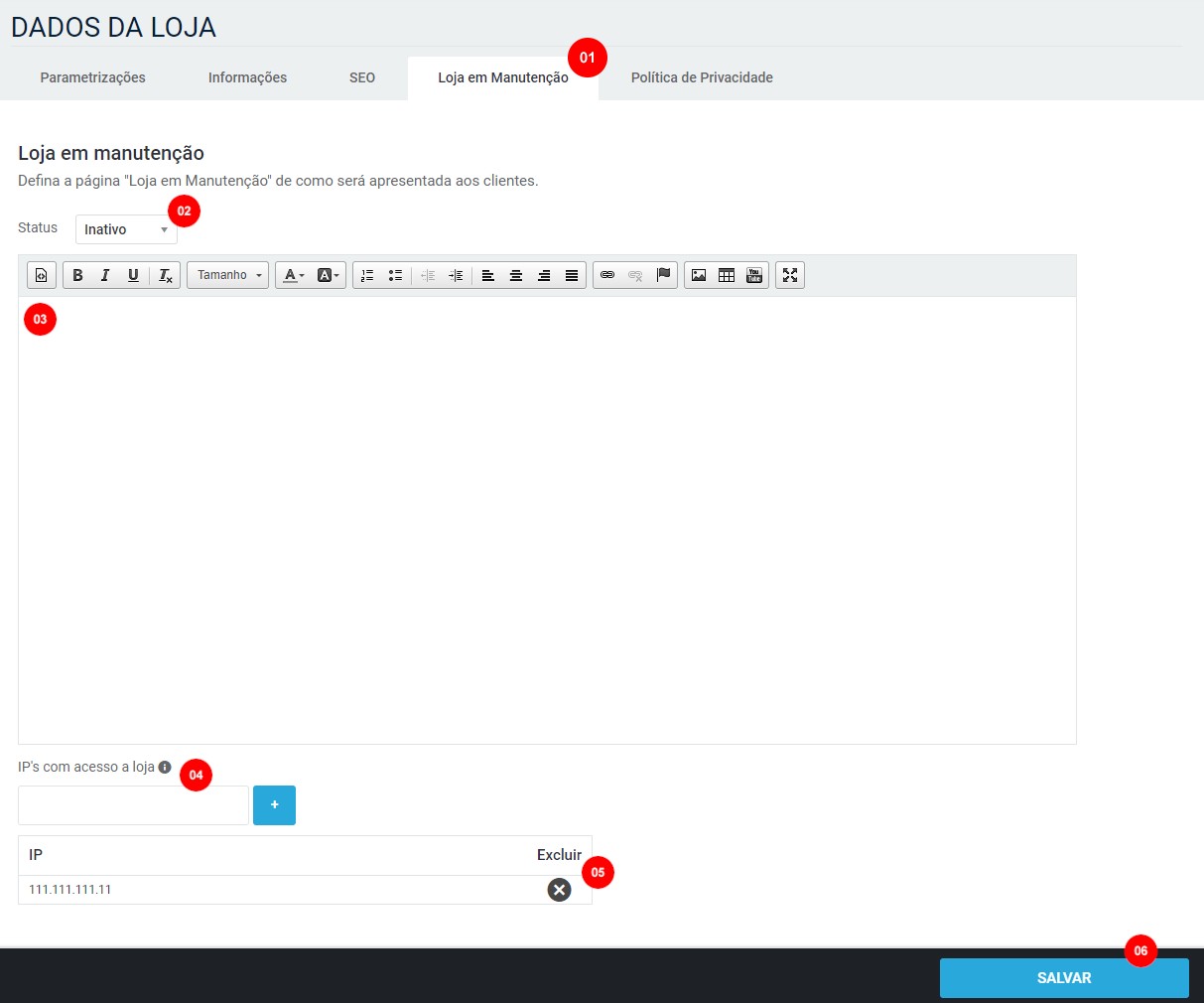
Imagem 4 – Loja em manutenção
1 – Guia Loja em Manutenção: Nessa aba é possível customizar uma página de manutenção para a loja;
LOJA EM MANUTENÇÃO
2 – Status: Nesse campo deverá ser informado se o sistema exibirá a página de manutenção da loja (selecionar a opção Ativo) ou não (selecionar a opção Inativo).
3 – Campo de texto: Nesse campo será possível customizar a mensagem exibida para a página de manutenção, é possível inserir textos, imagens ou editar o próprio código em HTML e CSS.
4 – IP’s com acesso a loja: Cadastre os IP’s que poderão visualizar a loja enquanto a mesma estiver com a configuração Loja em Manutenção com status Ativo.
5 – Excluir: Opção para excluir os IP’s liberados no para acesso ao ambiente de manutenção.
6 – Salvar: Opção para salvar as alterações realizadas.
Politica de privacidade
Para saber mais sobre a parametrização da politica de privacidade, clique aqui e acesse o nosso material exclusivo.
 Precisa de ajuda? Clique aqui e fale com um dos nossos especialistas!