

O Gerenciador de Status de Pedido é uma ferramenta que oferece mais controle e flexibilidade sobre o fluxo operacional da sua loja, permitindo criar novos status, personalizar status já existentes e adaptar o acompanhamento dos pedidos de acordo com a realidade do seu negócio.
Com ele, você pode organizar cada etapa do processo de venda de forma mais clara, desde a aprovação do pagamento até a expedição e entrega dos produtos. Além disso, a ferramenta possibilita a criação de status internos, utilizados exclusivamente pela equipe da loja, sem que qualquer comunicação seja enviada ao cliente. Essa funcionalidade é especialmente útil para etapas operacionais, conferências internas, separação de estoque, validações logísticas ou qualquer outro processo que não precise ser exibido ao consumidor final.
Imagine, por exemplo, uma operação que utiliza múltiplos centros de distribuição ou que realiza conferências adicionais antes do envio. Com status internos personalizados, a equipe consegue acompanhar o andamento de cada etapa com muito mais precisão, mantendo a organização da operação sem gerar notificações desnecessárias aos clientes.
Neste tutorial, você aprenderá como criar, editar e gerenciar os status dos pedidos, tornando o fluxo operacional da sua loja mais eficiente, organizado e alinhado às necessidades do seu negócio.
Caminho para a ferramenta: Pedidos > Gerenciar Status de Pedido.
Criando um novo status
Para criar um novo status de pedido, clique em Novo status ou em Cadastrar novo status:

Preencha as seguintes informações:

1 – Código: insira aqui um código único do seu status para identificação através das consultar via API de integração;
2 – Nome interno: nome utilizado para controle interno. Esse nome será exibido caso o campo Nome de exibição esteja vazio;
Atenção: Essa informação também será encaminhada via integração. No entanto, é essencial que o seu integrador utilize o campo Código para identificar corretamente o novo status dentro da nossa API.
3 – Nome de exibição: nome que será exibido ao seu cliente. Essa informação será exibida na central do cliente, painel da loja e e-mail de pedidos;
4 – Tipo: aqui, você poderá escolher entre as opções Em andamento ou Final. Caso o status seja configurado como Final, não será permitido alterar o status do pedido após a sua atribuição (similar ao que acontece quando o pedido é atualizado para os status “Concluído” ou “Cancelado”);
5 – Cor: selecione uma cor para representar o status do seu pedido;
6 – Exibir para o cliente: ao ativar esta opção, quando o pedido for atualizado para esse status, ele será exibido na central do cliente (timeline do pedido) e um e-mail de atualização de status será enviado ao cliente.
Depois, clique em Cadastrar status:

Editando o status de pedido
Para editar um status criado, ou até mesmo status padrões da plataforma, basta clicar em Editar do campo Ação:
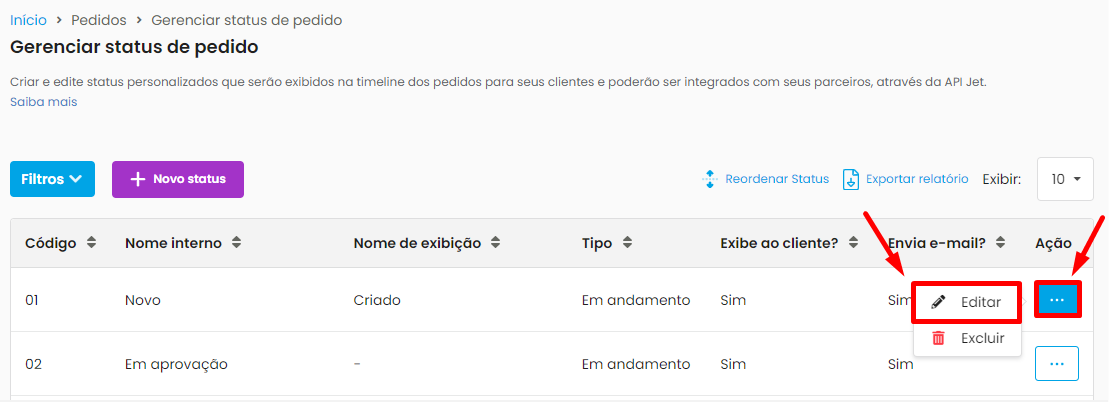
Para os status padrão da plataforma, será possível alterar o nome de exibição, a cor e a opção Exibir para o cliente. Já para status personalizados, será possível alterar o nome interno, nome de exibição, tipo, cor e a flag Exibir para o cliente?.
Após realizar qualquer alteração, clique em Alterar status:

Excluindo o status de pedido
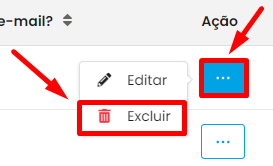
Você poderá excluir um status criado através do mesmo campo de ação. Para isso. clique em Ação e depois Excluir:
Reordenando os status de pedido
É possível também reordenar o status do pedido da loja. Para isso, clique em Reordenar:
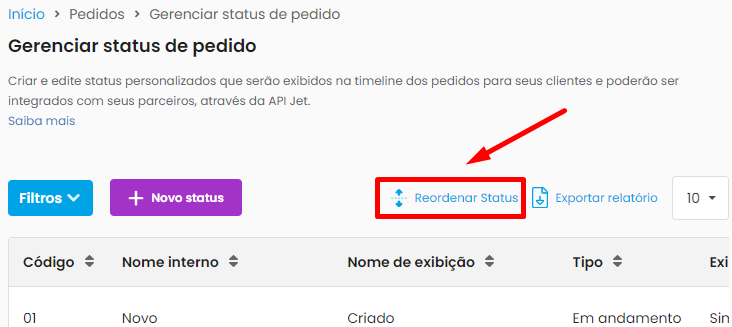
Clique, segure e arrastre para a ordem que desejar e depois clique em Salvar:

Essa configuração será refletida apenas no seu painel administrativo, na tela de processamento de pedidos.
 Precisa de ajuda? Clique aqui e fale com um dos nossos especialistas!