
Category

Tutoriais

Configurando a Antum

By Gestão de Pagamento e Antifraude, Plataforma JET

A integração com o gateway Antom permite que sua loja aceite pagamentos via PIX e cartão de crédito de forma segura e integrada à plataforma JET. Neste tutorial, você aprenderá como configurar a integração com o Antom e habilitar essas formas de pagamento.

Para iniciar a configuração, acesse Configurações > Gestão de pagamento > Clique na aba Disponíveis > Clique no botão Selecionar da Antum.

1. Ativando a Antum

É necessário ativar a Antum. Para isso, mude o botão ativo para Sim:

2. Segmentação

Você precisará selecionar o segmento no qual essa forma de pagamento será aplicável, seja B2C e/ou B2B:

Caso você tenha selecionado a opção B2B, você poderá definir tabelas especificas para o seu gateway ou deixar em branco para refletir para todas as tabelas

Essa opção está disponível somente para o plano Evolution!

3. Configurando os dados de integração

Nesse momento você deverá escolher o seu ambiente ativo (homologação ou produção), coletar os dados na Antum (Cliente ID, Public Key e Private Key) e configura-los no seu painel JET:

Homologação: utilizado quando a sua loja está em fase de testes.

Produção: utilizado quando a sua loja já está aberta e atendendo clientes reais

4. Formas de pagamento

As opções disponíveis para utilização na Antum são PIX, cartão de crédito e débito. Confira abaixo como configurar as opções:

Após ativar, clique no botão Salvar:

5. Sincronizando o parcelamento

Após ativar as formas de pagamento e salvar as configurações, clique em Sincronizar parcelamento para importar as configurações de parcelamento definidas na Antom.

Após isso, clique em Salvar.

6. Configurando as formas de pagamento

Agora, o botão Configurar ficará visível:

E nesse botão, você conseguirá configurar as condições para cada forma de pagamento.

Para o PIX, você poderá configurar Tipo de desconto, desconto, valor mínimo para desconto e valor mínimo de compra.

Para o cartão de crédito, você poderá configurar Tipo de desconto, desconto, valor mínimo para desconto e valor mínimo de compra e valor mínimo de parcelas.

Após configurar o PIX e o cartão de crédito, clique em Salvar configurações.

Pronto! Após realizar todas as configurações, clique em Salvar novamente.


<strong>Precisa de ajuda? Clique aqui e fale com um dos nossos especialistas!</strong> Precisa de ajuda? Clique aqui e fale com um dos nossos especialistas!

0
0

Como configurar formas de pagamento por produto

By Evolution, Gestão de pagamentos e antifraude

A ferramenta de Formas de Pagamento por Produto permite definir quais meios de pagamento estarão disponíveis para itens específicos da sua loja.

Neste tutorial, você aprenderá como configurar essa funcionalidade no painel da JET e associar formas de pagamento específicas aos produtos desejados.

⚠️ Importante: As formas de pagamento que não estiverem associadas a nenhuma regra serão consideradas globais e, portanto, exibidas para todos os produtos da loja, inclusive para aqueles que possuírem regras específicas configuradas.

Para restringir a exibição de uma forma de pagamento a determinados produtos, é necessário associá-la a uma regra.

Passo 1 – Acesse a ferramenta através do caminho Configurações > Forma de pagamento por produto.

💡 Atenção: Caso a ferramenta não esteja disponível para você, verifique se ela está habilitada para o seu usuário por meio da ferramenta Gerenciar Usuários Administradores. Clique aqui para saber como realizar essa liberação.

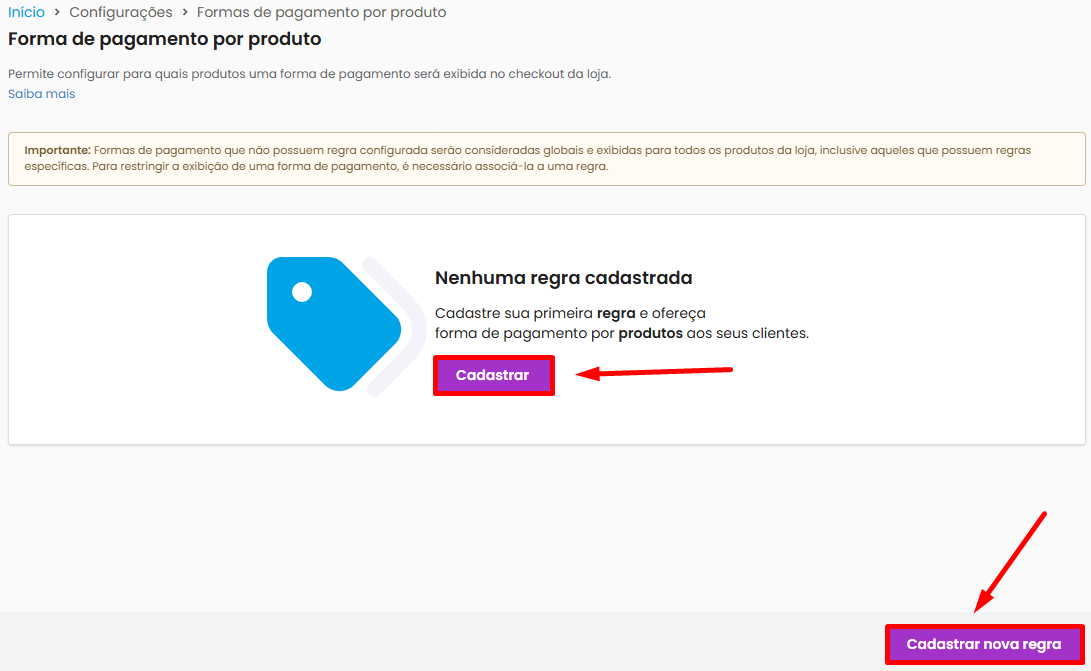
Passo 2 – Clique em Cadastrar ou Cadastrar nova regra.
Passo 3 – Preencha os campos básicos da sua regra.
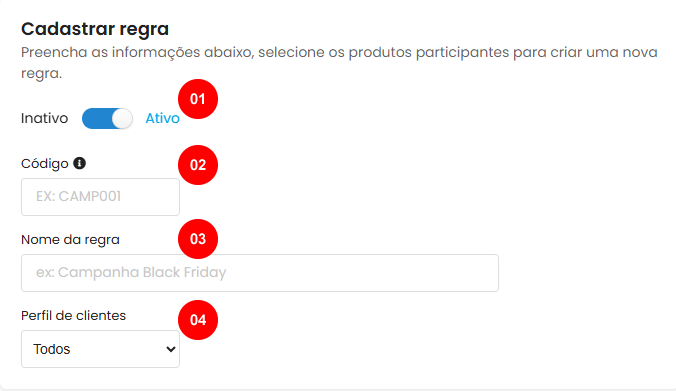
01 – Status: Defina se a regra ficará ativa ou inativa.
02 – Código: Informe um código de identificação para a regra.
03 – Nome da regra: Preencha com o nome que deseja atribuir à regra.
04 – Perfil de clientes: Defina para qual perfil de cliente a regra será aplicada, escolhendo entre as opções Todos, Pessoa Física ou Pessoa Jurídica.

Passo 4 – Selecione quais formas de pagamento farão parte da regra.
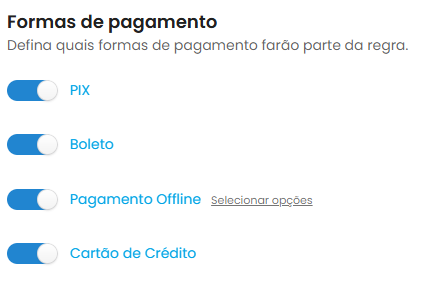
⚠️ Atenção: As formas de pagamento disponíveis para seleção dependerão dos métodos que estiverem ativos na ferramenta Gestão de Pagamentos.

Passo 5 – Selecione como os produtos serão associados à regra. É possível realizar a seleção por categorias, marcas, grupos ou até mesmo por produtos específicos.
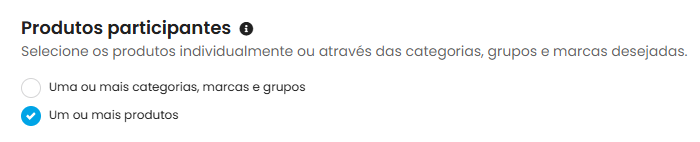
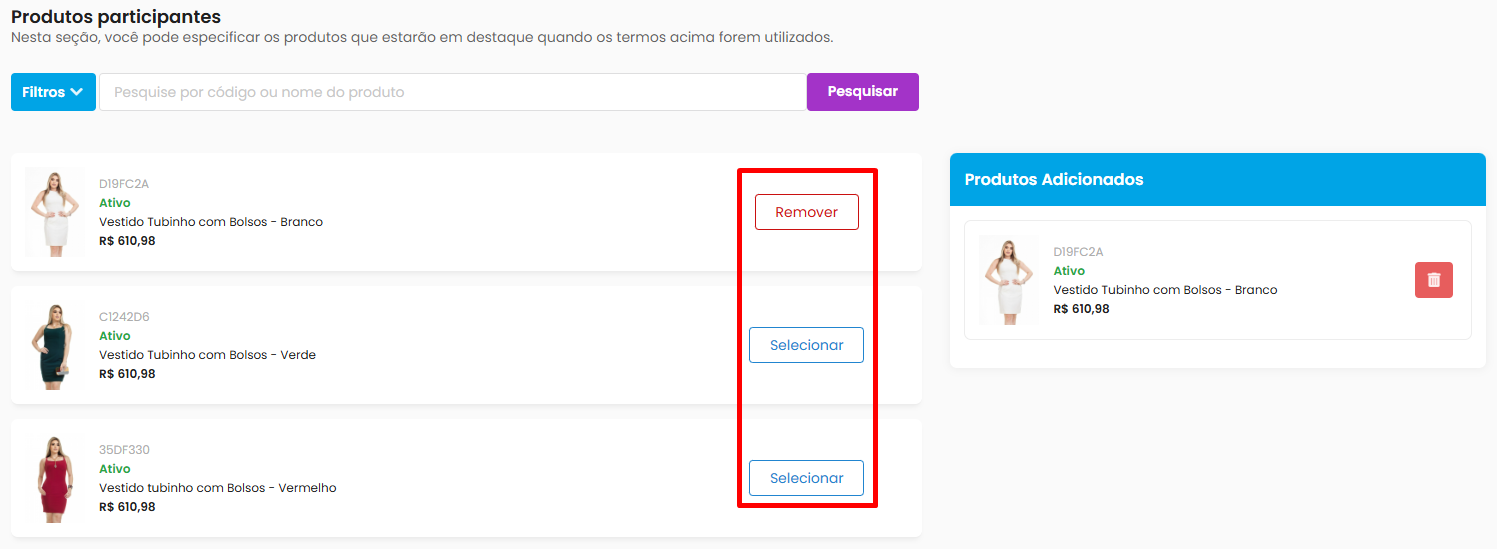
Caso a opção Um ou mais produtos tenha sido selecionada, você poderá selecionar produtos de forma individual:
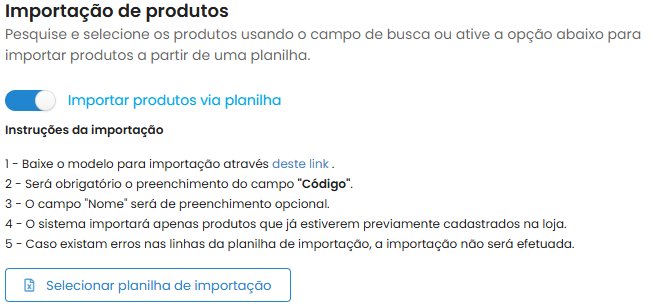
Ou utilizar a funcionalidade de importação de produtos por meio de uma planilha:
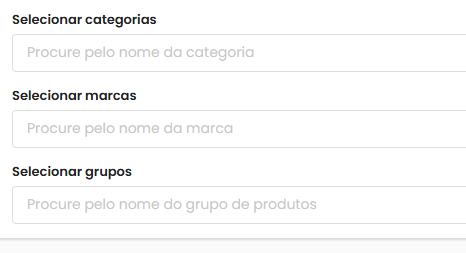
Caso a opção Uma ou mais categorias, marcas e grupos tenha sido selecionada, você poderá definir os itens que farão parte da regra por meio de cada um desses tipos de configuração:
Passo 6 – Por fim, clique em Cadastrar regra.

Pronto! A sua regra foi cadastrada com sucesso.


<strong>Precisa de ajuda? Clique aqui e fale com um dos nossos especialistas!</strong> Precisa de ajuda? Clique aqui e fale com um dos nossos especialistas!

0
0

Como configurar a Braspag Antifraude

By Gestão de Pagamento e Antifraude, Plataforma JET

O Antifraude Braspag é uma solução que ajuda a proteger sua operação contra transações suspeitas, realizando análises de risco antes da aprovação dos pedidos. Integrado à plataforma JET, ele contribui para reduzir fraudes e aumentar a segurança das vendas online.

Neste tutorial, você aprenderá como configurar a integração com o Antifraude Braspag e habilitar a análise automática de pedidos em sua loja.

⚠️ Atenção: o Antifraude Braspag funciona exclusivamente em conjunto com o Gateway Braspag. Portanto, para utilizar essa solução de análise de risco, é necessário que sua loja já esteja configurada para processar pagamentos por meio da Braspag. Caso utilize outro gateway de pagamento, não será possível ativar ou utilizar essa integração.

💡 Consulte a lista de gateways de pagamento homologados pela JET

Passo 1 – Acesse o caminho Configurações > Gestão de pagamento > aba Disponiveis > Ícone do escudo do lado esquerdo > Botão selecionar da BrasPag.

Passo 2 – Preencha os respectivos campos abaixo:

01 – Status: Defina se a forma de pagamento ficará disponível para utilização na loja.
02 – Segmento: Escolha em quais canais essa forma de pagamento estará disponível, entre as opções B2C e B2B.
03 – Tabelas de preço: Caso a opção B2B seja selecionada no item 02, será possível definir tabelas de preço específicas para disponibilizar essa forma de pagamento. Se nenhuma tabela for selecionada, a configuração será aplicada a todas as tabelas de preço.
04 -Ambiente ativo: Escolha qual ambiente será utilizado. Selecione Homologação para realizar testes ou Produção para processar pedidos reais da loja.
05 – Dados de integração: Preencha os respectivos campos de acordo com os dados fornecidos pela BrasPag.
06 – Critério de fluxo: Escolha o critério para realização do fluxo de análise, entre as opções Só realiza a analise se tiver sucesso na transação ou Sempre realiza a analise.
07 – Tipo de fluxo para realização de análise de fraude: Escolha qual é o tipo do fluxo, entre as opções Primeiro análise ou Primeiro autorização.
08 – Provider OrgID: Este campo será preenchido automaticamente após o preenchimento dos campos anteriores e a realização do salvamento.

Passo 3 – Por fim, clique em Salvar para gravar as configurações realizadas.

Pronto! A BrasPag Antifraude já está ativa e analisando os pedidos da sua loja.


<strong>Precisa de ajuda? Clique aqui e fale com um dos nossos especialistas!</strong> Precisa de ajuda? Clique aqui e fale com um dos nossos especialistas!

0
0

Como configurar a ClearSale

By Gestão de Pagamento e Antifraude, Plataforma JETNo Comments

A plataforma JET conta com uma integração nativa com a ClearSale, solução especializada em prevenção e análise de fraudes. Por meio de inteligência artificial e análise de dados em tempo real, a ClearSale avalia o comportamento de compra e as informações do cliente para identificar possíveis riscos.

Com base nessa análise, é atribuído um nível de risco à transação, permitindo que a loja tome decisões mais seguras sobre a aprovação ou revisão dos pedidos, reduzindo a exposição a fraudes.

Neste tutorial, vamos mostrar como configurar a integração da ClearSale em sua loja JET.

⚠️ Importante: antes de contratar a ClearSale, recomendamos verificar se o gateway de pagamento utilizado pela sua loja é compatível com a integração. Além disso, confirme se o próprio gateway já não possui uma solução de análise antifraude embarcada. Em alguns casos, a contratação de um antifraude adicional pode gerar sobreposição de análises e custos desnecessários para a operação.

Passo 1 – Acesse o caminho Configurações > Gestão de pagamento > aba Disponiveis > Ícone do escudo do lado esquerdo > Botão selecionar da ClearSale.

Passo 2 – Preencha os respectivos campos abaixo:

01 – Status: Defina se a integração com a ClearSale ficará ativa em sua loja.
02 – Ambiente ativo: Escolha qual ambiente será utilizado. Selecione Homologação para realizar testes ou Produção para processar pedidos reais da loja.
03 – Link para notificação: Para que a integração com a ClearSale funcione corretamente, é indispensável copiar o link de notificação disponibilizado no painel da JET e configurá-lo em sua conta ClearSale. Esse link é responsável pela comunicação entre as plataformas e pelo retorno das análises de fraude.
04 – Dados de produção: Caso o ambiente selecionado no item 02 seja Produção, preencha os campos Usuário, Senha e Fingerprint App com os dados fornecidos pela ClearSale.
05 – Dados de homologação: Caso o ambiente selecionado no item 02 seja Homologação, preencha os campos Usuário, Senha e Fingerprint App com os dados fornecidos pela ClearSale para o ambiente de testes.
06 – Aviso aos clientes de pedido cancelado: Habilite esta opção caso deseje que seus clientes recebam um e-mail quando um pedido for cancelado em decorrência da análise antifraude realizada pela ClearSale.

Passo 3 – Por fim, clique em Salvar para gravar as configurações realizadas.

Pronto! A ClearSale já está ativa e analisando os pedidos da sua loja.


<strong>Precisa de ajuda? Clique aqui e fale com um dos nossos especialistas!</strong> Precisa de ajuda? Clique aqui e fale com um dos nossos especialistas!

0
0

Como configurar o Itaú Boleto

By Gestão de Pagamento e Antifraude, Plataforma JET

A integração com o Itaú Boleto permite que sua loja ofereça pagamentos por boleto bancário de forma segura e integrada ao ambiente da JET. Com ela, é possível automatizar a geração dos boletos e simplificar o processo de pagamento para seus clientes.

Neste tutorial, você aprenderá como configurar a integração com o Itaú Boleto e disponibilizar essa forma de pagamento em sua loja.

Passo 1 – Para iniciar a configuração do Itaú Boleto, é necessário ter em mãos as credenciais de acesso fornecidas pelo banco. Para isso, entre em contato com o seu gerente ou backoffice do Itaú e solicite o Client ID e o Token Temporário (válido por 7 dias).

Passo 2 – Com o Cliente ID e o Token temporário em mãos, entre em contato com o suporte da JET clicando aqui para que possamos auxiliar na ativação e configuração do Itaú Boleto em sua loja.

Passo 3 – Após ter falado com o nosso time de suporte, o Itaú Boleto já está disponível para configuração. Agora, acesse o caminho Configurações > Gestão de pagamento > Aba “Ativos” > Botão “Selecionar” do Itaú Boleto.

Passo 4 – Configure os campos abaixo:

01 – Status: Defina se a forma de pagamento ficará disponível para utilização na loja.
02 – Segmento: Escolha em quais canais essa forma de pagamento estará disponível, entre as opções B2C e B2B.
03 – Tabelas de preço: Caso a opção B2B seja selecionada no item 02, será possível definir tabelas de preço específicas para disponibilizar essa forma de pagamento. Se nenhuma tabela for selecionada, a configuração será aplicada a todas as tabelas de preço.
04 – Chaves: Os campos Client ID e Client Secret serão preenchidos automaticamente com os dados informados ao nosso suporte durante o Passo 1 deste tutorial.
05 – Vencimento do boleto: Defina a quantidade de dias para o vencimento do boleto após sua emissão.
06 – Dias para cancelamento do boleto: Informe o prazo de validade do boleto. Após esse período, o pagamento não poderá mais ser realizado.
07 – Dados da conta: Preencha os dados da conta bancária, incluindo agência, conta, dígito verificador e carteira.
08 – Instrução: Insira as instruções que serão exibidas no boleto gerado para o cliente.
09 – Desconto: Configure um desconto exclusivo para essa forma de pagamento, caso desejado.
10 – Valor mínimo para desconto: Defina o valor mínimo do pedido necessário para que o desconto configurado no item 09 seja aplicado.

Passo 5 – Após preencher todos os campos, clique em Salvar.

Pronto! A forma de pagamento estará configurada e disponível para utilização pelos seus clientes.


<strong>Precisa de ajuda? Clique aqui e fale com um dos nossos especialistas!</strong> Precisa de ajuda? Clique aqui e fale com um dos nossos especialistas!

0
0

Configurando a Fiserv

By Gestão de Pagamento e Antifraude, Plataforma JET

A Fiserv é uma solução de pagamentos disponível na JET para operações que utilizam as funcionalidades de MultiCD e Divisão de Contas por CD. Neste tutorial, você aprenderá como configurar essa integração e habilitar o processamento de pagamentos de acordo com a estrutura logística da sua operação.

⚠️ Importante: a integração com a Fiserv está disponível exclusivamente para lojas que utilizam as funcionalidades de MultiCD e Divisão de Contas por CD. Caso a sua operação não utilize ambas as funcionalidades, não será possível configurar ou utilizar a integração com a Fiserv na plataforma JET.
Passo 1Acesse o caminho Configurações > Gestão de pagamento > Aba “Disponíveis” > Botão “Selecionar” da Fiserv.
Passo 2 – Ative a integração com a Fiserv.
Passo 3 – Copie e configure o link de notificação no seu painel da Fiserv.
⚠️ Atenção: para que a integração com a Fiserv funcione corretamente, é indispensável copiar o link de notificação disponibilizado no painel da JET e configurá-lo no ambiente da Fiserv. Esse link é responsável por receber as atualizações das transações, permitindo que os pagamentos sejam processados e os status dos pedidos sejam atualizados corretamente na plataforma. A ausência dessa configuração pode comprometer o funcionamento da integração.
Passo 4 – Selecione o segmento que você deseja oferecer esse gateway de pagamento.
Passo 5 – Preencha os campos Merchant Id, Bin e MCC para utilizar o 3DS
Passo 6 – Agora você deve preencher os dados de cada uma das contas que irão compor a sua configuração da Fiserv.
Passo 7 – Após preencher todos os dados, clique em Adicionar conta.
Passo 8 – Antes de prosseguir para os próximos passos, clique no botão Salvar.
Passo 9 – Ative as formas de pagamento que você deseja oferecer na sua loja.


<strong>Precisa de ajuda? Clique aqui e fale com um dos nossos especialistas!</strong> Precisa de ajuda? Clique aqui e fale com um dos nossos especialistas!

0
0

Como instalar o Pixel do TikTok na loja utilizando o Google Tag Manager

By Integrações, Tutoriais

O Pixel do TikTok permite acompanhar as ações realizadas pelos visitantes em sua loja, auxiliando na mensuração de campanhas, criação de públicos e otimização de anúncios.

Criando o pixel no TikTok

1. Acesse o Ads Manager do TikTok.
2. No menu superior, clique em Ferramentas > Gerenciador de Eventos.
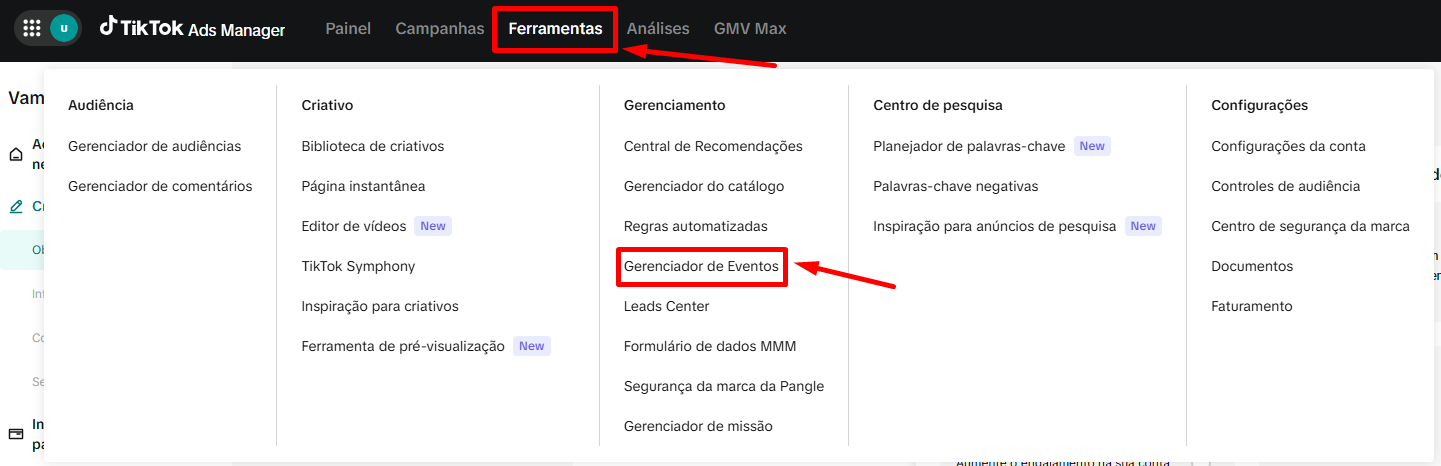
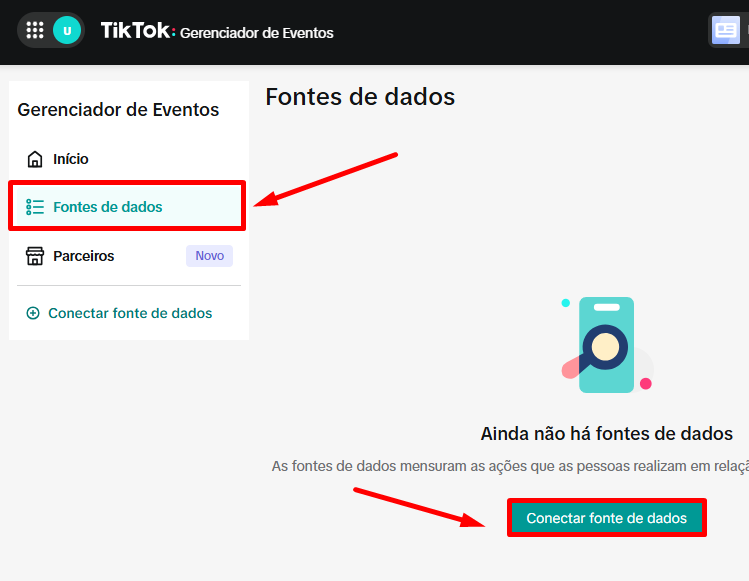
3. Clique em Fonte de dados e depois em Conectar Fonte de Dados.

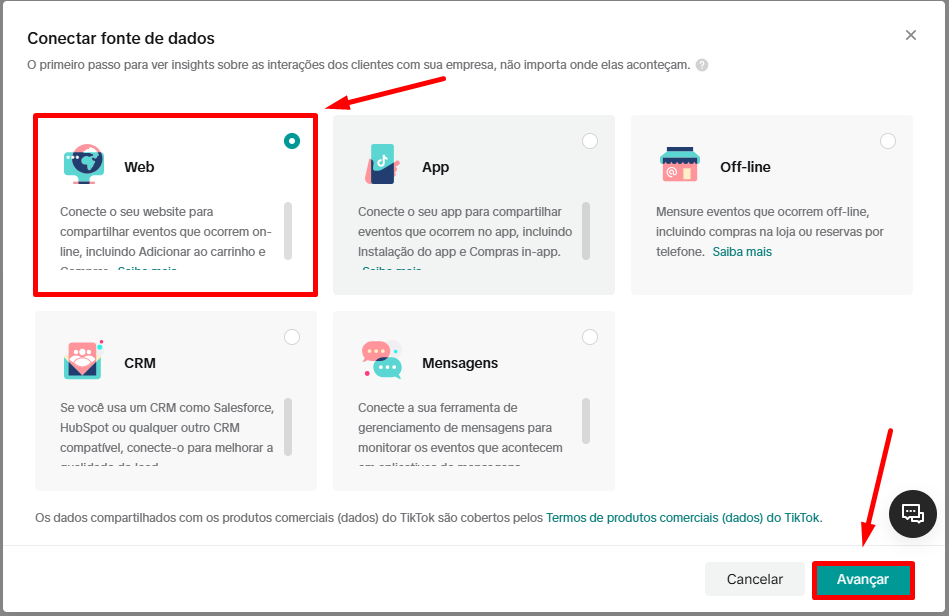
4. Selecione Web e clique em Avançar.
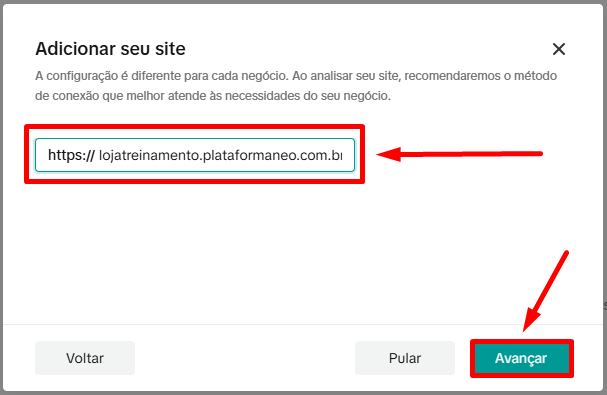
5. Insira o seu domínio e clique em Avançar.

6. Selecione a opção Configurar com o Google Tag Manaer e clique em Avançar.

7. Selecione a opção Tags do lado do cliente e clique em Avançar.
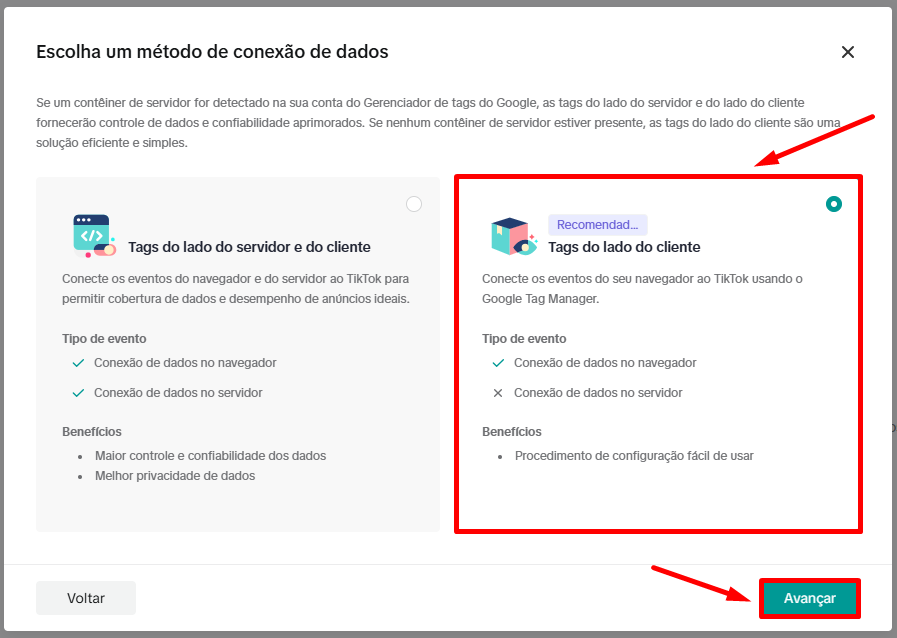
8. Clique em Iniciar para ser direcionado ao Google Tag Manager.

9. Selecione a conta que você possuí o Google Tag Manager configurado e aceite a conexão como TikTok.

10. Escolha um nome para o seu pixel e depois clique em Avançar.
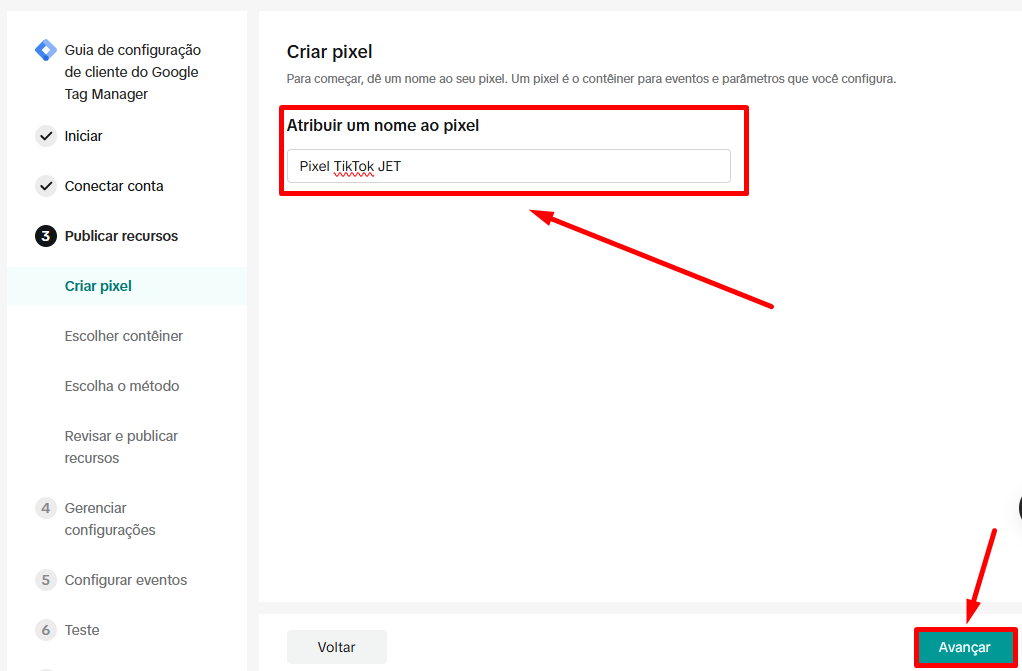
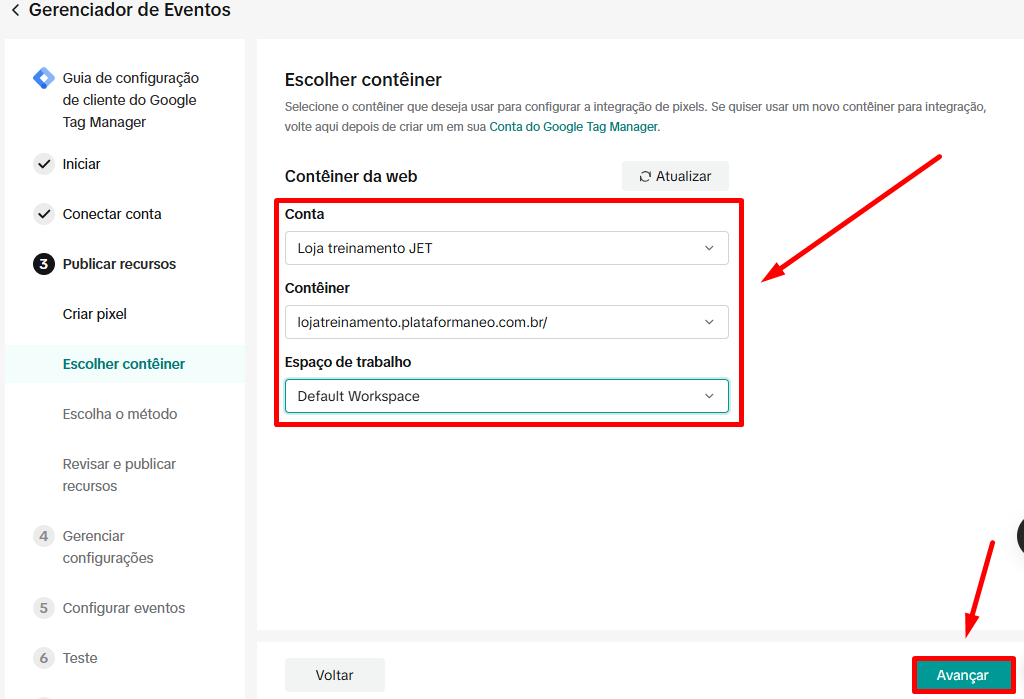
11. Selecione as informações de Conta, Contêiner e Espaço de trabalho e depois clique em Avançar.
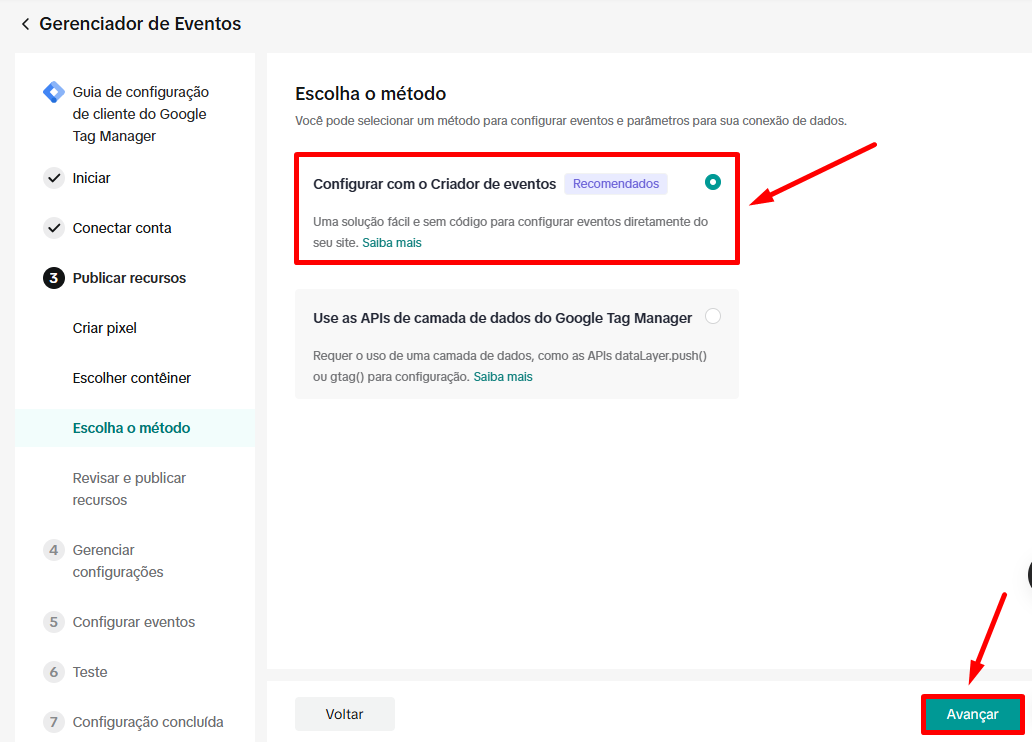
12. Deixe selecionado a opção Configurar com o criador de eventos e depois clique em Avançar.
13. Marque a opção Confirmei os detalhes de cada tag que está sendo publicada e depois clique em Publicar.
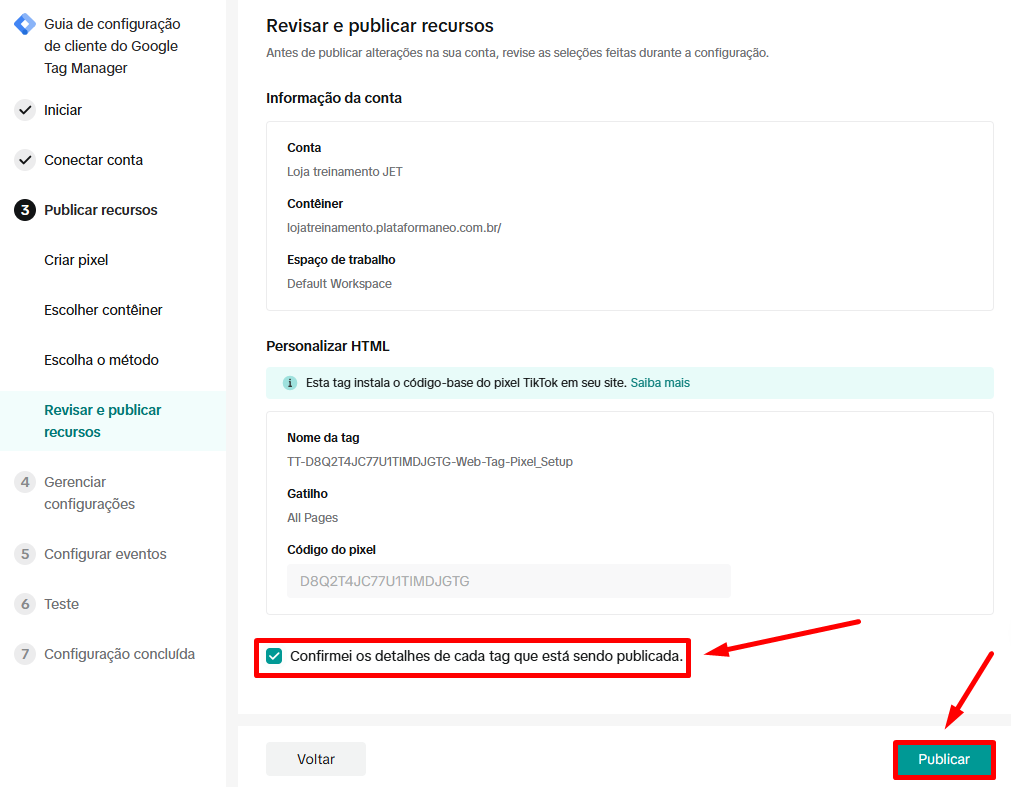
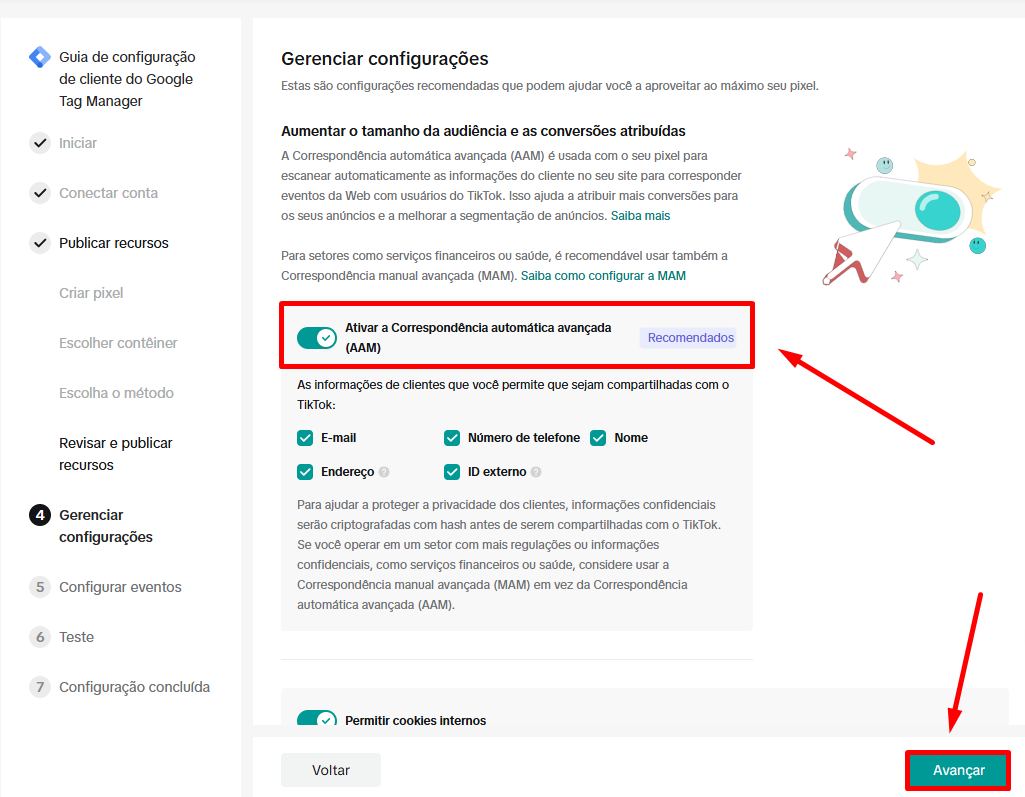
14. Agora, ative a opção recomendada Ativar a Correspondência automática avançada e depois clique em Avançar.
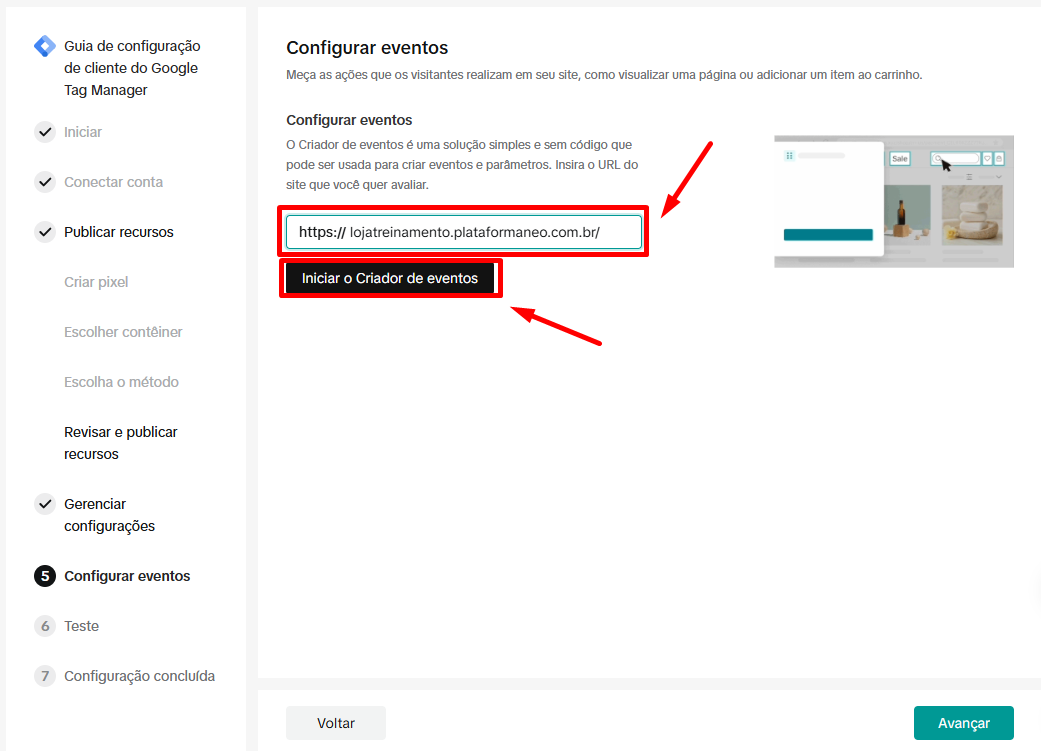
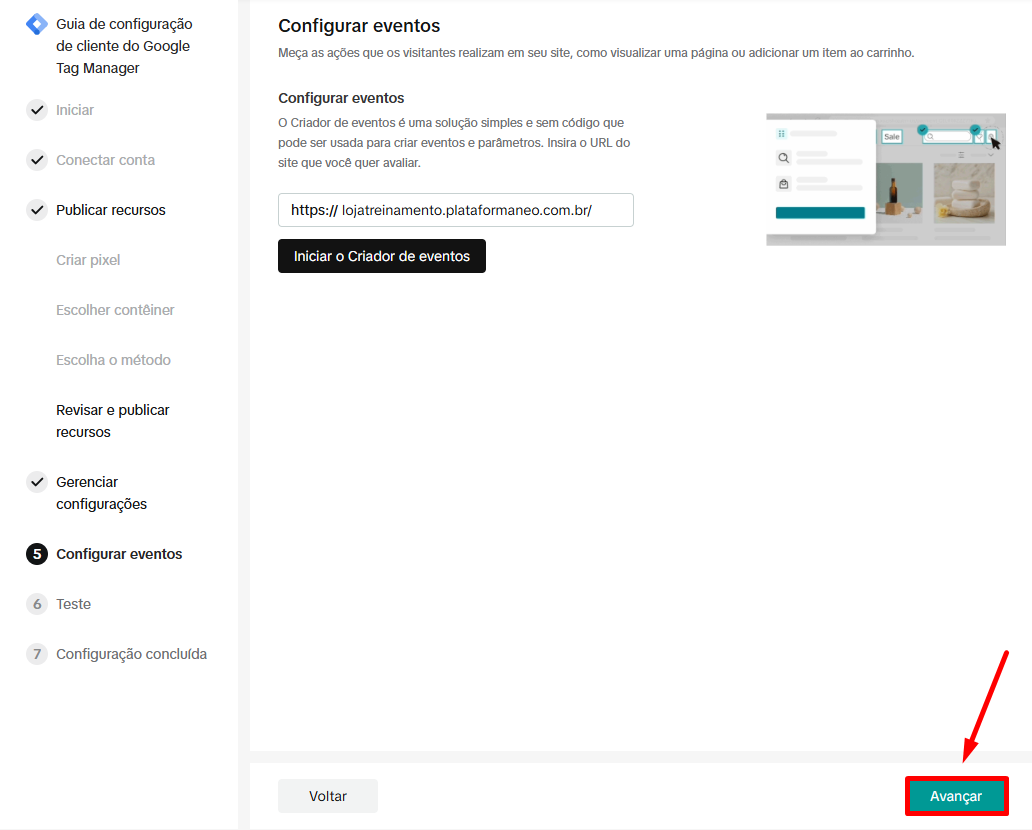
15. Insira a URL da sua loja e depois clique em Iniciar o Criador de eventos.
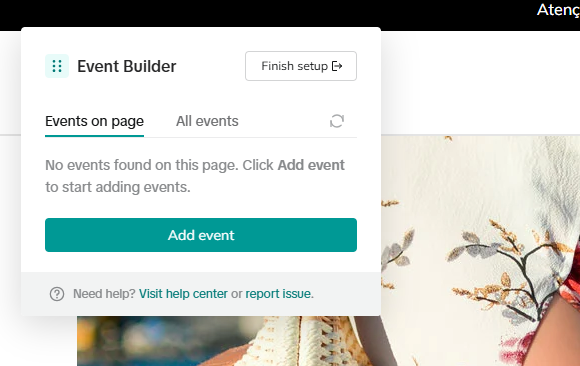
16. Nesse momento, você será direcionado para a sua loja. Caso o contêiner tenha sido criado corretamente e o Google Tag Manager esteja devidamente configurado, o Event Builder será exibido automaticamente, permitindo que você crie e configure os eventos desejados.

17. Vamos usar de exemplo a página de um produto. Ao acessá-la, clique em Add event.
18. Selecione o tipo de evento que você deseja registrar. Por exemplo, Button clicks:
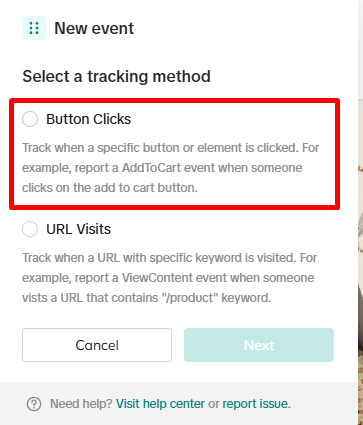
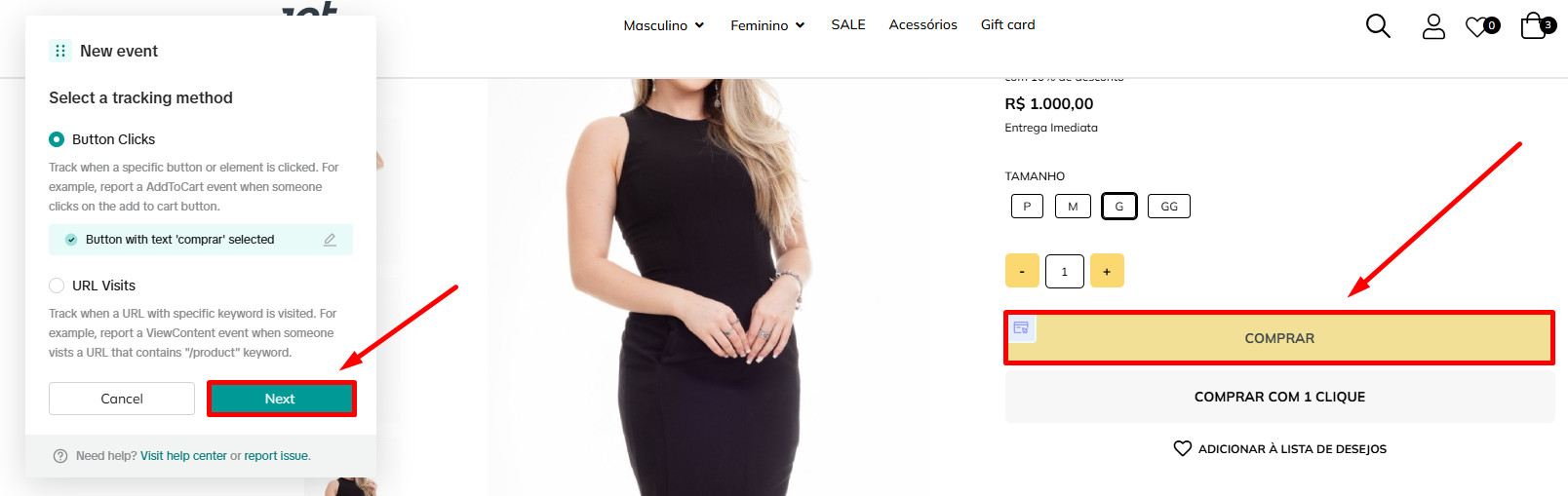
19. Selecione o elemento que, neste caso, o cliente deverá clicar para que o evento seja registrado. Essa ação permitirá que o Event Builder identifique automaticamente o local da interação e configure o rastreamento correspondente. Vamos usar de exemplo o botão Comprar da página do produto. Depois selecionado, clique em Next.
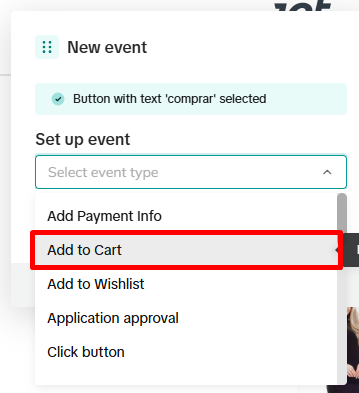
20. Selecione o tipo do evento, que nesse caso é o Add to Cart.
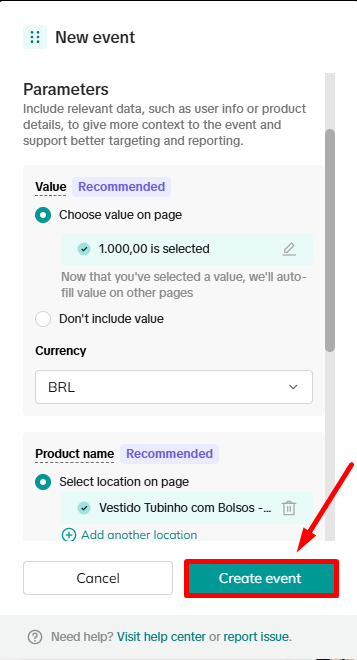
21. Após selecionar o evento, o Event Builder solicitará algumas informações relacionadas ao produto, como valor, moeda, nome do produto e código do produto. Confira um exemplo:
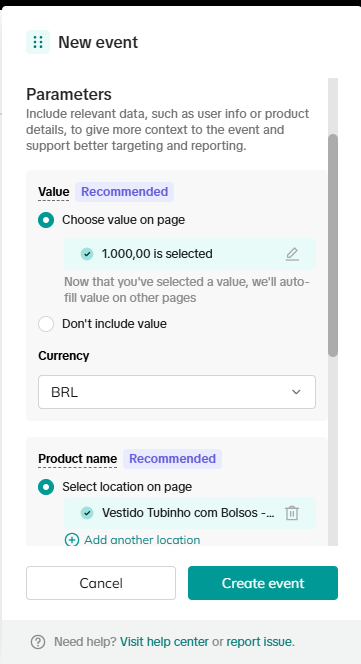
💡Recomendamos que todos esses campos sejam preenchidos, pois essas informações ajudam a enriquecer os dados enviados para a plataforma de marketing, possibilitando análises mais precisas e um melhor aproveitamento dos recursos de mensuração e automação.

22. Clique em Create event.
23. Depois de mapear os principais eventos da loja, clique em Finish setup.
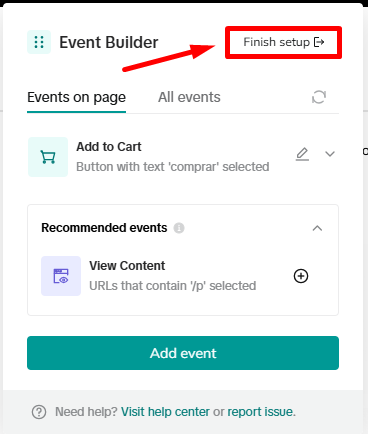
💡Repita esse processo para adicionar todos os eventos necessários.

24. Clique em Exit now para ser redirecionado ao TikTok.
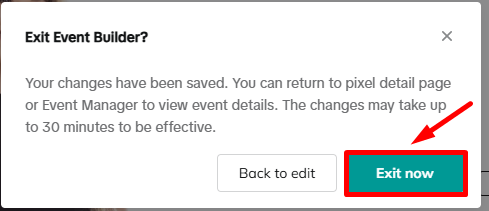
💡As alterações nos eventos podem levar até 30 minutos para serem refletidas.

25. Voltando ao gerenciador de anúncios, clique em Avançar.
26. Na etapa de testes, recomendamos que utilize a extensão do TikTok para o Google Chrome. Para instalar, clique em Vá para a loja da Web do Chrome e instale no seu navegador.
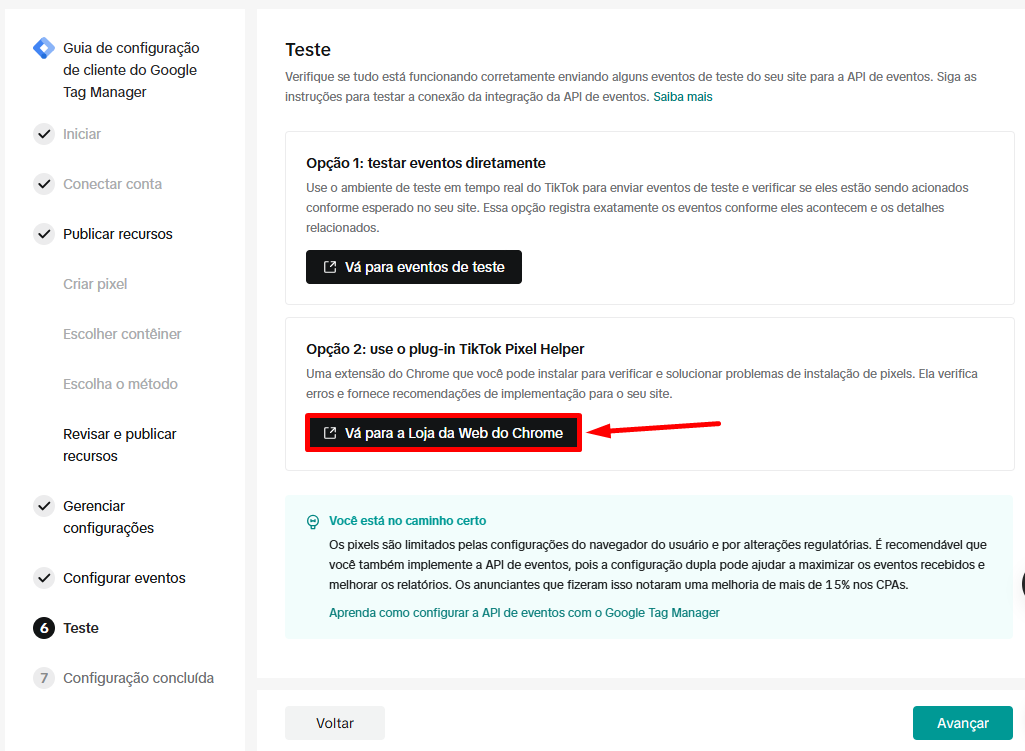
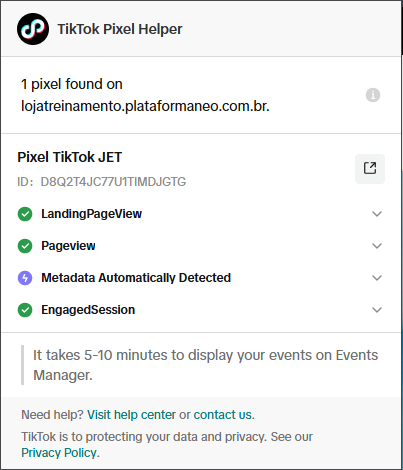
27. Depois de instalado, acesse sua loja e abra a extensão instalada. Caso apareça conforme o exemplo abaixo, significa que o Pixel foi encontrado corretamente.
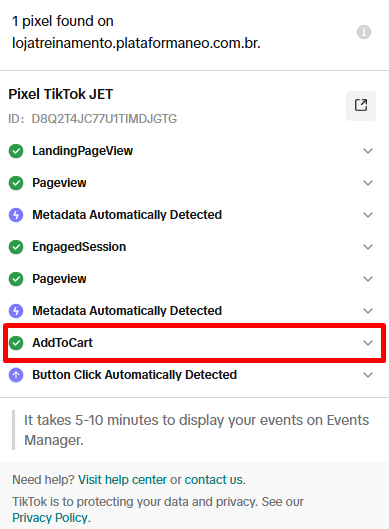
28. Execute o evento para visualizar se ele foi disparado corretamente. Seguindo o nosso exemplo anterior, podemos ver na imagem abaixo que o evento Add to Cart foi acionado corretamente.
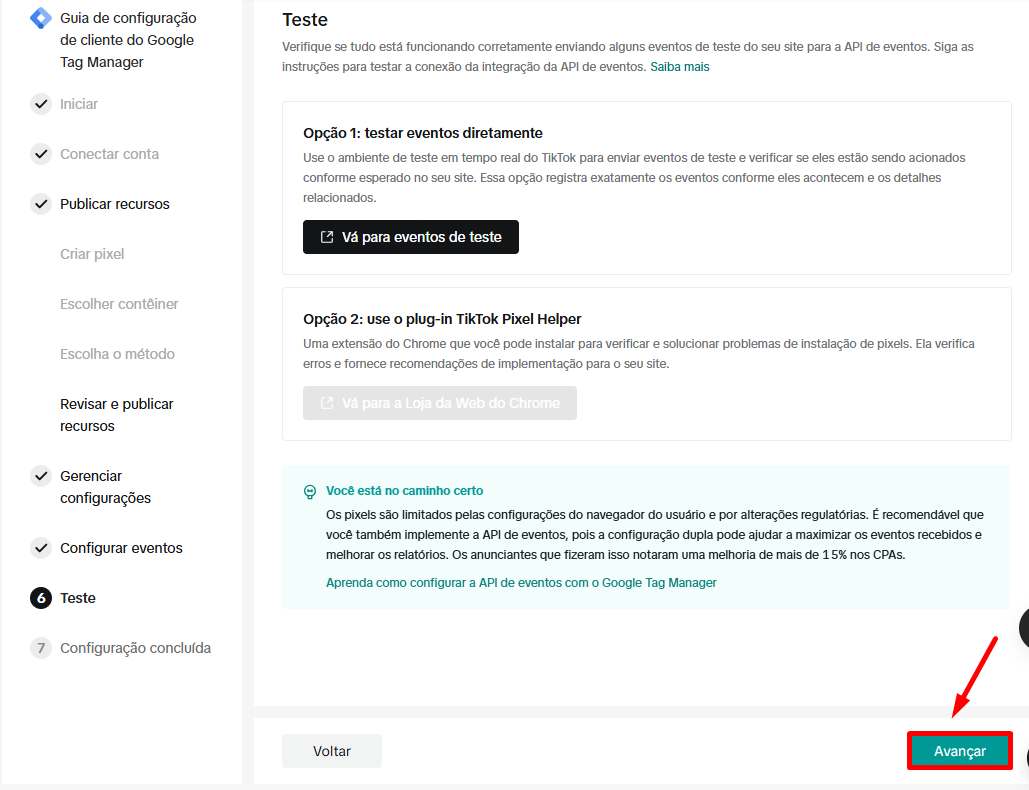
29. Voltando ao painel do TikTok, clique em Avançar.
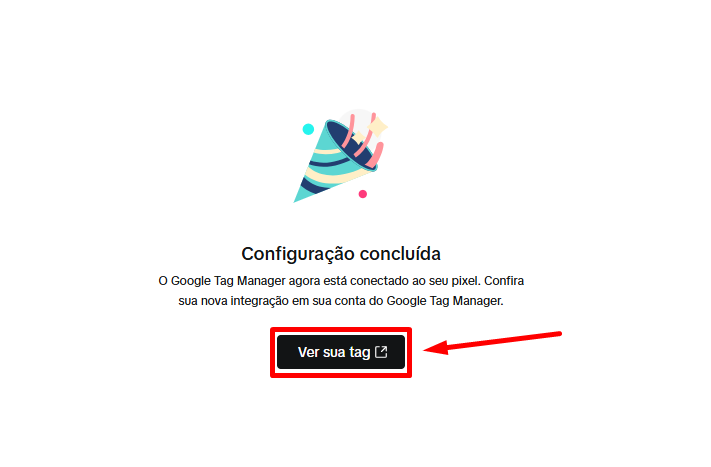
30. Agora, clique em Ver sua Tag para ser direcionado ao Google Tag Manager e conferir se está tudo correto.
31. Para finalizar, clique em Concluir.
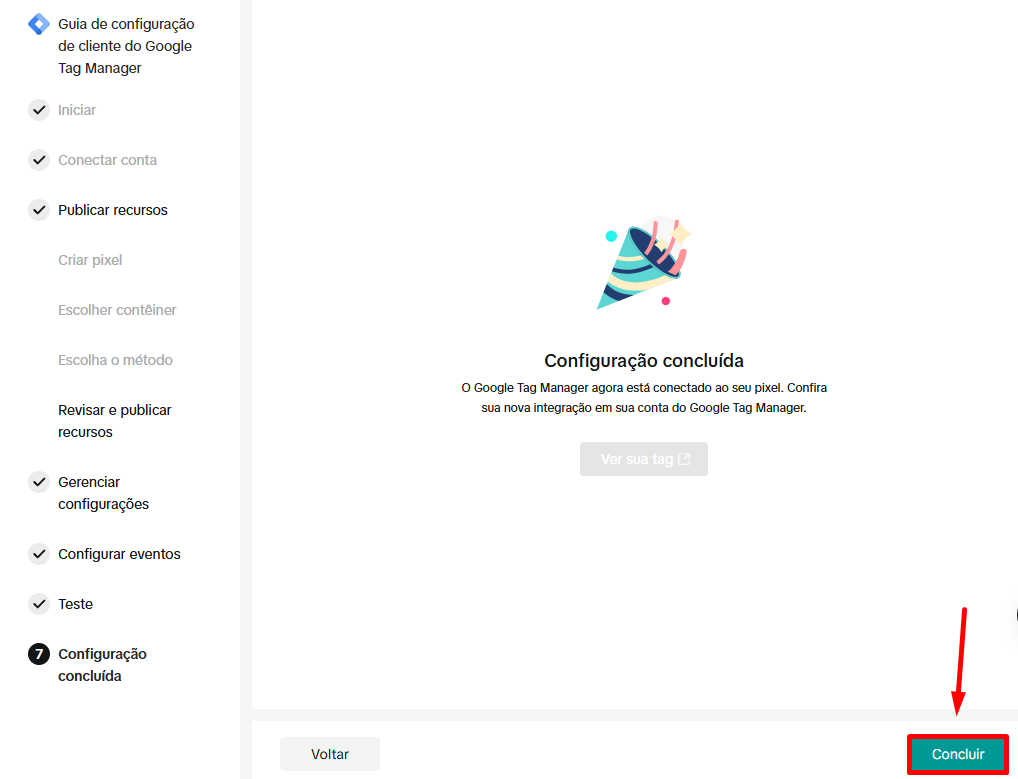
Pronto! O Pixel do TikTok foi implementado com sucesso e a captura de eventos será iniciada automaticamente. A partir de agora, as interações configuradas começarão a ser enviadas para o TikTok Ads, permitindo o acompanhamento das ações dos usuários e a otimização das suas campanhas.

Visualizando os eventos

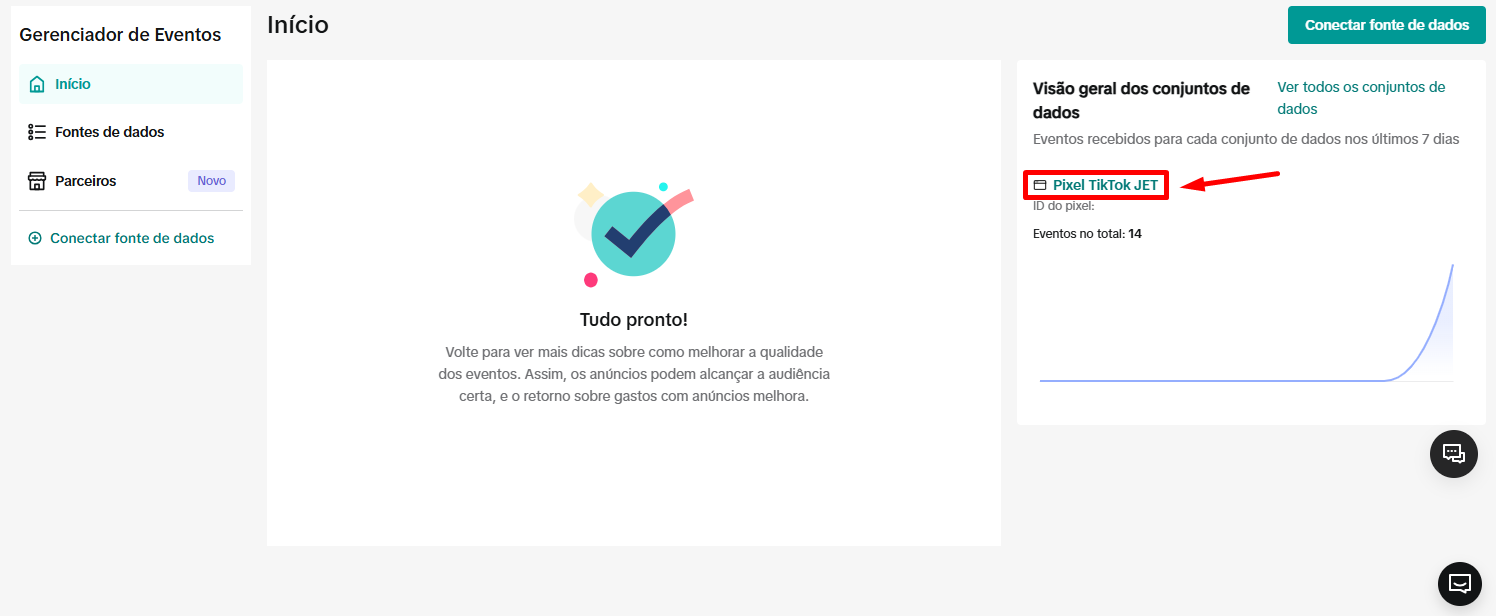
Após o pixel ser instalado e ele começar a capturar os eventos, você poderá acessar o Gerenciador de Eventos dentro do TikTok Ads e clicar no pixel parametrizado para visualizar os dados fornecidos.


<strong>Precisa de ajuda? Clique aqui e fale com um dos nossos especialistas!</strong> Precisa de ajuda? Clique aqui e fale com um dos nossos especialistas!

0
0

Como acompanhar os meus chamados

By Plataforma JET

Através do Portal do Cliente, você pode acompanhar todas as suas solicitações em um único lugar, consultando o status, as interações realizadas e o histórico completo de cada atendimento.

Neste tutorial, mostraremos como acessar seus chamados, utilizar os filtros de pesquisa, visualizar as respostas da equipe de suporte e acompanhar a evolução de cada solicitação de forma simples e prática.

Acompanhando o chamado

Após abrir um chamado, você poderá acompanhar todas as suas solicitações através da opção Meus Chamados, disponível no Portal do Cliente.

Nessa área, é possível visualizar a lista completa de chamados, consultar o status de cada atendimento e acompanhar as interações realizadas pela equipe de suporte.

Clique sobre o número do chamado para visualizar mais detalhes da solicitação, acompanhar as interações realizadas e enviar novas mensagens diretamente para a equipe de suporte, sempre que necessário. Confira um exemplo:

Filtrando os chamados

Você também poderá localizar um chamado específico utilizando a busca por nome ou título. Além disso, é possível filtrar os chamados por status, facilitando a visualização das solicitações abertas, em andamento, aguardando retorno ou concluídas:


<strong>Precisa de ajuda? Clique aqui e fale com um dos nossos especialistas!</strong> Precisa de ajuda? Clique aqui e fale com um dos nossos especialistas!

0
0

Como abrir chamados

By Plataforma JET

O Portal do cliente foi desenvolvido para facilitar o registro e o acompanhamento de solicitações relacionadas à sua loja, seja para tirar dúvidas, solicitar suporte ou reportar comportamentos inesperados.

Neste tutorial, você aprenderá como abrir um chamado e informar os dados necessários para a análise. Essas informações ajudam nossa equipe a entender o cenário com mais rapidez e oferecer um atendimento mais eficiente.

Abrindo um chamado

Primeiro, clique aqui para acessar o portal e depois utilize suas credenciais para realizar o login.

Após realizado o login, clique em + Novo chamado:

Selecione em qual área você precisa de suporte:

Vamos selecionar a opção Painel administrativo como exemplo.

Após isso, selecione um serviço para continuar, por exemplo, cadastro de cliente:

As opções exibidas podem ser diferentes de acordo com a área selecionada na etapa anterior.

Selecione o tipo de solicitação:

Preencha os campos abaixo:

01 – Título: insira aqui o título da sua solicitação.
02 – Descrição: detalhe a sua solicitação com o máximo de informações possível. Quanto mais detalhes forem fornecidos, mais rápido e assertivo será o atendimento da nossa equipe.
03 – Anexos (opcional): neste campo, você poderá adicionar prints de tela e arquivos que auxiliem na análise da sua solicitação. Sempre que possível, inclua evidências do cenário reportado, como imagens, documentos, URLs e outras informações relevantes para agilizar o atendimento.

Depois de preencher os campos necessários, clique em Abrir chamado:

Pronto! O seu chamado foi aberto com sucesso:

Agora, é só aguardar o retorno de um de nossos especialistas.

Clique aqui para aprender como acompanhar o seu chamado!


<strong>Precisa de ajuda? Clique aqui e fale com um dos nossos especialistas!</strong> Precisa de ajuda? Clique aqui e fale com um dos nossos especialistas!

0
0

Como recuperar sua senha no portal do cliente

By Plataforma JET

🔑 Como Recuperar sua Senha no Portal do Cliente

Seja para o seu primeiro acesso ou para os casos em que você esqueceu as suas credenciais, o processo de definição de senha é simples e rápido.

Siga o passo a passo abaixo para acessar a plataforma com segurança:

1. Acesse o Portal: Abra a página inicial do Portal do cliente.

2. Inicie o Processo: Na tela de login, logo abaixo dos campos de preenchimento, clique em Esqueceu sua senha?.

3. Identifique-se: Digite o seu usuário (informado no primeiro e-mail recebido) e clique em Enviar link de recuperação.

4. Confirme o Recebimento: Acesse a sua caixa de entrada e procure pelo e-mail de redefinição enviado pela JET.

💡 Nota: Se o e-mail não aparecer em alguns minutos, verifique as pastas de Spam ou Lixo Eletrônico.

5. Defina a Nova Senha: Clique no link contido no e-mail, digite a sua nova senha, confirme-a e clique em Salvar.

🛡️ Boas Práticas para uma Senha Segura

Para garantir a segurança dos seus dados e dos chamados, recomendamos que sua nova senha contenha:

– No mínimo 8 caracteres.

– Letras maiúsculas e minúsculas.

– Pelo menos um número e um caractere especial (ex: @, #, $, *).

Pronto! Após salvar a nova senha, você será redirecionado para a tela inicial e já poderá realizar o login normalmente


<strong>Precisa de ajuda? Clique aqui e fale com um dos nossos especialistas!</strong> Precisa de ajuda? Clique aqui e fale com um dos nossos especialistas!

0
0